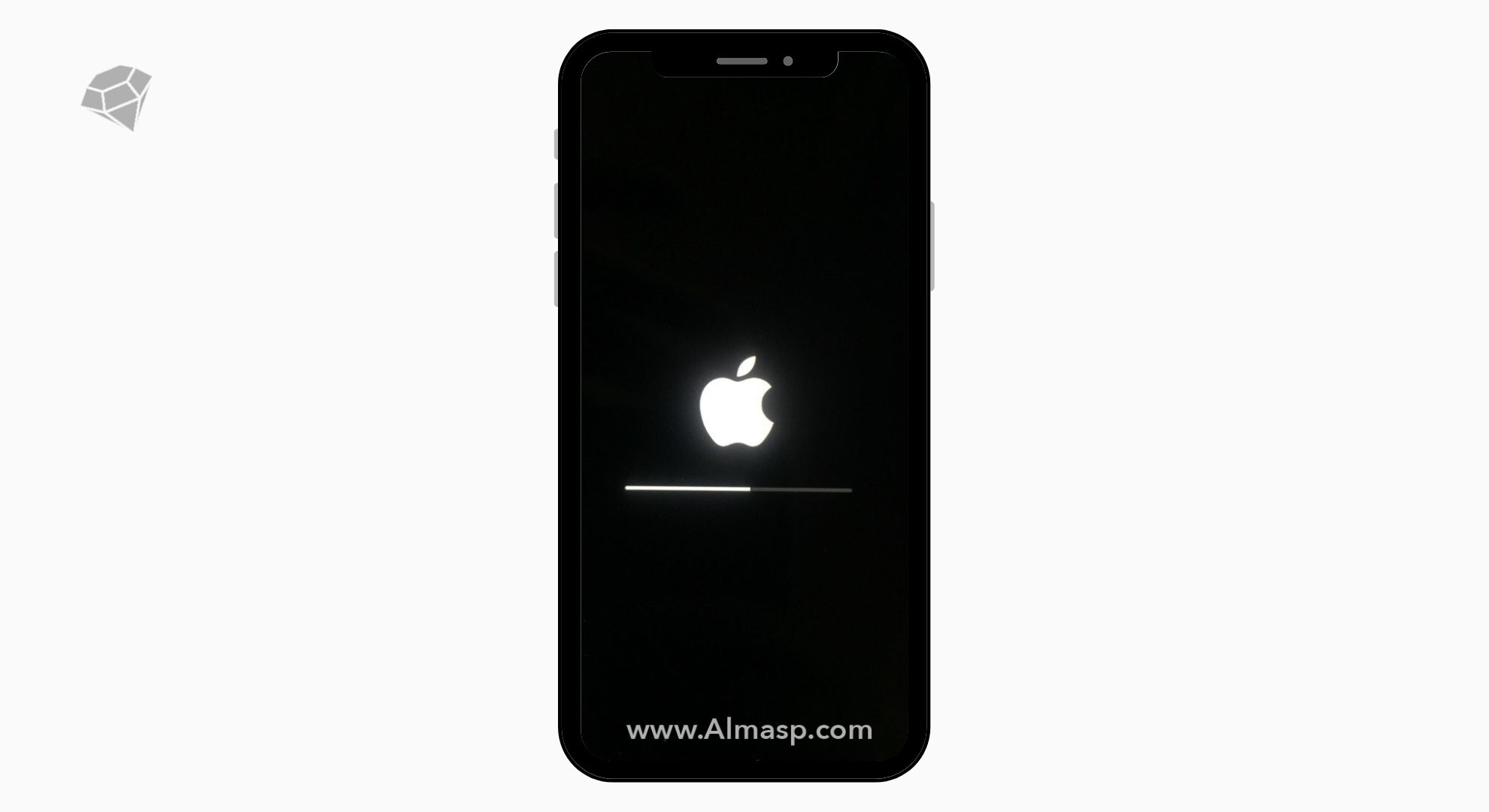
تصور کنید لحظهای پر از هیجان فرا رسیده؛ دارید آیفونتون رو آپدیت میکنید یا میخواید با یه ریستور حس تازگی روز اولش رو زنده کنید. اما یهو، مثل یه رعد و برق غیرمنتظره، یه پیام ناامیدکننده روی صفحه کامپیوتر چشمک میزنه: Error 56. انگار زمان متوقف شده و آیفونتون حالا فقط یه صفحه سیاهه! ولی دست نگه دارید؛ این خطای عجیب که تو iTunes یا Finder پیداش شده، پایان ماجرای آیفون شما نیست.
این راهنمای اختصاصی از الماس پایتخت مثل یه نقشه، شما رو با زبانی ساده و قدمبهقدم به سمت حل خطای ۵۶ آیفون میبره. از چک کردن کابل USB تا ترفندهای حرفهای مثل DFU Mode، همهچیز رو با اطلاعات بهروز براتون آماده کردیم. آمادهاید که آیفونتون رو دوباره به زندگی برگردانید؟
خطای ۵۶ آیفون چیست؟
خطای ۵۶ آیفون یکی از ارورهای فنی و نسبتاً شایع است که کاربران آیفون هنگام بهروزرسانی یا ریستور دستگاه خود در محیط iTunes (در ویندوز) یا Finder (در مکاواس) با آن مواجه میشوند. این ارور معمولاً زمانی ظاهر میشود که در فرآیند ارتباط بین آیفون و کامپیوتر مشکلی به وجود میآید. چه این مشکل مربوط به نرمافزار باشد و چه سختافزار.
طبق اسناد رسمی اپل، Error 56 ممکن است ناشی از اختلالات در برقراری ارتباط بین دستگاه و سرورهای اپل یا حتی اشکال در کابل لایتنینگ، پورت USB، یا اجزای داخلی آیفون (مانند مادربرد یا مودم) باشد. در بسیاری از موارد، این ارور بهنوعی به عدم موفقیت در انتقال صحیح داده بین کامپیوتر و آیفون مربوط میشود.
همچنین، تجربه کاربران نشان داده که این خطا بیشتر در زمانهایی ظاهر میشود که دستگاه بهتازگی جیلبریک شده، از نسخهای ناسازگار از iOS استفاده شده یا سیستمعامل دچار باگهای جدی بوده است. حتی وجود نرمافزارهای امنیتی شخص ثالث در کامپیوتر نیز میتواند مانعی برای ارتباط صحیح iTunes و آیفون باشد و در نتیجه، خطای ۵۶ را نمایش دهد.
در مجموع، ارور ۵۶ آیفون یک هشدار مهم است که نباید نادیده گرفته شود، چراکه ممکن است پشت آن مشکلاتی عمیقتر در عملکرد سیستم یا سختافزار نهفته باشد.
چه زمانی با ارور ۵۶ مواجه میشوید؟
اگر در حین کار با آیفونتان ناگهان با پیغام خطای ۵۶ روبرو شدهاید، نگران نباشید، شما تنها نیستید. این ارور معمولاً در لحظاتی ظاهر میشود که انتظارش را ندارید. مثلاً هنگام بهروزرسانی به نسخه جدید iOS یا وقتی قصد دارید گوشیتان را ریستور کنید. حتی اگر قبلاً دستگاه را جیلبریک کرده باشید یا با مشکلات نرمافزاری روبهرو بودهاید، احتمال بروز این خطا بیشتر میشود.
در این بخش، با سناریوهای رایجی که ممکن است باعث بروز ارور ۵۶ آیفون شوند آشنا میشویم، تا بتوانید دقیقتر منشأ مشکل را شناسایی کنید.
- آپدیت iOS: هنگام بهروزرسانی سیستمعامل آیفون از طریق iTunes یا Finder.
- ریستور آیفون: وقتی سعی میکنید گوشی را به تنظیمات کارخانه برگردانید یا یک نسخه خاص iOS را نصب کنید.
- پس از جیلبریک یا مشکلات نرمافزاری: اگر آیفون قبلاً جیلبریک شده یا باگهای نرمافزاری داشته باشد.
دلایل احتمالی خطای ۵۶ آیفون
برای حل مشکل، اول باید بدونیم چرا این ارور رخ میده. دلایل احتمالی شامل موارد زیر است:
- باگ در نسخه iOS: گاهی نسخهای که میخواهید نصب کنید، با آیفون یا سیستم شما سازگار نیست.
- مشکلات کابل یا پورت USB: کابل معیوب، پورت شل یا کثیف میتواند ارتباط را مختل کند.
- نقص سختافزاری: مشکلات مادربرد، حافظه NAND یا سایر قطعات داخلی آیفون (بهویژه در مدلهای قدیمیتر).
- آنتیویروس یا فایروال: نرمافزارهای امنیتی در ویندوز ممکن است ارتباط iTunes با سرورهای اپل را مسدود کنند.
- نسخه قدیمی iTunes: استفاده از نسخههای منسوخشده iTunes یا Finder میتواند باعث خطا شود.
این مطلب از دست نده👈🏼رفع خطای “is no longer available”
روشهای قطعی رفع خطای ۵۶ آیفون
حالا که دلایل رو میدونیم، بیایم دست به کار بشیم تا خطای ۵۶ آیفون را رفع کنیم! این روشها به ترتیب از ساده به پیچیده مرتب شدهاند تا بتونید مشکل رو سریع حل کنید.
۱. بهروزرسانی iTunes یا Finder
اولین قدم، مطمئن شدن از اینه که از آخرین نسخه iTunes (تو ویندوز) یا Finder (تو مک با macOS Catalina به بعد) استفاده میکنید.
- ویندوز: iTunes رو باز کنید، به Help > Check for Updates برید و نسخه جدید رو نصب کنید. یا مستقیم از سایت اپل (apple.com/itunes) آخرین نسخه رو دانلود کنید.
- مک: Finder بهصورت خودکار با macOS آپدیت میشه، ولی مطمئن شید سیستمعاملتون بهروزه (System Settings > Software Update).
- بعد از آپدیت، دوباره سعی کنید آیفون رو ریستور یا آپدیت کنید.
۲. استفاده از کابل اصلی و پورت USB سالم
باور کنید یا نه، خیلی وقتا مشکل از یه کابل USB خراب یا پورت شل و وله! این مراحل رو چک کنید:
- از کابل اصلی اپل یا کابل باکیفیت MFi (Made for iPhone) استفاده کنید.
- کابل رو به یه پورت USB دیگه وصل کنید (ترجیحاً مستقیم به کامپیوتر، نه هاب USB).
- پورت USB و کانکتور لایتنینگ آیفون رو تمیز کنید (با یه خلالدندون یا برس نرم، ولی با احتیاط!).
- اگه کابل یا پورت مشکوکه، یه کابل جدید یا کامپیوتر دیگه امتحان کنید.
توصیه: از پورتهای USB 3.0 (آبیرنگ) برای سرعت و پایداری بهتر استفاده کنید.
۳. ریاستارت آیفون و کامپیوتر
یه راهحل قدیمی ولی گاهی جادویی! هم آیفون و هم کامپیوتر رو کامل ریاستارت کنید:
- آیفون: دکمه پاور (یا پاور + ولوم) رو نگه دارید، اسلایدر خاموش کردن رو بکشید، بعد از ۳۰ ثانیه دوباره روشن کنید.
- کامپیوتر: سیستم رو کامل خاموش و روشن کنید.
- حالا دوباره iTunes/Finder رو باز کنید و فرآیند رو امتحان کنید.
۴. خاموش کردن موقت آنتیویروس یا فایروال
آنتیویروسها و فایروالهای ویندوز گاهی فکر میکنن iTunes داره کار مشکوکی میکنه و ارتباطش با سرورهای اپل رو قطع میکنن.
- آنتیویروس (مثل Windows Defender، Norton یا Kaspersky) رو موقتاً غیرفعال کنید.
- تو ویندوز، به Control Panel > Windows Defender Firewall > Turn Windows Defender Firewall on or off برید و فایروال رو خاموش کنید.
- حالا دوباره ریستور یا آپدیت رو امتحان کنید.
- بعد از اتمام کار، حتماً آنتیویروس و فایروال رو دوباره روشن کنید.
هشدار: فقط وقتی مطمئنید که فایل iOS از منبع معتبر (مثل سرورهای اپل) دانلود شده، این کار رو انجام بدید.
۵. ریستور در حالت DFU Mode
اگه روشهای بالا جواب نداد، وقتشه یه کم حرفهایتر عمل کنید. DFU Mode (Device Firmware Update) حالتیه که به iTunes/Finder اجازه میده مستقیم با فریمور آیفون کار کنه و مشکلات نرمافزاری عمیقتر رو حل کنه.
مراحل ورود به DFU Mode (برای آیفون ۸ و جدیدتر):
- آیفون رو با کابل به کامپیوتر وصل کنید و iTunes/Finder رو باز کنید.
- دکمه پاور رو ۳ ثانیه نگه دارید.
- حالا دکمه ولوم پایین رو هم همزمان نگه دارید (هر دو دکمه رو ۱۰ ثانیه نگه دارید).
- دکمه پاور رو رها کنید، ولی دکمه ولوم پایین رو ۵ ثانیه دیگه نگه دارید.
- اگه صفحه آیفون سیاه موند و iTunes/Finder دستگاه رو شناسایی کرد، شما تو DFU Mode هستید!
برای آیفون ۷ و قدیمیتر:
- دکمه پاور و هوم رو ۸-۱۰ ثانیه همزمان نگه دارید.
- دکمه پاور رو رها کنید، ولی دکمه هوم رو چند ثانیه دیگه نگه دارید.
تو iTunes/Finder، گزینه Restore رو انتخاب کنید و صبر کنید تا فرآیند کامل بشه. یادتون باشه، این کار همه دادههای گوشی رو پاک میکنه، پس امیدواریم قبلاً بکآپ گرفته باشید!
نکته: اگه DFU Mode درست کار نکرد، مراحل رو چند بار با دقت تکرار کنید. زمانبندی خیلی مهمه.
۶. تست با سیستمعامل یا کامپیوتر دیگر
گاهی مشکل از کامپیوتر شماست، نه آیفون. یه سیستم دیگه (ویندوز یا مک) امتحان کنید:
- iTunes/Finder رو روی یه کامپیوتر جدید نصب کنید.
- از یه کابل و پورت USB دیگه استفاده کنید.
- فرآیند آپدیت یا ریستور رو دوباره انجام بدید. این کار کمک میکنه بفهمید مشکل از سیستم شماست یا خود آیفون.
۷. بررسی سختافزار توسط تعمیرکار
اگه هیچکدوم از روشهای بالا جواب نداد، ممکنه مشکل سختافزاری باشه (مثل خرابی مادربرد یا حافظه NAND). این مورد تو مدلهای قدیمیتر (مثل آیفون ۶ یا ۶s) شایعتره، بهخصوص اگه گوشی قبلاً تعمیر شده باشه.
- به یه تعمیرکار معتبر یا نمایندگی اپل مراجعه کنید.
- ازشون بخواید مادربرد و قطعات داخلی رو چک کنن.
- اگه گوشی هنوز گارانتی داره، حتماً به اپل استور یا نمایندگی رسمی مراجعه کنید.
هشدار: به تعمیرکارهای غیرمعتبر اعتماد نکنید، چون ممکنه قطعات تقلبی استفاده کنن یا مشکل رو بدتر کنن.
مطالب مرتبط:
اگر هیچکدام جواب نداد، برای خطای ۵۶ آیفون چه کنیم؟
اگه همه روشهای بالا رو امتحان کردید و هنوز خطای ۵۶ آیفون رفع نشده، چند گزینه دیگه دارید:
- ابزارهای شخص ثالث: نرمافزارهایی مثل Tenorshare ReiBoot یا 3uTools میتونن مشکلات ریستور رو حل کنن. این ابزارها گاهی میتونن باگهای نرمافزاری رو دور بزنن، ولی حتماً از منابع معتبر دانلود کنید (مثل سایت رسمی Tenorshare).
- تماس با پشتیبانی اپل: از طریق support.apple.com یا اپ Support تو یه دستگاه اپل دیگه، با تیم پشتیبانی تماس بگیرید. اگه گوشی گارانتی داره، ممکنه رایگان تعمیر یا تعویض بشه.
- مراجعه به نمایندگی: اگه تو ایران هستید، به نمایندگیهای معتبر اپل (مثل الماس پایتخت) مراجعه کنید تا مشکل رو حرفهای بررسی کنن.
هشدار مهم: از روشهای غیرمجاز مثل جیلبریک یا نرمافزارهای ناشناخته پرهیز کنید، چون ممکنه امنیت آیفونتون به خطر بیفته یا گارانتی باطل بشه.
جمعبندی: خداحافظی با خطای ۵۶ آیفون
رفع خطای ۵۶ آیفون شاید اولش ترسناک به نظر بیاد، ولی با یه کم حوصله و روشهای درست، میتونید آیفونتون رو به حالت عادی برگردونید. خلاصه راهکارها:
- iTunes/Finder رو آپدیت کنید و از کابل و پورت USB سالم استفاده کنید.
- آنتیویروس و فایروال رو موقتاً خاموش کنید.
- ریاستارت ساده یا DFU Mode رو امتحان کنید.
- اگه مشکل سختافزاریه، به تعمیرکار معتبر مراجعه کنید.
یک نکته طلایی: همیشه قبل از آپدیت یا ریستور، از آیفونتون تو iCloud یا iTunes بکآپ بگیرید. این کار مثل یه بیمه برای دادههای باارزشتونه!
اگه سوالی دارید یا تجربهای از حل این ارور دارید، تو کامنتها برامون بنویسید. نظرتون چیه؟ کدوم روش براتون کار کرد؟ این مقاله رو ذخیره کنید یا برای دوستاتون بفرستید، چون هیچوقت نمیدونید کی بهش نیاز پیدا میکنه!