چندوظیفگی (Multitasking) در سیستمعامل macOS به کاربران این امکان را میدهد تا با بهرهگیری از ابزارها و قابلیتهای متنوع، بهصورت همزمان با چندین برنامه و پنجره کار کنند و بهرهوری خود را افزایش دهند. در این مقاله، به بررسی دقیق و کامل بهترین ترفندهای چندوظیفگی در macOS میپردازیم تا بتوانید تجربه کاری خود را بهبود بخشید.
همین حالا از جدیدترین مدل های مک بوک دیدن کنید.
Split View: اجرای همزمان دو برنامه در کنار هم
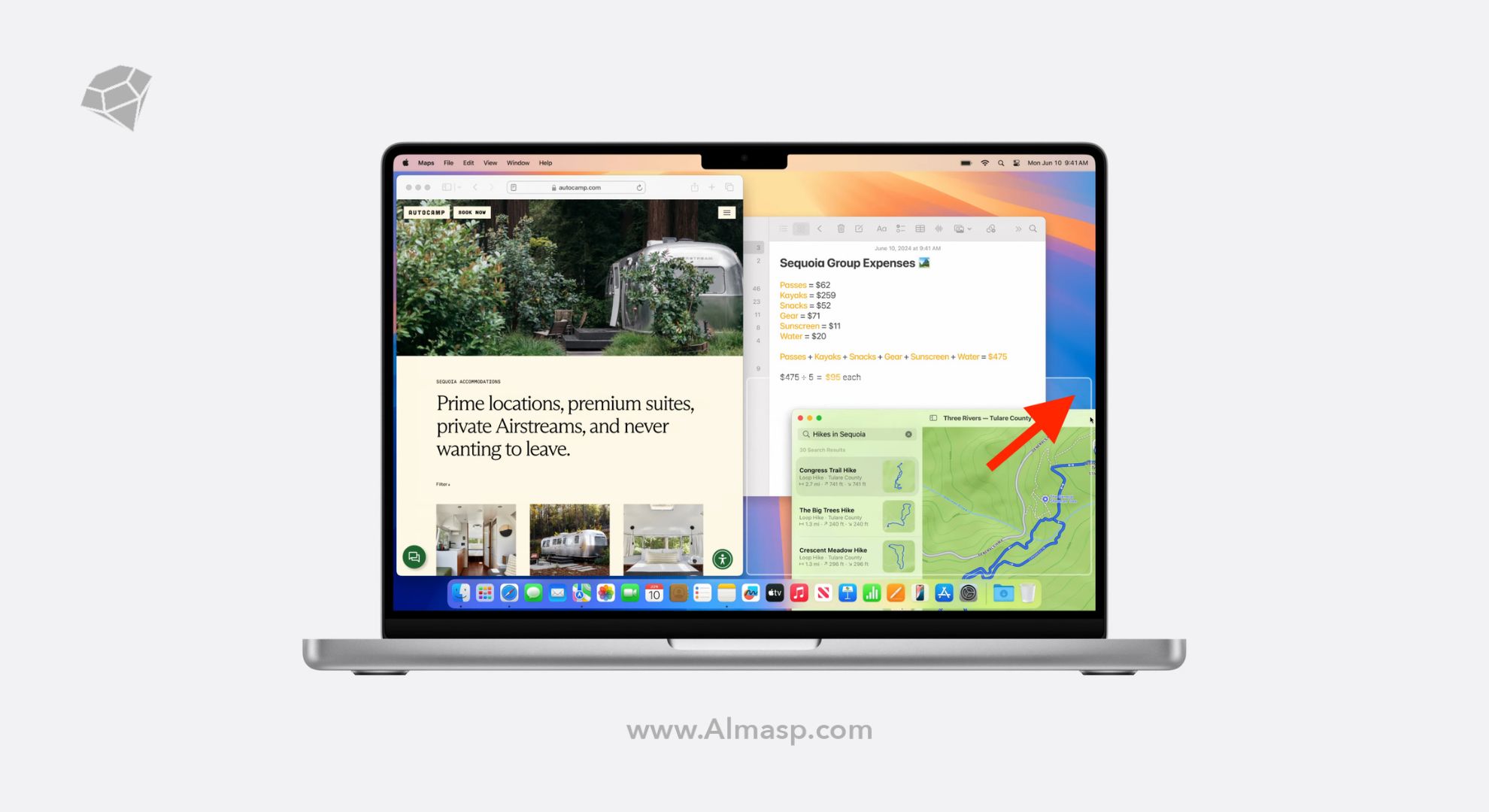
قابلیت Split View در macOS به شما اجازه میدهد تا دو برنامه را بهصورت همزمان و در حالت تمامصفحه در کنار یکدیگر اجرا کنید. این ویژگی برای کاربرانی که نیاز به مشاهده و تعامل با دو برنامه بهصورت همزمان دارند، بسیار مفید است.
نحوه استفاده از Split View:
- باز کردن برنامهها: ابتدا دو برنامهای را که میخواهید بهصورت همزمان استفاده کنید، باز کنید.
- فعالسازی Split View:
- روش اول: نشانگر ماوس را روی دکمه سبزرنگ (تمامصفحه) در گوشه بالای سمت چپ پنجره برنامه قرار دهید. پس از چند لحظه، گزینههایی برای چیدمان پنجره ظاهر میشود. یکی از گزینههای “Tile Window to Left of Screen” یا “Tile Window to Right of Screen” را انتخاب کنید.
- روش دوم: برنامه را به حالت تمامصفحه ببرید، سپس با استفاده از Mission Control (کشیدن سه یا چهار انگشت به سمت بالا روی ترکپد یا فشار دادن کلید F3)، پنجره برنامه دوم را به بالای صفحه بکشید و در کنار برنامه اول قرار دهید.
- تنظیم اندازه پنجرهها: با کشیدن نوار تقسیمکننده بین دو برنامه، میتوانید فضای اختصاصیافته به هر برنامه را تنظیم کنید.
این قابلیت بهویژه برای کارهایی مانند تحقیق و نوشتن، مقایسه اسناد یا مشاهده ویدئو در حین یادداشتبرداری مفید است.
مدیریت سریع پنجرهها با Mission Control
Mission Control ابزاری قدرتمند در macOS است که به شما امکان میدهد تمام پنجرههای باز، دسکتاپها و برنامههای تمامصفحه را در یک نمای کلی مشاهده و مدیریت کنید.
نحوه دسترسی به Mission Control
- استفاده از ترکپد: کشیدن سه یا چهار انگشت به سمت بالا روی ترکپد.
- استفاده از کلید F3: فشار دادن کلید F3 (که معمولاً با نماد سه مستطیل نشان داده میشود) روی صفحهکلید.
- استفاده از ماوس جادویی: دو بار ضربه زدن با دو انگشت روی ماوس جادویی.
ویژگیهای Mission Control
- نمایش تمام پنجرههای باز: تمام پنجرههای باز را بهصورت مرتب نمایش میدهد تا بتوانید بهسرعت بین آنها جابهجا شوید.
- مدیریت دسکتاپها (Spaces): در بالای صفحه، میتوانید دسکتاپهای مختلف، برنامههای تمامصفحه و Split View را مشاهده و مدیریت کنید.
- ایجاد دسکتاپ جدید: با کلیک روی علامت “+” در بالای صفحه، میتوانید دسکتاپهای جدیدی ایجاد کنید و برنامهها را بین آنها جابهجا کنید.
استفاده از Mission Control به شما کمک میکند تا بهسرعت به برنامهها و پنجرههای مورد نیاز دسترسی پیدا کنید و محیط کاری خود را سازماندهی کنید.
این مطلب از دست نده👈🏻 معرفی جدیدترین مک بوک پرو اپل: MacBook Pro M4
ایجاد چندین دسکتاپ با Spaces برای افزایش بهرهوری
Spaces یکی از قابلیتهای macOS است که به شما امکان میدهد چندین دسکتاپ مجازی ایجاد کنید و برنامهها و پنجرههای خود را بین آنها سازماندهی کنید. این ویژگی برای جداسازی وظایف مختلف و کاهش شلوغی دسکتاپ اصلی بسیار مفید است.
نحوه ایجاد و مدیریت Spaces
- دسترسی به Mission Control: با استفاده از یکی از روشهای ذکرشده در بخش قبل، وارد Mission Control شوید.
- ایجاد دسکتاپ جدید: در بالای صفحه، روی علامت “+” در سمت راست کلیک کنید تا یک دسکتاپ جدید (Space) ایجاد شود.
- جابجایی بین دسکتاپها:
- استفاده از ترکپد: کشیدن سه یا چهار انگشت به چپ یا راست روی ترکپد.
- استفاده از کلیدهای میانبر: فشار دادن همزمان کلیدهای Control + جهت چپ یا راست.
- انتقال برنامهها بین دسکتاپها: در Mission Control، پنجره برنامه مورد نظر را به دسکتاپ دلخواه بکشید.
مزایای استفاده از Spaces
- تفکیک وظایف: میتوانید برای هر پروژه یا وظیفه یک دسکتاپ جداگانه ایجاد کنید و برنامههای مرتبط را در آن قرار دهید.
- کاهش شلوغی: با تقسیم برنامهها بین دسکتاپهای مختلف، از شلوغی و ازدحام پنجرهها در یک دسکتاپ جلوگیری میکنید.
- تمرکز بیشتر: با اختصاص دادن هر دسکتاپ به یک وظیفه خاص، میتوانید تمرکز خود را افزایش دهید و از حواسپرتی جلوگیری کنید.
استفاده از Spaces به شما کمک میکند تا محیط کاری خود را بهصورت منظمتر و کارآمدتر سازماندهی کنید و بهرهوری خود را افزایش دهید.
Spotlight: جابهجایی سریع بین برنامهها بدون نیاز به ماوس
Spotlight یکی از قدرتمندترین ابزارهای macOS است که به شما امکان میدهد بدون نیاز به ماوس و در سریعترین زمان ممکن، بین برنامهها و فایلها جابهجا شوید. این ابزار علاوه بر جستجوی فایلها، میتواند برای اجرای برنامهها، جستجوی محتوای وب، انجام محاسبات و حتی بررسی وضعیت آبوهوا نیز استفاده شود.
چگونه از Spotlight برای چندوظیفگی استفاده کنیم؟
- اجرای سریع برنامهها: کافی است کلید Command + Space را فشار دهید، سپس نام برنامه موردنظر را تایپ کنید و Enter بزنید. برنامه فوراً باز میشود.
- جستجوی سریع فایلها: میتوانید نام فایل یا قسمتی از محتوای آن را تایپ کنید تا Spotlight بلافاصله آن را پیدا کند.
- سوییچ بین اسناد و ایمیلها: Spotlight میتواند محتوای ایمیلها، پیامها و اسناد را جستجو کند و به شما امکان دهد بدون باز کردن برنامههای مختلف، آنچه را که نیاز دارید پیدا کنید.
- محاسبات و واحدهای تبدیل: بهجای باز کردن ماشینحساب، میتوانید مستقیم در Spotlight عملیات ریاضی یا تبدیل واحدها را انجام دهید.
- جستجوی وب و اطلاعات سریع: Spotlight میتواند اطلاعاتی مانند آبوهوا، نرخ ارز و حتی تعریف کلمات را از دیکشنری به شما نمایش دهد.
ترفند حرفهای: اگر در حال کار با چندین پنجره هستید و نیاز به باز کردن سریع برنامهای جدید دارید، Spotlight سریعترین راه برای این کار است!
این مطلب از دست نده👈🏻 ترفندهای مراقبت و افزایش عمر باتری مک بوک
Stage Manager: ابزار جدید برای مدیریت هوشمند پنجرهها (ویژه macOS Ventura و بالاتر)
Stage Manager یکی از جدیدترین ویژگیهای macOS است که برای سازماندهی هوشمندانه پنجرهها و برنامهها معرفی شده است. این قابلیت به کاربران macOS Ventura و نسخههای بعدی اجازه میدهد بدون نیاز به جابهجایی مداوم بین پنجرهها، دسترسی سریع به برنامههای در حال اجرا داشته باشند.
چگونه Stage Manager را فعال کنیم؟
- به قسمت “System Settings” بروید.
- روی “Desktop & Dock” کلیک کنید.
- گزینه “Stage Manager” را روشن کنید.
مزایای استفاده از Stage Manager در macOS:
- سازماندهی هوشمند: برنامهای که روی آن تمرکز دارید در مرکز صفحه قرار میگیرد و بقیه پنجرهها بهصورت کوچکشده در سمت چپ صفحه نمایش داده میشوند.
- دسترسی سریع: میتوانید روی هرکدام از برنامههای کوچکشده کلیک کنید تا بلافاصله به آنها سوئیچ کنید.
- ایدهآل برای کارهای چندوظیفگی: اگر همزمان روی چند پروژه کار میکنید، Stage Manager باعث میشود تمرکز بیشتری روی برنامههای باز داشته باشید و دسترسی سریعتری به آنها پیدا کنید.
ترفند حرفهای: با استفاده از Stage Manager همراه با Mission Control و Spaces، میتوانید چندین محیط کاری کاملاً منظم داشته باشید!
کلیدهای میانبر کاربردی برای چندوظیفگی سریعتر در مک
یکی از بهترین راهها برای افزایش سرعت در چندوظیفگی در macOS استفاده از کلیدهای میانبر (Keyboard Shortcuts) است. این میانبرها باعث میشوند بدون نیاز به ماوس، سریعتر بین برنامهها و پنجرهها جابهجا شوید.
مهمترین کلیدهای میانبر برای چندوظیفگی در مک:
- جابجایی بین برنامهها:
🔹 Command + Tab → سوییچ سریع بین برنامههای باز.
🔹 Command + ` (Backtick) → سوییچ بین پنجرههای یک برنامه.
- مدیریت پنجرهها:
🔹 Command + M → کوچک کردن (Minimize) پنجره فعلی.
🔹 Command + H → مخفی کردن (Hide) برنامه فعلی.
🔹 Command + Option + H → مخفی کردن تمام برنامههای دیگر و نمایش فقط برنامه فعلی.
- Mission Control و Spaces:
Control + Up Arrow → باز کردن Mission Control.
Control + Left/Right Arrow → جابهجایی بین دسکتاپها (Spaces).
- Spotlight و جستجوی سریع:
Command + Space → باز کردن Spotlight برای اجرای برنامهها و جستجو.
ترفند حرفهای: ترکیب کلیدهای میانبر + ترکپد + Spaces + Stage Manager شما را به یک حرفهای در چندوظیفگی macOS تبدیل میکند!
چگونه با ترکپد مک، جابهجایی بین پنجرهها را بهینه کنیم؟
ترکپد مک یکی از پیشرفتهترین ترکپدهای دنیای لپتاپ است و قابلیتهای زیادی برای مدیریت چندوظیفگی دارد. با یادگیری حرکات لمسی (Gestures) میتوانید سریعتر و کارآمدتر بین برنامهها و دسکتاپها جابهجا شوید.
مهمترین حرکات ترکپد برای چندوظیفگی:
- کشیدن سه یا چهار انگشت به بالا: باز کردن Mission Control برای مشاهده تمام برنامههای باز.
- کشیدن سه یا چهار انگشت به چپ یا راست: جابهجایی بین دسکتاپها (Spaces).
- نیشگون گرفتن با پنج انگشت: نمایش Launchpad برای دسترسی سریع به تمام برنامهها.
- کشیدن چهار انگشت به چپ یا راست روی لبه صفحه: جابهجایی بین برنامههای تمامصفحه.
ترفند حرفهای: اگر از ترکپد زیاد استفاده میکنید، حتماً از ترکیب آن با کلیدهای میانبر و Mission Control بهره ببرید تا تجربه چندوظیفگی شما فوقالعاده سریعتر شود.
جمعبندی: بهترین روشها برای افزایش بهرهوری در macOS
چندوظیفگی (Multitasking) در macOS یک مهارت است! اگر این مهارت را یاد بگیرید، میتوانید در کمترین زمان، بیشترین کار را انجام دهید. در این مقاله، بهترین ترفندها برای بهینهسازی چندوظیفگی را بررسی کردیم:
- استفاده از Split View برای نمایش همزمان دو برنامه.
- مدیریت سریع پنجرهها با Mission Control.
- ایجاد چندین دسکتاپ مجازی با Spaces.
- جابهجایی سریع بین برنامهها با Spotlight.
- مدیریت هوشمند پنجرهها با Stage Manager (برای macOS Ventura و بالاتر).
- استفاده از کلیدهای میانبر برای افزایش سرعت کار.
- بهینهسازی جابهجایی با ترکپد مک.
با ترکیب این ترفندها، شما میتوانید به بهرهورترین کاربر macOS تبدیل شوید و از نهایت توانایی این سیستمعامل استفاده کنید!
سوالات متداول درباره چندوظیفگی در macOS
در آخر به بررسی چند سوال متداول درباره چندوظیفگی در macOS میپردازیم.
❓ آیا macOS قابلیت چندوظیفگی (Multitasking) دارد؟
بله، macOS با ابزارهایی مانند Split View، Mission Control، Spaces و Stage Manager، قابلیت چندوظیفگی را بهبود داده است.
❓ چگونه در مک چندین پنجره را همزمان باز کنیم؟
میتوانید از Split View، Mission Control و Spaces برای باز کردن چندین برنامه و مدیریت بهتر آنها استفاده کنید.
❓ آیا در macOS کلیدهای میانبری برای چندوظیفگی وجود دارد؟
بله! کلیدهای میانبری مانند Command + Tab برای جابهجایی سریع بین برنامهها و Control + Arrow برای تغییر دسکتاپها کاربردی هستند.
شما از کدام یک از این ترفندها بیشتر استفاده میکنید؟ نظرات خود را با ما در الماس پایتخت در میان بگذارید!