• آخرین
  • روند
  • همه
🎵قطع خودکار موسیقی با تایمر آیفون!

🎵قطع خودکار موسیقی با تایمر آیفون!

دی 22, 1403
راهنمای خرید آیپد ایر M4

راهنمای خرید آیپد ایر M4؛ همه چیز درباره جدیدترین تبلت اپل

اردیبهشت 16, 1405
عینک‌ هوشمند اپل

عینک‌ هوشمند اپل:اولین نسخه بدون نمایشگر در راه است!

اردیبهشت 15, 1405
ویژن پرو

پایان راه ویژن پرو؛ اپل توسعه هدست پیشترفته خو را متوقف کرد!

اردیبهشت 14, 1405
مقایسه Studio Display (2026) با Studio Display XDR (2026)

🆚مقایسه Studio Display (2026) با Studio Display XDR (2026): راهنمای انتخاب مانیتور حرفه‌ای اپل

اردیبهشت 14, 1405
جان ترنوس

جان ترنوس؛ مدیرعامل جدید اپل که باید بشناسید!

اردیبهشت 13, 1405
آیفون فولد ۲۰۲۶ آیفون فولد ۲۰۲۶ در پاییز ۲۰۲۶ عرضه میشود

آیفون فولد ۲۰۲۶: تاخیر در تولید، عرضه طبق برنامه پاییز ۲۰۲۶

اردیبهشت 12, 1405
سری آیفون ۱۷ - پرفروش ترین محصول اپل - محبوب‌ترین محصول اپل

سری آیفون ۱۷؛ محبوب‌ترین محصول اپل شناخته شد!

اردیبهشت 12, 1405
مقایسه مک بوک ایر M5 در برابر M4

مقایسه مک بوک ایر M5 در برابر M4: تحلیل تخصصی فنی و کاربردی

اردیبهشت 10, 1405
تیم کوک

تغییر نقش تیم کوک در اپل: از مدیرعاملی به ریاست هیئت اجرایی با تمرکز بر سیاست جهانی

اردیبهشت 9, 1405
iOS 27

iOS 27 با ابزارهای پیشرفته ویرایش عکس هوش مصنوعی اپل عرضه می‌شود!

اردیبهشت 9, 1405
macOS 27

آینده مک‌ها با macOS 27: لیست مدل‌هایی که به‌روزرسانی را از دست می‌دهند!

اردیبهشت 8, 1405
مک‌ بوک نئو

استقبال چشمگیر از مک‌ بوک نئو؛ اپل تولید را به ۱۰ میلیون واحد می‌رساند!

اردیبهشت 7, 1405
آیفون 18 پرو

آیفون 18 پرو با رنگ‌هایی جدید؛ آنچه باید درباره پرچمدار 2026 اپل بدانید!

اردیبهشت 6, 1405
آیفون ۱۷ پرو کاویار جابز

آیفون ۱۷ پرو کاویار جابز؛ گران‌قیمت‌ترین آیفون پنجاهمین سالگرد اپل!

فروردین 20, 1405
توقف تولید مک پرو

اپل رسماً توقف تولید مک پرو را اعلام کرد؛ مک استودیو جایگزین قدرتمند

فروردین 19, 1405
راهنمای خرید مک‌ بوک ایر M5

راهنمای خرید مک‌ بوک ایر M5 اپل؛ قدرتی تازه در قالبی آشنا با قیمت ۱۰۹۹ دلار

فروردین 18, 1405
الماس پایتخت
  • فروشگاه الماس پایتخت
  • آموزش محصولات اپل
    • آموزش‌های مک
    • آموزش‌های آیفون
    • آموزش‌های اپل واچ
    • آموزش‌های آیپد
    • آموزش‌های ایرپاد
    • آموزش‌های اپل آيدی
  • راهنمای خرید محصولات اپل
    • راهنمای خرید مک
    • راهنمای خرید آیفون
    • راهنمای خرید اپل واچ
    • راهنمای خرید آیپد
    • راهنمای خرید ایرپاد 
    • آموزش‌های iOS
  • اخبار و شایعات اپل
    • اخبار الماس پایتخت
    • اخبار تکنولوژی
    • اخبار دی جی ای
  • نقد و بررسی محصولات اپل
    • نقد و بررسی مک
    • نقد و بررسی آیفون
    • نقد و بررسی اپل واچ
    • نقد و بررسی آیپد
    • نقد و بررسی ایرپاد
    • نقد و بررسی لوازم جانبی اپل
  • اپلیکیشن و بازی
  • ورود
بدون نتیجه
مشاهده همه نتیجه
الماس پایتخت
بدون نتیجه
مشاهده همه نتیجه
Home آموزش محصولات اپل آموزش‌های آیفون

🎵قطع خودکار موسیقی با تایمر آیفون!

توسط پانیذ خطیبی نیا
دی 22, 1403
در آموزش‌های آیفون
زمان خواندن: زمان موردنیاز برای مطالعه: 1 دقیقه
0 0
A A
0
🎵قطع خودکار موسیقی با تایمر آیفون!

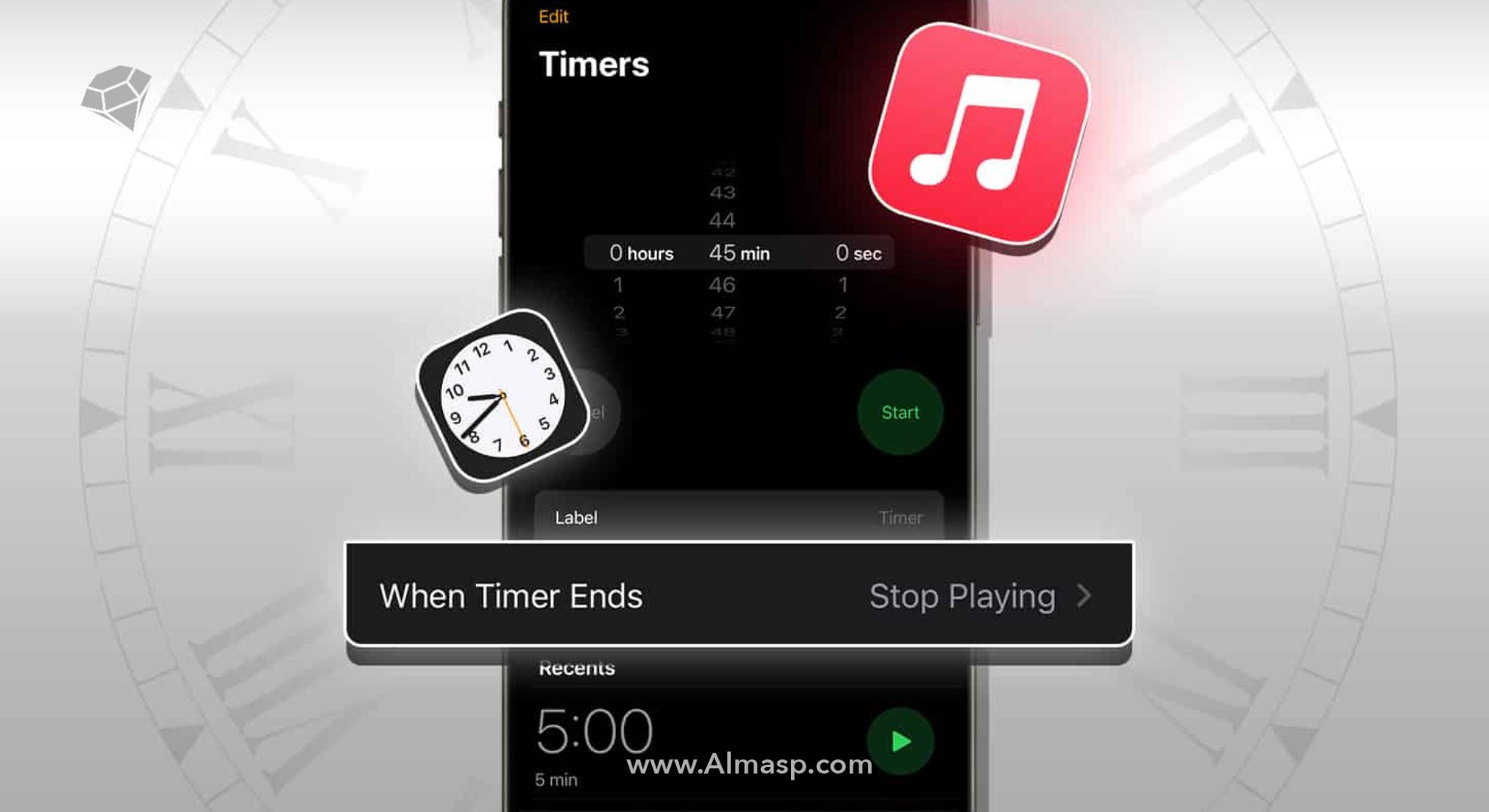
آیا تا به حال پیش آمده که هنگام گوش دادن به موسیقی یا تماشای فیلم، ناگهان خوابتان ببرد و دستگاه شما تا صبح روشن بماند؟ اپل با معرفی یک قابلیت هوشمند در برنامه تایمر آیفون، این مشکل را به طور کامل حل کرده است. این ویژگی به شما اجازه می‌دهد تایمری تنظیم کنید تا پخش موسیقی یا ویدیو به طور خودکار متوقف شود. ابزاری ساده اما کارآمد که هم به مدیریت زمان شما کمک می‌کند و هم از مصرف بی‌رویه باتری جلوگیری می‌کند.

📋فهرست مطالب:

  • 1 تایمر آیفون؛ فراتر از یک ابزار ساده
  • 2 چگونه تایمر توقف پخش را فعال کنیم؟
  • 3 کاربردهای تایمر توقف پخش
    • 3.1 عملکرد هوشمند تایمر؛ بیشتر از توقف پخش
  • 4 چگونه به حالت استاندارد برگردیم؟
  • 5 نوآوری‌های جدید اپل در مدیریت زمان
  • 6 جمع‌بندی

تایمر آیفون؛ فراتر از یک ابزار ساده


برنامه Clock در دستگاه‌های اپل نه تنها برای تنظیم آلارم یا مشاهده ساعت‌های جهانی طراحی شده، بلکه یک قابلیت کمتر شناخته‌شده اما بسیار کاربردی به نام تایمر توقف پخش نیز ارائه می‌دهد. این ویژگی به شما اجازه می‌دهد مدت زمان مشخصی را تعیین کنید تا پس از اتمام آن، پخش هرگونه محتوای صوتی یا تصویری به صورت خودکار متوقف شود.

چگونه تایمر توقف پخش را فعال کنیم؟


برای فعال کردن این قابلیت، کافی است مراحل زیر را دنبال کنید:

  1. برنامه Clock را باز کنید و وارد بخش Timer شوید.
  2. مدت زمان مورد نظر خود را با استفاده از اسلایدرها تنظیم کنید.
  3. گزینه When Timer Ends را انتخاب کنید.
  4. از انتهای لیست، Stop Playing را انتخاب کرده و روی Set بزنید.
  5. حالا، هر محتوایی که در حال پخش باشد، با پایان یافتن تایمر متوقف خواهد شد.
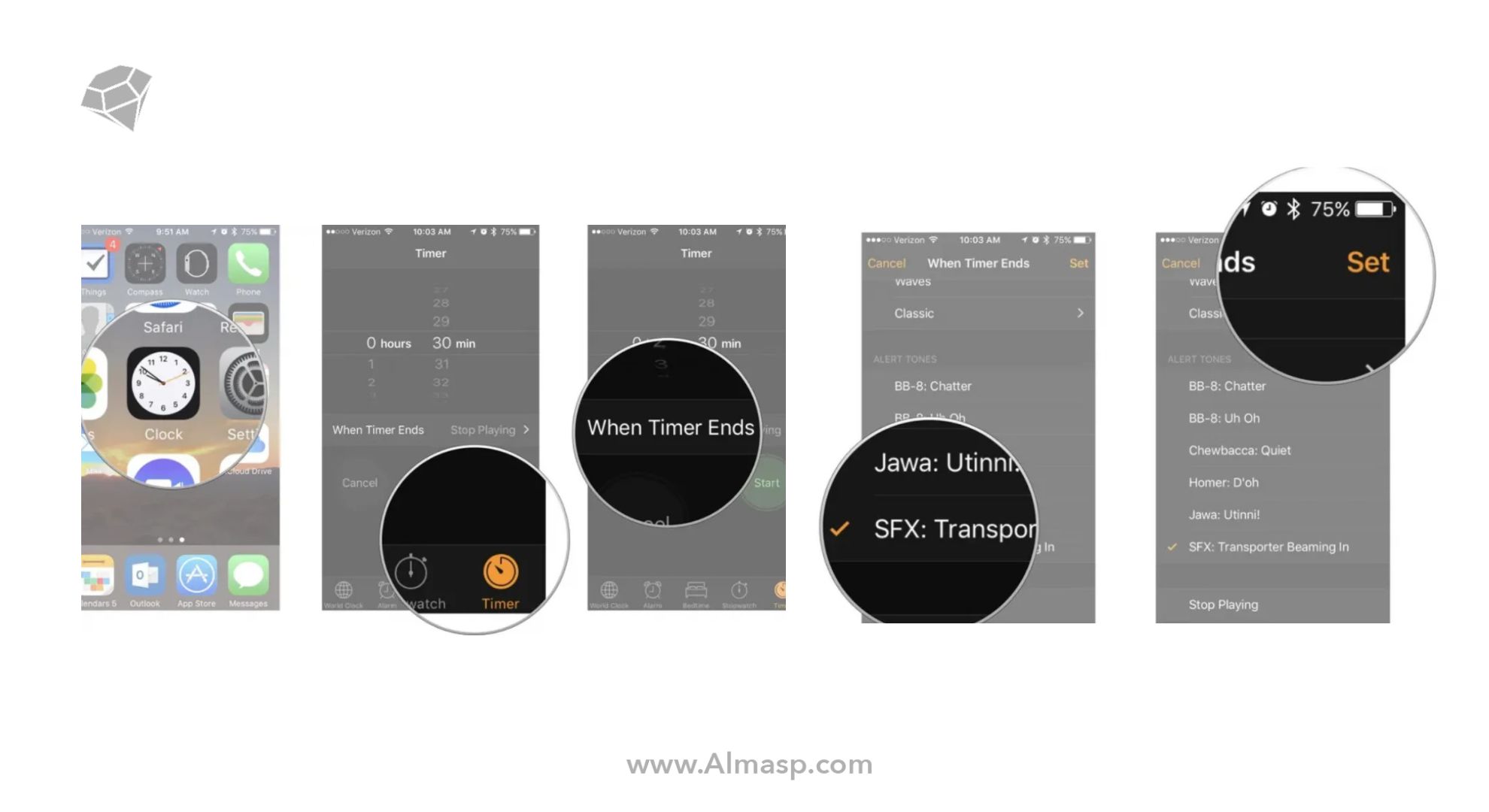
فعال کردن تایمر توقف پخش

کاربردهای تایمر توقف پخش


این قابلیت تقریباً در هر سناریویی که نیاز به مدیریت زمان دارید، به کمک شما می‌آید:

هنگام خواب: قبل از خواب تایمر را تنظیم کنید تا موسیقی دلخواهتان فقط برای مدت محدودی پخش شود.
در حین مطالعه: با این قابلیت می‌توانید تمرکز بیشتری روی کار یا مطالعه داشته باشید و مطمئن شوید که پس از مدتی، موسیقی خاموش می‌شود.
کنترل زمان استفاده کودکان: والدین می‌توانند با استفاده از این ویژگی زمان تماشای ویدیو توسط کودکان را محدود کنند.
ورزش و آشپزی: هنگام ورزش یا آشپزی، تایمر به شما کمک می‌کند زمان دقیق هر مرحله را مدیریت کنید.

و…

این مطلب از دست ندین:

نحوه فعال‌سازی و استفاده از هوش مصنوعی اپل در iOS 18

عملکرد هوشمند تایمر؛ بیشتر از توقف پخش


این ویژگی نه تنها پخش را متوقف می‌کند، بلکه به صورت هوشمند دستگاه را به حالت قفل می‌برد و از مصرف اضافۀ باتری جلوگیری می‌کند. برای مثال، اگر در حال تماشای ویدیویی از طریق برنامه‌هایی مانند Netflix یا YouTube باشید، تایمر به طور یکپارچه با این اپلیکیشن‌ها کار می‌کند.

چگونه به حالت استاندارد برگردیم؟


اگر بخواهید تایمر را به حالت استاندارد هشدار صوتی بازگردانید، کافی است:

  1. وارد برنامه Clock شوید و به بخش Timer بروید.
  2. گزینه When Timer Ends را انتخاب کنید.
  3. یکی از صداهای هشدار مثل Radar را از لیست انتخاب کرده و تنظیمات را ذخیره کنید.

نوآوری‌های جدید اپل در مدیریت زمان


اپل در نسخه‌های اخیر iOS امکان تنظیم چندین تایمر همزمان را فراهم کرده است. این قابلیت، برای مدیریت فعالیت‌های موازی مانند پخت غذا، تمرین ورزشی و استراحت بسیار کاربردی است. همچنین با پیشرفت هوش مصنوعی، انتظار می‌رود Siri در نسخه‌های آینده بتواند تایمرها را به صورت خودکار و بر اساس عادات روزانۀ شما پیشنهاد دهد.

یکی از نقاط قوت این قابلیت، سازگاری آن با اپلیکیشن‌های پخش محتوای دیگر مانند Spotify، Hulu و Apple Music است. این انعطاف‌پذیری باعث می‌شود که کاربران بتوانند از تایمر توقف پخش در هر شرایطی بهره ببرند.

جمع‌بندی


ویژگی توقف خودکار پخش در آیفون ابزاری ساده اما بسیار کاربردی برای مدیریت زمان است. این قابلیت به شما اجازه می‌دهد با خیالی آسوده در هر شرایطی از دستگاه خود استفاده کنید و نگران ادامه یافتن پخش محتوا نباشید. اپل همچنان در حال توسعه این ویژگی است و انتظار می‌رود در نسخه‌های آینده iOS امکانات هوشمندتر و پیشرفته‌تری به آن اضافه شود.

اگر هنوز این ویژگی تایمر آیفون را امتحان نکرده‌اید، همین امروز آن را فعال کنید و از تجرب کاربری جدید و بهینه لذت ببرید! 😊

پست قبلی

معرفی iOS 18.2 با قابلیت انقلابی Genmoji: ایموجی‌هایی به سبک شما!

پست بعدی

ریست فکتوری آیفون: چرا و چگونه انجام دهیم؟

پانیذ خطیبی نیا

پست بعدی
ریست فکتوری آیفون

ریست فکتوری آیفون: چرا و چگونه انجام دهیم؟

دیدگاهتان را بنویسید لغو پاسخ

نشانی ایمیل شما منتشر نخواهد شد. بخش‌های موردنیاز علامت‌گذاری شده‌اند *

الماس پایتخت

اخبار الماس پایتخت

لینک های مرتبط

  • درباره ما
  • تماس با ما

الماس پایتخت را دنبال کنید

بدون نتیجه
مشاهده همه نتیجه
  • فروشگاه الماس پایتخت
  • آموزش محصولات اپل
    • آموزش‌های مک
    • آموزش‌های آیفون
    • آموزش‌های اپل واچ
    • آموزش‌های آیپد
    • آموزش‌های ایرپاد
    • آموزش‌های اپل آيدی
  • راهنمای خرید محصولات اپل
    • راهنمای خرید مک
    • راهنمای خرید آیفون
    • راهنمای خرید اپل واچ
    • راهنمای خرید آیپد
    • راهنمای خرید ایرپاد 
    • آموزش‌های iOS
  • اخبار و شایعات اپل
    • اخبار الماس پایتخت
    • اخبار تکنولوژی
    • اخبار دی جی ای
  • نقد و بررسی محصولات اپل
    • نقد و بررسی مک
    • نقد و بررسی آیفون
    • نقد و بررسی اپل واچ
    • نقد و بررسی آیپد
    • نقد و بررسی ایرپاد
    • نقد و بررسی لوازم جانبی اپل
  • اپلیکیشن و بازی

اخبار الماس پایتخت

خوش آمدید!

ورود به حساب کاربری خود در زیر

رمز عبور را فراموش کرده اید؟

رمز عبور خود را بازیابی کنید

لطفا نام کاربری یا آدرس ایمیل خود را برای تنظیم مجدد رمز عبور خود وارد کنید.

ورود