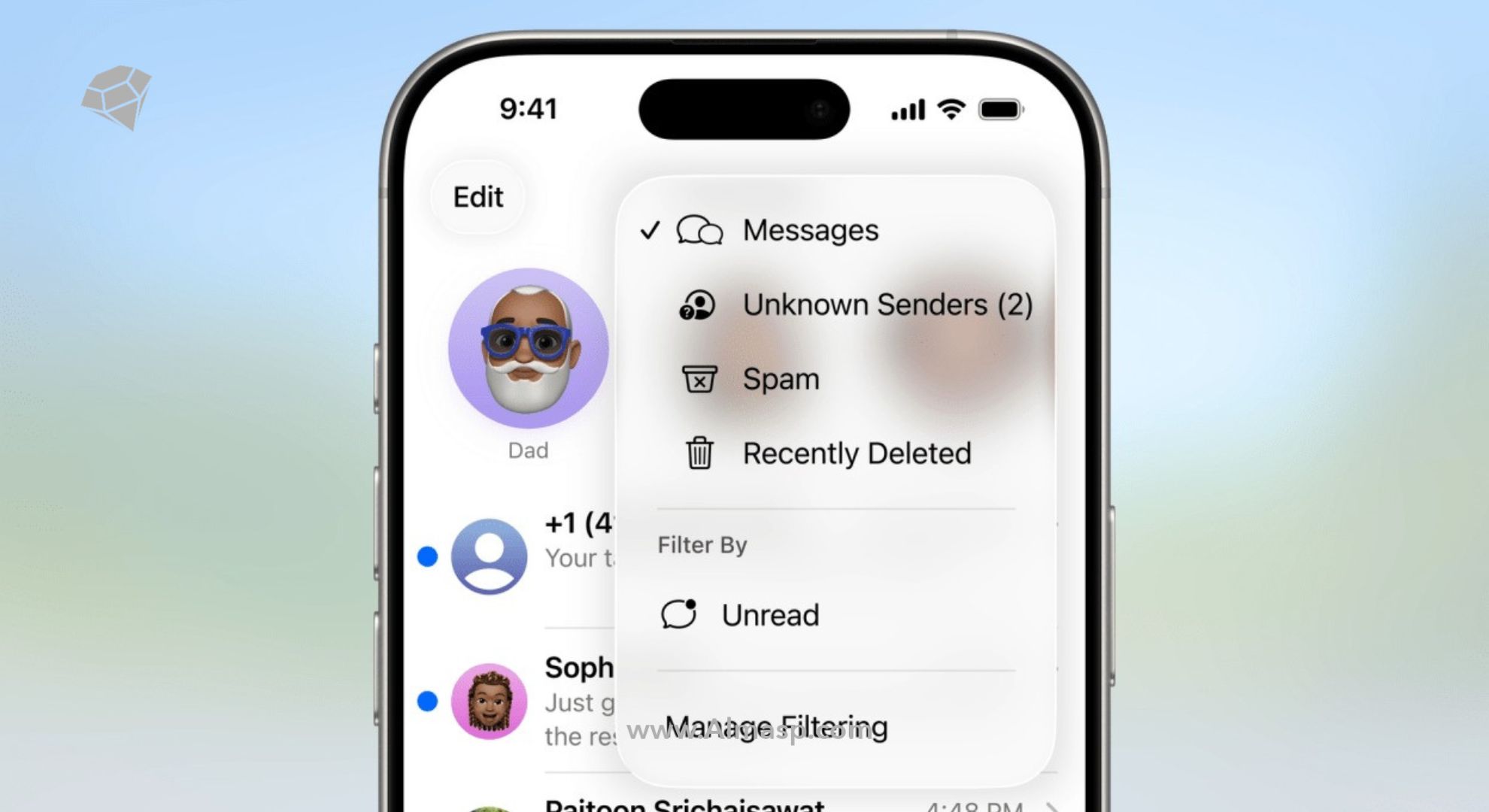
کاربران گوشی آیفون اغلب با سیل پیامهای ناشناس مواجه میشوند که آرامش روزانهشان را مختل میکند. قابلیت فیلتر پیام ناشناس آیفون در iOS 26 راهکار هوشمندانهای برای مدیریت این چالش ارائه میدهد و به شما کمک میکند تا تمرکز خود را روی ارتباطات واقعی حفظ کنید. اما این ویژگی دقیقا چگونه عمل میکند و چرا باید آن را فعال کنید؟
معرفی مشکل پیامهای مزاحم و ناشناس برای کاربران iOS
تصور کنید در حال تمرکز روی کار مهمی هستید و ناگهان اعلان پیامی از شمارهای ناشناخته صفحه نمایش آیفون شما را روشن میکند. این پیامها که اغلب تبلیغاتی یا حتی کلاهبردارانه هستند، نه تنها وقت شما را تلف میکنند، بلکه میتوانند خطرات امنیتی به همراه داشته باشند. در ایران که پیامهای تبلیغاتی از سوی شرکتهای مختلف رایج است، این مسئله برای کاربران iOS به یک معضل روزمره تبدیل شده است.
پیام های مزاحم آیفون معمولا از طریق اپلیکیشن Messages iOS وارد میشوند و بدون هیچ فیلتری، صندوق ورودی شما را اشغال میکنند. طبق گزارشهای اپل، بیش از نیمی از کاربران iOS حداقل چند بار در هفته با چنین پیامهایی روبرو میشوند. این حجم از اختلال نه تنها بهرهوری را کاهش میدهد، بلکه میتواند منجر به اشتباهاتی مانند باز کردن لینکهای مخرب شود. حالا سوال این است که چرا اپل در iOS 26 این مشکل را جدیتر گرفته و چه قابلیتی برای حل آن معرفی کرده؟
اهمیت قابلیت جدید iOS برای مدیریت پیامهای ناشناس و اسپم
با انتشار iOS 26 در سپتامبر ۲۰۲۵، اپل تمرکز ویژهای روی بهبود امنیت و مدیریت پیامها گذاشته است. قابلیت فیلتر پیامهای ناشناس اکنون با الگوریتمهای پیشرفتهتر هوش مصنوعی ادغام شده و به کاربران اجازه میدهد تا پیامهای اسپم را به طور موثرتری شناسایی و جدا کنند. این ویژگی بخشی از تعهد اپل به حفظ حریم خصوصی کاربران است و در نسخه جدید، قابلیتهای سفارشیسازی بیشتری ارائه میدهد.
برای کاربران ایرانی که اغلب با پیامهای تبلیغاتی محلی مواجه هستند، این قابلیت اهمیت دوچندان دارد. تنظیمات فیلتر پیام در iOS 26 به شما امکان میدهد تا اعلانها را بر اساس نیازهای شخصی تنظیم کنید و از شر پیامهای ناخواسته خلاص شوید. کاربرانی که این ویژگی را فعال کردهاند، گزارش میدهند که زمان بررسی پیامها تا ۲۵ درصد کاهش یافته است. اما مزایای واقعی این قابلیت چیست و چگونه زندگی روزمره شما را تغییر میدهد؟
مزایای استفاده از این قابلیت: امنیت بیشتر، کنترل بهتر اعلانها، کاهش مزاحمت
فعال کردن فیلتر پیامهای ناشناس مزایایی فراتر از انتظار دارد:
- امنیت بیشتر: این ویژگی پیامهای مشکوک را جداسازی کرده و خطر ورود بدافزارها از طریق لینکهای ناشناس را کاهش میدهد.
- کنترل بهتر اعلانها: شما تصمیم میگیرید کدام پیامها هشدار دهند و کدامها در پسزمینه بمانند، که این امر تمرکز را افزایش میدهد.
- کاهش مزاحمت: با جداسازی پیام های مزاحم آیفون، صندوق ورودی شما منظمتر میشود و استرس روزانه کمتری تجربه میکنید.
در فروشگاه الماس پایتخت که آیفونهای جدید با iOS 26 و مدلهای جدیدتر و قدیمیتر عرضه میشوند، مشتریان اغلب از این ویژگی برای مدیریت پیامهای تبلیغاتی استفاده میکنند. اما برای بهرهبرداری کامل، ابتدا باید با بخش Unknown Senders آشنا شوید؛ بخشی که پایه و اساس این سیستم است.
آشنایی با بخش Unknown Senders
بخش Unknown Senders در اپلیکیشن Messages iOS فضایی اختصاصی برای پیامهایی است که از مخاطبین ذخیرهشده شما نیستند. با فعال کردن فیلتر پیامهای ناشناس، این پیامها به طور خودکار به این تب منتقل میشوند و اعلانهای مزاحم را حذف میکنند. در iOS 26، این بخش با رابط کاربری بهبودیافتهای همراه است که مدیریت را آسانتر میکند.
تعریف بخش Unknown Senders در برنامه Messages:
Unknown Senders به معنای “فرستندگان ناشناس” است و بخشی از تنظیمات فیلتر پیام محسوب میشود. این تب مانند یک قرنطینه عمل میکند و پیامها را بر اساس لیست مخاطبین دستهبندی مینماید. در نسخه جدید iOS، هوش مصنوعی اپل محتوای پیامها را تحلیل میکند تا اسپم را دقیقتر تشخیص دهد.
تفاوت پیامهای ناشناس با پیامهای اسپم:
پیامهای ناشناس ممکن است از دوستان یا همکاران جدیدی باشند که شمارهشان ذخیره نشده، در حالی که پیامهای اسپم معمولا تبلیغاتی یا فریبنده هستند. فیلتر اسپم آیفون در iOS 26 این تفاوت را با بررسی کلمات کلیدی، لینکها و الگوهای رفتاری شناسایی میکند. برای مثال، پیامهایی با لینکهای کوتاه یا عبارات تبلیغاتی مستقیما به اسپم منتقل میشوند.
بررسی نحوه نمایش پیامها و اعلانها:
در حالت فعال، پیامهای ناشناس بدون ایجاد صدا یا ویبره نمایش داده میشوند و تنها در تب مربوطه قابل مشاهده هستند. این روش اعلانهای غیرضروری را کاهش میدهد، اما پیامهای مهم را حفظ میکند. حالا که با این بخش آشنا شدید، زمان آن رسیده تا ببینیم چگونه فیلتر پیامهای ناشناس را فعال کنیم؛ فرآیندی ساده که تنها چند لحظه زمان میبرد.
فعالسازی فیلتر پیامهای ناشناس
فعال کردن این قابلیت اولین گام برای کنترل پیام های مزاحم آیفون است. با دنبال کردن مراحل زیر، میتوانید در عرض چند ثانیه تنظیمات فیلتر پیام را تغییر دهید و تجربهای آرامتر در Messages iOS داشته باشید.
مسیر دسترسی: Settings → Messages → Filter Unknown Senders
برای شروع، اپلیکیشن Settings را روی آیفون خود باز کنید. سپس به بخش Messages بروید و گزینه Filter Unknown Senders را جستجو نمایید. در iOS 26، این گزینه به Screen Unknown Senders تغییر نام داده، اما عملکرد مشابهی دارد.
توضیح مراحل فعالسازی
ابتدا به Settings بروید و Messages را انتخاب کنید. در بخش Unknown Senders، گزینه Screen Unknown Senders را فعال نمایید. اگر iOS 26 را نصب نکردهاید، ابتدا به General > Software Update مراجعه کنید تا آخرین نسخه را دریافت نمایید. برای وضوح بیشتر، به تصویر زیر نگاه کنید که مراحل را نشان میدهد.
پس از فعالسازی، تب Unknown Senders در Messages ظاهر میشود و پیامهای جدید ناشناس مستقیما به آنجا هدایت میگردند.
نکات مهم هنگام فعالسازی (اعلانها، عدم دریافت هشدار برای ناشناسها)
توجه کنید که با فعال کردن این ویژگی، اعلانها برای پیامهای ناشناس خاموش میشوند، اما پیامها حذف نمیگردند. این امر مصرف باتری را کاهش میدهد و تمرکز را افزایش میبخشد. اگر منتظر کد تاییدی از بانکی هستید، شماره آن را پیشاپیش به مخاطبین اضافه کنید. اما پس از فعالسازی، چگونه پیامهای فیلترشده را مدیریت کنیم؟ بخش بعدی به این موضوع میپردازد.
مدیریت پیامهای فیلترشده
پس از فعال کردن فیلتر پیامهای ناشناس، مدیریت پیامها به یک فرآیند ساده و کارآمد تبدیل میشود. این بخش به شما کمک میکند تا پیامهای مفید را استخراج کنید و بقیه را به طور ایمن حذف نمایید.
مشاهده پیامها:
برای دسترسی به پیامها، اپ Messages را باز کنید و روی Filters در بالا ضربه بزنید. سپس Unknown Senders را انتخاب نمایید. اینجا لیستی از تمام پیامهای ناشناس نمایش داده میشود.
دسترسی به پیامها در تب Unknown Senders:
این تب مانند یک پوشه جداگانه عمل میکند و پیامها را بدون اختلال با صندوق ورودی اصلی نگه میدارد. میتوانید آن را هر زمان که خواستید چک کنید.
تفاوت با Inbox معمولی:
در inbox اصلی، پیامها از مخاطبین شناختهشده هستند و اعلان میدهند، در حالی که Unknown Senders بدون هشدار است. این تفاوت به شما اجازه میدهد اولویتبندی بهتری داشته باشید.
برچسبگذاری و افزودن به مخاطبین
اگر پیامی معتبر بود، روی آن ضربه بزنید و گزینه Move to Known Senders را انتخاب کنید.
- شماره فرستنده را به مخاطبین اضافه نمایید تا پیامهای بعدی به inbox منتقل شوند.
- اگر اسپم نبود، آن را به عنوان Not Spam علامتگذاری کنید تا الگوریتم فیلتر اسپم آیفون بهبود یابد.
این اقدامات سیستم را هوشمندتر میکنند.
حذف یا نادیده گرفتن پیامها
برای حذف تکتک، پیام را به چپ بکشید و Delete را بزنید. برای حذف انبوه:
- روی Edit ضربه بزنید.
- پیامها را انتخاب کنید.
- گزینه Delete را فشار دهید.
⚠️نکات امنیتی در مواجهه با پیامهای مشکوک:
هرگز لینکهای ناشناس را باز نکنید و پیامهای مشکوک را به اپل گزارش دهید. اما برای مدیریت پیشرفتهتر اسپم، چه گزینههایی داریم؟ ادامه دهید تا با فیلترهای پیشرفته آشنا شوید.
فیلتر پیشرفته و مدیریت اسپم
iOS 26 فیلترهای پیشرفتهتری برای پیام های مزاحم آیفون ارائه میدهد. فیلتر پیامهای ناشناس اکنون با ابزارهای خودکار ترکیب شده تا اسپم را بهتر کنترل کند.
- استفاده از فیلتر خودکار iOS برای پیامهای مشکوک به اسپم:
در تنظیمات فیلتر پیام، گزینه Filter Spam را فعال کنید. این فیلتر پیامهای تبلیغاتی را به تب Spam منتقل میکند و اعلانها را پنهان مینماید.
- تنظیمات سفارشی برای دریافت کدهای تایید از ناشناسها:
برای کدهای OTP از بانکها یا سرویسها، میتوانید Allow Notifications for Time-Sensitive را انتخاب کنید. این گزینه پیامهای حساس به زمان را حتی از ناشناسها هشدار میدهد.
- بررسی محدودیتها و نکات امنیتی:
یکی از محدودیتها این است که گاهی پیامهای مهم فیلتر میشوند، بنابراین لیست مخاطبین را بهروز نگه دارید. برای امنیت، همیشه iOS را بهروز کنید.
حالا که مدیریت پایه را آموختید، نکات تخصصی چگونه میتوانند تجربه شما را ارتقا دهند؟
نکات تخصصی و توصیههای حرفهای
برای حداکثر بهرهبرداری از فیلتر پیامهای ناشناس، نکات زیر را در نظر بگیرید که بر اساس تجربیات کاربران واقعی در فروشگاه الماس پایتخت گردآوری شدهاند.
- مدیریت اعلانها بدون از دست رفتن پیامهای مهم: اعلانها را برای گروههای خاص فعال نگه دارید و تب Unknown Senders را روزانه چک کنید. این روش تعادل مناسبی ایجاد میکند.
- امنیت و حریم خصوصی در استفاده از Unknown Senders: این قابلیت دادههای شخصی شما را محافظت میکند و دسترسی اپهای مشکوک را محدود مینماید. در ایران، جایی که مسائل حریم خصوصی اهمیت بیشتری دارد، این ویژگی ضروری است.
- جلوگیری از دسترسی اپلیکیشنها به پیامهای حساس: به Settings > Privacy > Messaging بروید و دسترسی اپها را بررسی کنید. جدول زیر مقایسهای از ویژگیها ارائه میدهد:
|
ویژگی |
مزایا | محدودیتها |
|
فیلتر پیامهای ناشناس |
کاهش اعلانهای مزاحم |
ممکن است پیام مهم را فیلتر کند |
|
فیلتر اسپم آیفون |
شناسایی خودکار اسپم |
وابسته به بهروزرسانی سیستم |
| Messages iOS | ادغام با اکوسیستم اپل |
نیاز به چک دستی تبها |
این نکات به شما کمک میکنند تا آیفون خود را ایمنتر نگه دارید. حالا زمان جمعبندی است.
جمعبندی فیلتر پیام ناشناس آیفون در iOS 26
فعال کردن فیلتر پیامهای ناشناس در iOS 26 مزایای اصلی مانند افزایش امنیت و کاهش پیام های مزاحم آیفون را به ارمغان میآورد.
مزایای اصلی فعالسازی فیلتر پیامهای ناشناس: کنترل اعلانها، حفظ حریم خصوصی و افزایش بهرهوری از جمله مزایای کلیدی هستند که کاربران فروشگاه الماس پایتخت اغلب به آن اشاره میکنند.
نکات کلیدی برای استفاده روزمره: مخاطبین را مرتب بهروز کنید و تب Unknown Senders را به عنوان بخشی از روتین روزانه چک نمایید.
توصیه نهایی برای کاربران Ios: اگر آیفون جدیدی با iOS 26 از الماس پایتخت تهیه کردهاید، این ویژگی را بلافاصله فعال کنید تا تجربهای بدون مزاحمت داشته باشید.
پرسشهای متداول (FAQ)
در آخر به برسی سوالات متداول شما درباره فیلتر پیام ناشناس آیفون در iOS 26 میپردازیم.
۱.پیامهای ناشناس چه تفاوتی با اسپم دارند؟
پیامهای ناشناس از فرستندگانی هستند که در مخاطبین ذخیره نشدهاند، در حالی که اسپم اغلب محتوای تبلیغاتی یا مخرب دارد. فیلتر پیامهای ناشناس هر دو را مدیریت میکند، اما اسپم را با تحلیل هوشمند جدا مینماید.
۲.آیا پیامهای ناشناس اعلان میدهند؟
خیر، با فعال بودن فیلتر، اعلانها خاموش میشوند تا مزاحمت کاهش یابد، اما پیامها در تب مربوطه قابل دسترسی هستند.
۳.چگونه پیامهای مهم را از دسترس فیلتر خارج کنیم؟
شماره فرستنده را به مخاطبین اضافه کنید یا پیام را به Known Senders منتقل نمایید تا اعلان دریافت شود.
۴.آیا فیلتر پیامها باعث افزایش امنیت دستگاه میشود؟
بله، با جلوگیری از باز کردن پیامهای مشکوک، خطر بدافزارها را کاهش میدهد و حریم خصوصی را تقویت میکند.
۵.چگونه فیلتر اسپم آیفون را در iOS 26 بهروزرسانی کنیم؟
به Settings > General > Software Update بروید و آخرین نسخه را نصب کنید تا الگوریتمهای فیلتر بهبود یابند.
۶.آیا این ویژگی روی باتری تأثیر دارد؟
فعال کردن فیلتر پیامهای ناشناس اعلانهای غیرضروری را کاهش میدهد و در نتیجه مصرف باتری را پایین میآورد.