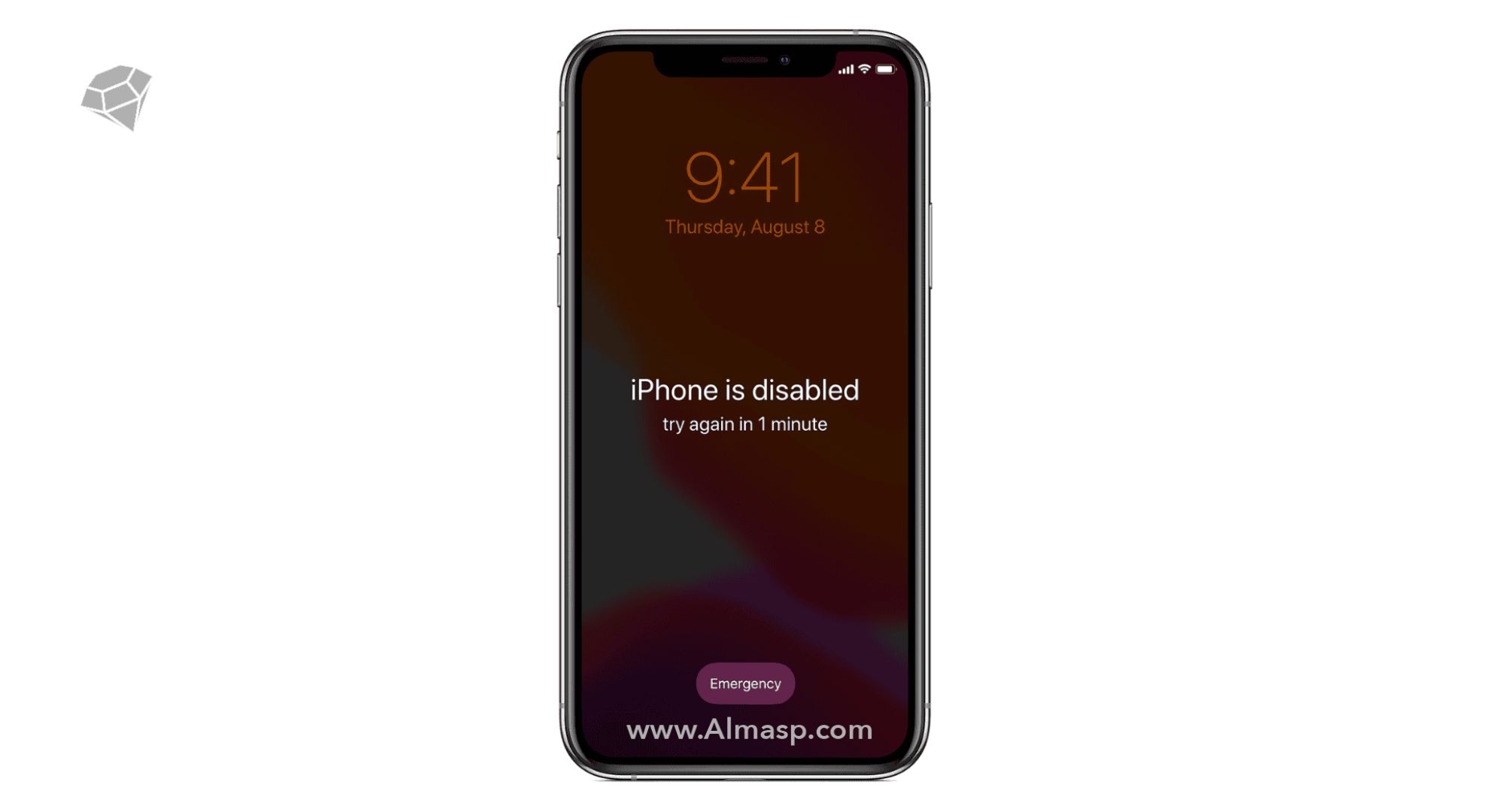
اگر شما هم استرس لحظهای که با پیام ترسناک iPhone is Disabledروبرو میشوید را تجربه کردهاید، این مطلب برای شماست! دیسیبل شدن آیفون یکی از رایجترین مسائل امنیتی است که کاربران اپل با آن مواجه میشوند. این حالت زمانی فعال میشود که دستگاه به دلیل ورود مکرر رمز عبور اشتباه، دسترسی به محتوای داخلی را مسدود میکند.
در این مطلب با تکیه بر آخرین اطلاعات تا اکتبر ۲۰۲۵، دلایل قفل شدن آیفون را موشکافی کرده و راهحلهای رسمی و پیشرفته را با زبانی ساده و حرفهای ارائه میدهیم تا گوشیتان را سریع و امن بازگردانی کنید.
⁉️دیسیبل شدن آیفون یعنی چه و چرا اتفاق میافتد؟
دیسیبل شدن آیفون به معنای قفل کامل دستگاه به دلیل نقض پروتکلهای امنیتی اپل است. این ویژگی برای جلوگیری از دسترسی غیرمجاز به دادههای شخصی طراحی شده و در مدلهای جدید مانند iPhone 17، با فناوریهای پیشرفتهتری مانند Memory Integrity Enforcement (MIE) تقویت شده که حملات سایبری را سختتر میکند.
بر اساس گزارشهای ۲۰۲۵، این مشکل اغلب در iOS 18 و بالاتر رخ میدهد و میتواند از چند دقیقه تا قفل دائمی ادامه یابد.
وارد کردن چندباره رمز اشتباه:
شایعترین دلیل دیسیبل شدن آیفون، ورود مکرر رمز عبور اشتباه است. اما چند بار میتوان رمز گوشی ایفون را اشتباه زد؟ اپل محدودیتهای زیر را اعمال کرده:
- تلاش ۵: قفل ۱ دقیقهای.
- تلاش ۶: قفل ۵ دقیقهای.
- تلاش ۷: قفل ۱۵ دقیقهای.
- تلاش ۸: قفل ۶۰ دقیقهای.
- تلاش ۹: قفل ۶۰ دقیقهای.
- تلاش ۱۰: دستگاه کاملا دیسیبل شده و پیام «iPhone is Disabled, Connect to Finder/Apple Devices» ظاهر میشود. این مشکل اغلب به دلیل فراموشی رمز پس از بهروزرسانی iOS (مثل iOS 19) یا وارد کردن رمزهای تصادفی توسط کودکان رخ میدهد. برای مثال، اگر رمز ۶ رقمی دارید، پس از ۱۰ تلاش اشتباه، باید دستگاه را ریستور کنید.
سیستم امنیتی اپل برای حفاظت از اطلاعات:
اپل با ویژگیهایی مانند Erase Data پس از ۱۰ تلاش ناموفق، از اطلاعات محافظت میکند. در iPhone 17 که در سپتامبر ۲۰۲۵ عرضه شد، ویژگیهای جدیدی مانند Stolen Device Protection با تاخیر یکساعته برای تغییرات امنیتی در مکانهای ناآشنا اضافه شده که دیسیبل شدن آیفون را به مکانیسمی قویتر تبدیل کرده. طبق منابع معتبر مانند Apple Support تا اکتبر ۲۰۲۵، این سیستمها در برابر حملات brute-force مقاوم هستند، اما گاهی باگهای نرمافزاری در مدلهای قدیمی مانند iPhone 6 باعث فعالسازی ناخواسته میشوند. تجربیات کاربران ایرانی نشان میدهد که در مناطق با اینترنت ضعیف، این ویژگیها گاهی مشکلساز میشوند.
پیامهای مختلف دیسیبل شدن آیفون (Try Again, Disabled)
پیامهای مرتبط با دیسیبل شدن آیفون سطوح مختلف قفل را نشان میدهند:
- iPhone is Unavailable: قفل موقت، معمولا ۱ تا ۶۰ دقیقه.
- Try Again in X Minutes: زمان انتظار برای تلاش بعدی.
- iPhone is Disabled – Connect to Finder or Apple Devices: قفل کامل، نیاز به کامپیوتر.
- Security Delay Required: ویژگی جدید در iOS 19 برای تاخیر تغییرات امنیتی.
برای جستجوهای سریع: دیسیبل شدن آیفون معمولا به دلیل ورود رمز اشتباه رخ میدهد. برای رفع آن، از روشهای رسمی اپل مانند Recovery Mode یا iCloud استفاده کنید، اما بدون بکآپ، دادهها پاک میشوند.
راهحلهای رسمی اپل برای رفع مشکل iPhone Disabled
اپل روشهای ایمن و رسمی برای رفع دیسیبل شدن آیفون ارائه کرده که در iOS 19 و iPhone 17 بهروزرسانی شدهاند. این راهحلها بر اساس مستندات Apple Support تا اکتبر ۲۰۲۵ اولویت دارند و ریسک کمتری دارند.
ریست آیفون بدون کامپیوتر (ویژگی جدید iOS 15.2 به بالا):
اگر iOS 15.2 یا بالاتر دارید و به Apple ID دسترسی دارید:
- در صفحه قفل، Emergency را بزنید، سپس Cancel را انتخاب کنید.
- گزینه Forgot Passcode? (در iOS 19 به Reset Passcode تغییر کرده) را پیدا کنید.
- Apple ID و رمز آن را وارد کنید.
- گزینه Sign Out را انتخاب کنید، سپس دوباره با Apple ID وارد شوید.
- دستورات روی صفحه را دنبال کنید تا رمز جدید تنظیم شود.
نکته: این روش نیاز به اتصال Wi-Fi و Apple ID دارد. اگر Find My فعال باشد، ممکن است تأخیر امنیتی اعمال شود. این روش دادهها را پاک میکند، اما با بکآپ iCloud قابل بازیابی هستند.
ورود به Recovery Mode و ریستور با Finder یا iTunes:
اگر روش بالا ممکن نیست، میتوانید از Recovery Mode برای ریست فکتوری آیفون در حالت خاموش استفاده کنید. مراحل زیر را دنبال کنید:
- آیفون را خاموش کنید:
- برای iPhone 8 و جدیدتر: دکمه Volume Up را سریع فشار دهید، سپس Volume Down، و دکمه Side را تا خاموش شدن نگه دارید.
- برای iPhone 6/7: دکمه Side (یا Power) را نگه دارید.
- دستگاه را با کابل USB به کامپیوتر وصل کنید.
- وارد Recovery Mode شوید:
- iPhone 8 و جدیدتر: Volume Up را سریع فشار دهید، سپس Volume Down، و دکمه Side را تا ظاهر شدن لوگوی کامپیوتر نگه دارید.
- iPhone 6/7: دکمه Side و Home را تا لوگوی کامپیوتر نگه دارید.
- در Finder (macOS 10.15+) یا Apple Devices/iTunes (Windows)، گزینه Restore را انتخاب کنید.
- صبر کنید تا iOS دانلود و نصب شود (حدود ۱۵-۳۰ دقیقه).
نکته: این روش برای ریست فکتوری آیفون ۶ با دکمه یا در حالت خاموش مناسب است، اما دادهها پاک میشوند.
پاک کردن آیفون از راه دور با Find My iPhone و iCloud:
اگر Find My فعال است:
- به iCloud.com بروید و با Apple ID وارد شوید.
- Find iPhone را انتخاب کنید.
- دستگاه خود را از لیست بالا انتخاب کنید.
- روی Erase iPhone کلیک کنید و تأیید کنید.
- پس از پاکسازی، دستگاه را از ابتدا راهاندازی کنید.
نکته: نیاز به اینترنت و Apple ID دارید. این روش برای قفل شدن ایفون از راه دور ایدهآل است و دادهها را پاک میکند، اما با بکآپ قابل بازیابی است.
روشهای پیشرفته برای رفع دیسیبل شدن آیفون
برای موارد پیچیده، روشهای پیشرفتهتری وجود دارد، اما حواستان را حسابی جمع کنید؛ زیرا ممکن است گارانتی را باطل کنند.
DFU Mode و تفاوت آن با Recovery Mode:
DFU Mode (Device Firmware Update) عمیقتر از Recovery Mode است و برای مشکلات firmware مناسب است:
- آیفون را به کامپیوتر وصل کنید.
- برای iPhone 17:
- Volume Up را سریع فشار دهید، سپس Volume Down.
- دکمه Side را ۱۰ ثانیه نگه دارید، سپس Volume Down را هم ۵ ثانیه نگه دارید.
- Volume Down را رها کنید، اما Side را تا زمانی که صفحه سیاه بماند نگه دارید.
- در Restore، Finder/Apple Devices را انتخاب کنید.
تفاوت با Recovery Mode:
- Recovery Mode: لوگوی اپل و کابل را نشان میدهد و از iBoot استفاده میکند.
- DFU Mode: صفحه سیاه است و مستقیما با سختافزار کار میکند.
هشدار: DFU Mode ریسک brick شدن دارد و برای downgrade iOS یا مشکلات عمیق مناسب است.
ابزارهای تخصصی ریکاوری (با هشدار درباره ریسکها):
نرمافزارهایی مانند Tenorshare 4uKey یا iMyFone LockWiper میتوانند قفل را باز کنند:
- نرمافزار را از سایت رسمی دانلود کنید (مثل tenorshare.com).
- آیفون را با USB به کامپیوتر وصل کنید.
- گزینه Unlock Passcode را انتخاب کنید و دستورات را دنبال کنید.
هشدار: این ابزارها ممکن است دادهها را به خطر بیندازند یا گارانتی را باطل کنند. طبق گزارشهای ۲۰۲۵ از CNET، نرخ موفقیت حدود ۸۵% است، اما ریسک brick شدن یا نقض امنیت وجود دارد.
بازگردانی اطلاعات پس از رفع دیسیبل شدن آیفون
پس از ریست، بازیابی دادهها اولویت است. اپل گزینههای زیر را ارائه کرده:
بازیابی بکاپ از iCloud:
بازیابی رمز ایفون بدون پاک شدن اطلاعات با استفاده از بکآپ iCloud امکانپذیر است، به شرطی که قبلا بکآپ گرفته باشید. مراحل زیر را دنبال کنید.
- پس از ریست، آیفون را به Wi-Fi وصل کنید.
- در Setup Assistant، گزینه Restore from iCloud Backup را انتخاب کنید.
- با Apple ID وارد شوید و بکآپ مورد نظر را انتخاب کنید.
- صبر کنید تا دادهها دانلود شوند (بسته به حجم، ۱۰ دقیقه تا چند ساعت).
نکته: برای حل مشکل iPhone is disabled بدون پاک شدن اطلاعات، بکآپ iCloud ضروری است. حداقل ۵ گیگ فضای رایگان iCloud نیاز دارید.
بازیابی بکاپ از Finder یا iTunes:
- آیفون را به کامپیوتر وصل کنید.
- در Finder (macOS) یا Apple Devices/iTunes (Windows)، Restore Backup را انتخاب کنید.
- بکآپ مورد نظر را انتخاب کنید و صبر کنید (حدود ۵-۲۰ دقیقه).
نکته: برای بازکردن رمز گوشی ایفون با تماس اضطراری، ابتدا از Emergency برای دسترسی به Apple ID و بکآپ استفاده کنید.
اگر بکاپ ندارید چه باید بکنید؟
بدون بکآپ، بازیابی دادهها بسیار دشوار است:
- ابزارهایی مثل EaseUS Data Recovery Wizard یا Dr.Fone را امتحان کنید.
- این ابزارها نرخ موفقیت پایینی (حدود ۳۰% طبق بررسیهای ۲۰۲۵) دارند.
- برای لاک شدن اپل آیدی: به iforgot.apple.com بروید، ایمیل یا شماره تأیید را وارد کنید و احراز هویت کنید.
آیا میتوان با بازیابی رمز ایفون بدون پاک شدن اطلاعات مشکل دیسیبل را حل کرد؟
خیر، رفع دیسیبل شدن آیفون نیاز به ریست دارد که دادهها را پاک میکند. اما اگر بکآپ iCloud یا Finder داشته باشید، میتوانید پس از ریست، دادهها را بازیابی کنید.
پیشگیری از دیسیبل شدن دوباره آیفون
جلوگیری از دیسیبل شدن آیفون با چند اقدام ساده ممکن است:
چکلیست پیشگیری:
- فعال کردن Face ID یا Touch ID: در Settings > Face ID & Passcode فعال کنید. در iPhone 17، under-display Face ID دقت بالایی دارد.
- انتخاب رمز عبور امن اما ساده: از رمز ۴ یا ۶ رقمی ساده استفاده کنید (مثل ۱۲۳۴۵۶ یا تاریخ تولد). حداکثر ۱۰ تلاش مجاز است.
- گرفتن بکاپ منظم از آیفون: هفتگی در Settings > [Your Name] > iCloud > iCloud Backup بکآپ بگیرید.
- جلوگیری از بازی کودکان با آیفون: در Settings > Screen Time > Guided Access فعال کنید تا دسترسی محدود شود.
- فعال کردن Lockdown Mode: در Settings > Privacy & Security > Lockdown Mode، این حالت را برای امنیت بیشتر فعال کنید.
جمعبندی | بهترین روش برای رفع مشکل دیسیبل شدن آیفون
بهترین رویکرد برای دیسیبل شدن آیفون، روشهای رسمی اپل مانند ریست بدون کامپیوتر یا Recovery Mode است. در iPhone 17 که از ۱۹ سپتامبر ۲۰۲۵ عرضه شده، ویژگیهای امنیتی مانند MIE و Stolen Device Protection، پیشگیری را آسانتر کردهاند.
اگر بکآپ دارید، دادهها حفظ میشوند. به عنوان کارشناس، تاکید میکنم همیشه از منابع معتبر استفاده کنید. برای جزئیات بیشتر میتوانید با کارشناسان ما در الماس پایتخت تماس بگیرید.
سوالات متداول درباره دیسیبل شدن آیفون
در آخر به بررسی سوالات پرتکرار شما درباره دیسیبل شدن آیفون میپردازیم.
۱.چگونه آیفون دیسیبل شده را بدون کامپیوتر باز کنیم؟
از ویژگی Forgot Passcode در iOS 15.2+ استفاده کنید: روی صفحه قفل، Emergency را بزنید، Cancel کنید و گزینه ریست را انتخاب کنید. برای iPhone 17، این فرآیند با تأخیر امنیتی همراه است.
۲.آیا دیسیبل شدن آیفون باعث پاک شدن اطلاعات میشود؟
بله، ریست لازم است و دادهها پاک میشوند، مگر اینکه بکآپ از iCloud یا کامپیوتر داشته باشید. در مدلهای جدید، ویژگی Erase Data این را اجباری میکند.
۳.بهترین راه پیشگیری از قفل شدن آیفون چیست؟
فعال کردن Face ID/Touch ID، انتخاب رمز ساده، بکآپ منظم و استفاده از Lockdown Mode – اینها در iOS 19 و iPhone 17 بسیار مؤثر هستند.