
اگر میخواهید محتوای گوشی ایفون خود را روی تلویزیون به نمایش بگذارید، این مطلب برای شماست. در دنیای تکنولوژی، قابلیت اتصال دستگاههای هوشمند به یکدیگر اهمیت زیادی پیدا کرده است. یکی از پرکاربردترین این دستگاهها، تلفنهای هوشمند و تلویزیونها هستند. با توجه به استفاده گسترده از آیفونها، بسیاری از کاربران به دنبال روشهای مختلفی برای اتصال ایفون به تلویزیون هستند. این مطلب از الماس پایتخت به بررسی بهترین روشهای اتصال آیفون به تلویزیون میپردازد و نکات و راهنماییهای مفیدی را ارائه میدهد تا بتوانید از تماشای محتواهای مختلف بر روی صفحهنمایش بزرگ تلویزیون خود لذت ببرید.
روشهای بیسیم برای اتصال آیفون به تلویزیون
چگونه گوشی آیفون را به تلویزیون وصل کنیم بدون کابل؟ این سوال یکی از پرتکرارترین سوالاتی است که کاربران آیفون از خود میپرسند. یکی از بهترین و راحتترین روشها برای این کار، استفاده از تکنولوژی بیسیم است. با بهرهگیری از قابلیت AirPlay که در دستگاههای اپل موجود است، میتوانید محتوای گوشی آیفون خود را به راحتی بر روی تلویزیون پخش کنید. برای این کار، کافی است هر دو دستگاه به یک شبکه Wi-Fi متصل باشند و سپس از منوی Control Center آیفون گزینه Screen Mirroring را انتخاب کنید و تلویزیون مورد نظر خود را از لیست دستگاهها انتخاب نمایید. در قسمتهای زیر، روشهایی قطعی و عالی برای اتصال آیفون به تلویزیون توسط متخصصان الماس پایتخت شرح داده شده است.
وصل کردن آیفون به تلویزیون با screen mirroring
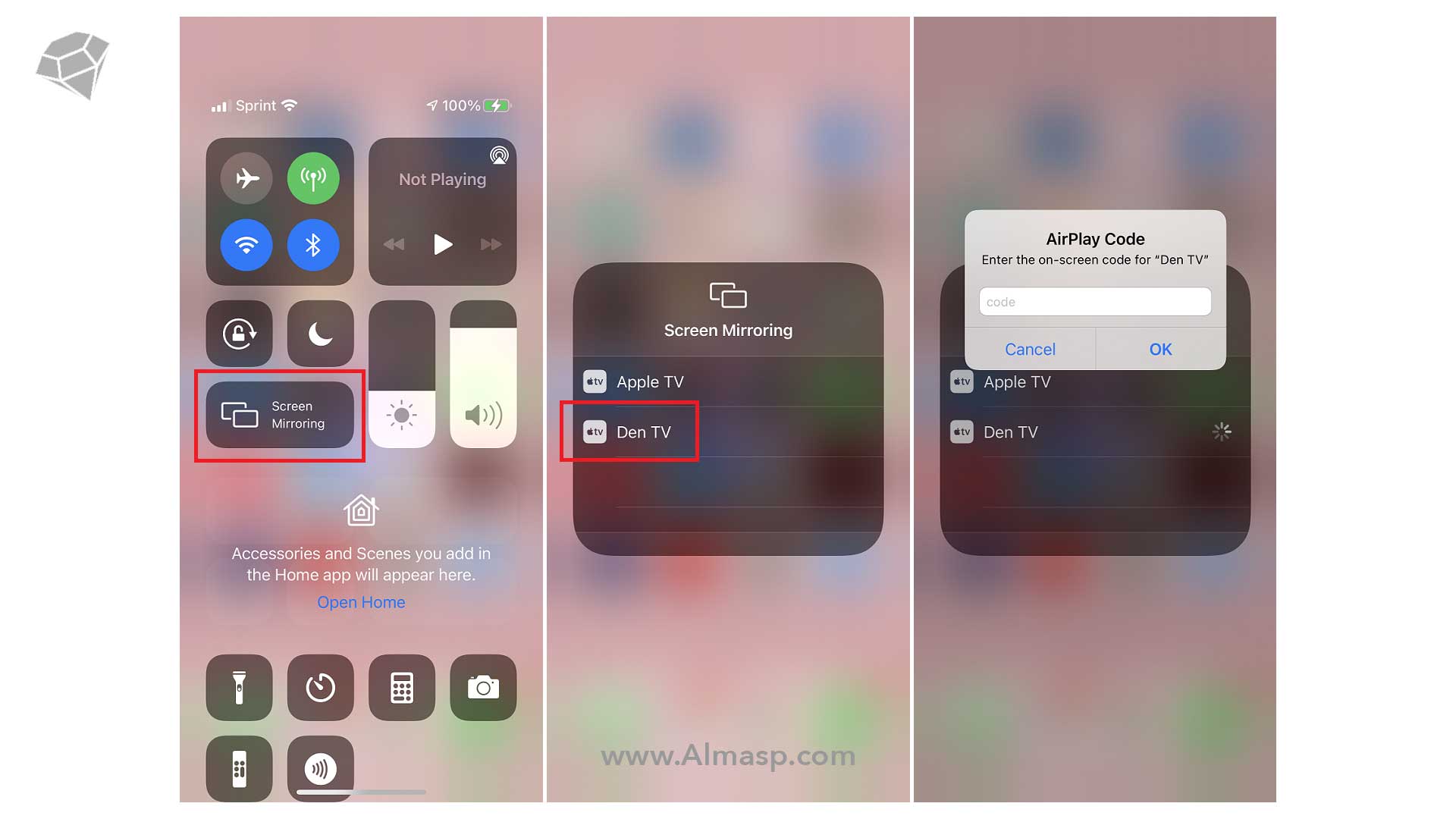
وصل کردن آیفون به تلویزیون با Screen Mirroring یکی از سادهترین و کارآمدترین روشها برای پخش محتوای گوشی بر روی تلویزیون است. این روش به خصوص برای تماشای فیلمها، نمایش عکسها و ارائه پرزنتیشنها بسیار مناسب است. با استفاده از قابلیت AirPlay که در دستگاههای اپل وجود دارد، میتوانید به راحتی این کار را انجام دهید. برای این کار، کافی است وارد Control Center آیفون خود شوید، گزینه Screen Mirroring را انتخاب کنید و سپس تلویزیون خود را از لیست دستگاههای موجود انتخاب نمایید. به این ترتیب، میتوانید به راحتی محتوای گوشی خود را بر روی صفحه نمایش بزرگ تلویزیون تماشا کنید. اگر میخواهید از بهترین قیمت آیفون در بازار اطلاع پیدا کنید، به صفحه آیفون مراجعه نمایید.
- آیفون و تلویزیون خود را به یک شبکه Wi-Fi متصل کنید.
- وارد Control Center آیفون خود شوید.
- گزینه Screen Mirroring را انتخاب کنید.
- تلویزیون خود را از لیست دستگاههای موجود انتخاب نمایید.
اتصال ایفون به تلویزیون ال جی

اگر شما یک تلویزیون ال جی دارید، اتصال آیفون به تلویزیون ال جی نیز بسیار ساده و راحت است. تلویزیونهای ال جی به طور پیشفرض از قابلیت AirPlay پشتیبانی میکنند که این امر فرآیند اتصال را بسیار آسان میسازد. ابتدا مطمئن شوید که هر دو دستگاه به یک شبکه Wi-Fi متصل هستند. سپس از منوی تنظیمات تلویزیون ال جی، قابلیت AirPlay را فعال کنید. بعد از آن، از Control Center آیفون خود گزینه Screen Mirroring را انتخاب کنید و تلویزیون ال جی خود را از لیست دستگاهها انتخاب نمایید.
- آیفون و تلویزیون ال جی خود را به یک شبکه Wi-Fi متصل کنید.
- از منوی تنظیمات تلویزیون ال جی، قابلیت AirPlay را فعال کنید.
- وارد Control Center آیفون خود شوید.
- گزینه Screen Mirroring را انتخاب کنید.
- تلویزیون ال جی خود را از لیست دستگاهها انتخاب نمایید.
اتصال ایفون به تلویزیون سامسونگ
برای وصل کردن آیفون به تلویزیون سامسونگ، میتوانید از چند روش مختلف استفاده کنید. یکی از این روشها استفاده از برنامه Smart View است که به شما امکان میدهد محتوای گوشی خود را به صورت بیسیم بر روی تلویزیون پخش کنید. برای این کار، ابتدا برنامه Smart View را بر روی گوشی آیفون خود نصب کنید. سپس هر دو دستگاه را به یک شبکه Wi-Fi متصل کنید. بعد از آن، برنامه Smart View را باز کنید و تلویزیون سامسونگ خود را از لیست دستگاهها انتخاب نمایید. به این ترتیب، میتوانید محتوای گوشی خود را بر روی تلویزیون تماشا کنید.
- برنامه Smart View را بر روی گوشی آیفون خود نصب کنید.
- آیفون و تلویزیون سامسونگ خود را به یک شبکه Wi-Fi متصل کنید.
- برنامه Smart View را باز کنید.
- تلویزیون سامسونگ خود را از لیست دستگاهها انتخاب نمایید.
دانلود Screen Mirroring Samsung TV
اتصال آیفون به تلویزیون ایکس ویژن
تلویزیونهای ایکس ویژن نیز از قابلیت AirPlay پشتیبانی میکنند که این امر اتصال آیفون به تلویزیون ایکس ویژن را بسیار آسان میسازد. برای این کار، ابتدا مطمئن شوید که هر دو دستگاه به یک شبکه Wi-Fi متصل هستند. سپس از منوی تنظیمات تلویزیون ایکس ویژن، قابلیت AirPlay را فعال کنید. بعد از آن، از Control Center آیفون خود گزینه Screen Mirroring را انتخاب کنید و تلویزیون ایکس ویژن خود را از لیست دستگاهها انتخاب نمایید. به این ترتیب، میتوانید محتوای گوشی آیفون خود را به راحتی بر روی تلویزیون پخش کنید.
- آیفون و تلویزیون ایکس ویژن خود را به یک شبکه Wi-Fi متصل کنید.
- از منوی تنظیمات تلویزیون ایکس ویژن، قابلیت AirPlay را فعال کنید.
- وارد Control Center آیفون خود شوید.
- گزینه Screen Mirroring را انتخاب کنید.
- تلویزیون ایکس ویژن خود را از لیست دستگاهها انتخاب نمایید.
نحوه اتصال ایفون به تلویزیون دوو
تلویزیونهای دوو نیز از جمله دستگاههایی هستند که میتوانند با استفاده از قابلیت AirPlay به آیفون متصل شوند. برای نحوه اتصال آیفون به تلویزیون دوو، ابتدا مطمئن شوید که هر دو دستگاه به یک شبکه Wi-Fi متصل هستند. سپس از منوی تنظیمات تلویزیون دوو، قابلیت AirPlay را فعال کنید. بعد از آن، از Control Center آیفون خود گزینه Screen Mirroring را انتخاب کنید و تلویزیون دوو خود را از لیست دستگاهها انتخاب نمایید. به این ترتیب، میتوانید به راحتی محتوای گوشی آیفون خود را بر روی تلویزیون دوو تماشا کنید.
- آیفون و تلویزیون دوو خود را به یک شبکه Wi-Fi متصل کنید.
- از منوی تنظیمات تلویزیون دوو، قابلیت AirPlay را فعال کنید.
- وارد Control Center آیفون خود شوید.
- گزینه Screen Mirroring را انتخاب کنید.
- تلویزیون دوو خود را از لیست دستگاهها انتخاب نمایید.
وصل شدن ایفون ۱۳ به تلویزیون
وصل شدن ایفون ۱۳ به تلویزیون از روشهای متعددی امکانپذیر است که از جمله میتوان به استفاده از کابل HDMI و یا استفاده از قابلیتهای بیسیم مانند AirPlay اشاره کرد. استفاده از AirPlay یکی از راحتترین روشها است که به شما امکان میدهد به صورت بیسیم محتوای گوشی خود را بر روی تلویزیون پخش کنید. برای این کار، کافی است از Control Center آیفون خود گزینه Screen Mirroring را انتخاب کنید و تلویزیون مورد نظر خود را از لیست دستگاهها انتخاب نمایید. به این ترتیب، میتوانید محتوای گوشی آیفون ۱۳ خود را به راحتی بر روی تلویزیون تماشا کنید.
- آیفون و تلویزیون خود را به یک شبکه Wi-Fi متصل کنید.
- وارد Control Center آیفون ۱۳ خود شوید.
- گزینه Screen Mirroring را انتخاب کنید.
- تلویزیون مورد نظر خود را از لیست دستگاهها انتخاب نمایید.
وصل شدن ایفون به تلویزیون اسنوا
تلویزیونهای اسنوا نیز از جمله دستگاههایی هستند که قابلیت اتصال به آیفون را دارند. برای وصل شدن ایفون به تلویزیون اسنوا، میتوانید از چند روش مختلف استفاده کنید. یکی از این روشها استفاده از کابل HDMI و یا استفاده از قابلیتهای بیسیم مانند AirPlay است. استفاده از AirPlay یکی از راحتترین روشها است که به شما امکان میدهد به صورت بیسیم محتوای گوشی خود را بر روی تلویزیون پخش کنید. برای این کار، کافی است از Control Center آیفون خود گزینه Screen Mirroring را انتخاب کنید و تلویزیون اسنوا خود را از لیست دستگاهها انتخاب نمایید.
- آیفون و تلویزیون اسنوا خود را به یک شبکه Wi-Fi متصل کنید.
- وارد Control Center آیفون خود شوید.
- گزینه Screen Mirroring را انتخاب کنید.
- تلویزیون اسنوا خود را از لیست دستگاهها انتخاب نمایید.
نتیجهگیری اتصال ایفون به تلویزیون
اتصال آیفون به تلویزیون به شما امکان میدهد تا از تماشای محتوای گوشی خود بر روی صفحهنمایش بزرگ تلویزیون لذت ببرید. روشهای مختلفی برای این کار وجود دارد که از جمله میتوان به استفاده از کابل HDMI، قابلیتهای بیسیم مانند AirPlay و برنامههای خاصی مانند Smart View اشاره کرد. بسته به نوع تلویزیون و ترجیحات شخصی خود، میتوانید یکی از این روشها را انتخاب کنید و به راحتی محتوای گوشی آیفون خود را بر روی تلویزیون پخش کنید. با استفاده از این راهنما، امیدواریم که بتوانید بهترین روش برای اتصال آیفون خود به تلویزیون را پیدا کنید و از تماشای محتواهای مختلف بر روی صفحهنمایش بزرگ تلویزیون خود لذت ببرید.




سلام تلویوزنما ال جی هست اسمارت نوشته میشه توافق نامه کاربر
سلام
وصل میشه یا نه؟