اپل واچ فقط یک ساعت هوشمند برای نمایش زمان یا ثبت فعالیتهای ورزشی نیست؛ اپل در سالهای اخیر قابلیتها و ترفندهای متعددی به watchOS اضافه کرده که بسیاری از کاربران حتی بعد از مدتها استفاده هم از آنها خبر ندارند.
از ژستهای حرکتی و میانبرهای مخفی گرفته تا قابلیتهای کاربردی مدیریت اعلانها، سلامت، اپلیکیشنها و شارژدهی، این ویژگیها میتوانند تجربه استفاده از Apple Watch را کاملاً متفاوت کنند. در این مطلب، ۱۵ ترفند مهم و کمتر شناختهشده اپل واچ را مرور میکنیم تا بتوانید حرفهایتر و سریعتر از ساعت هوشمند اپل استفاده کنید.
۱. جابهجایی سریع بین دو اپلیکیشن در اپل واچ
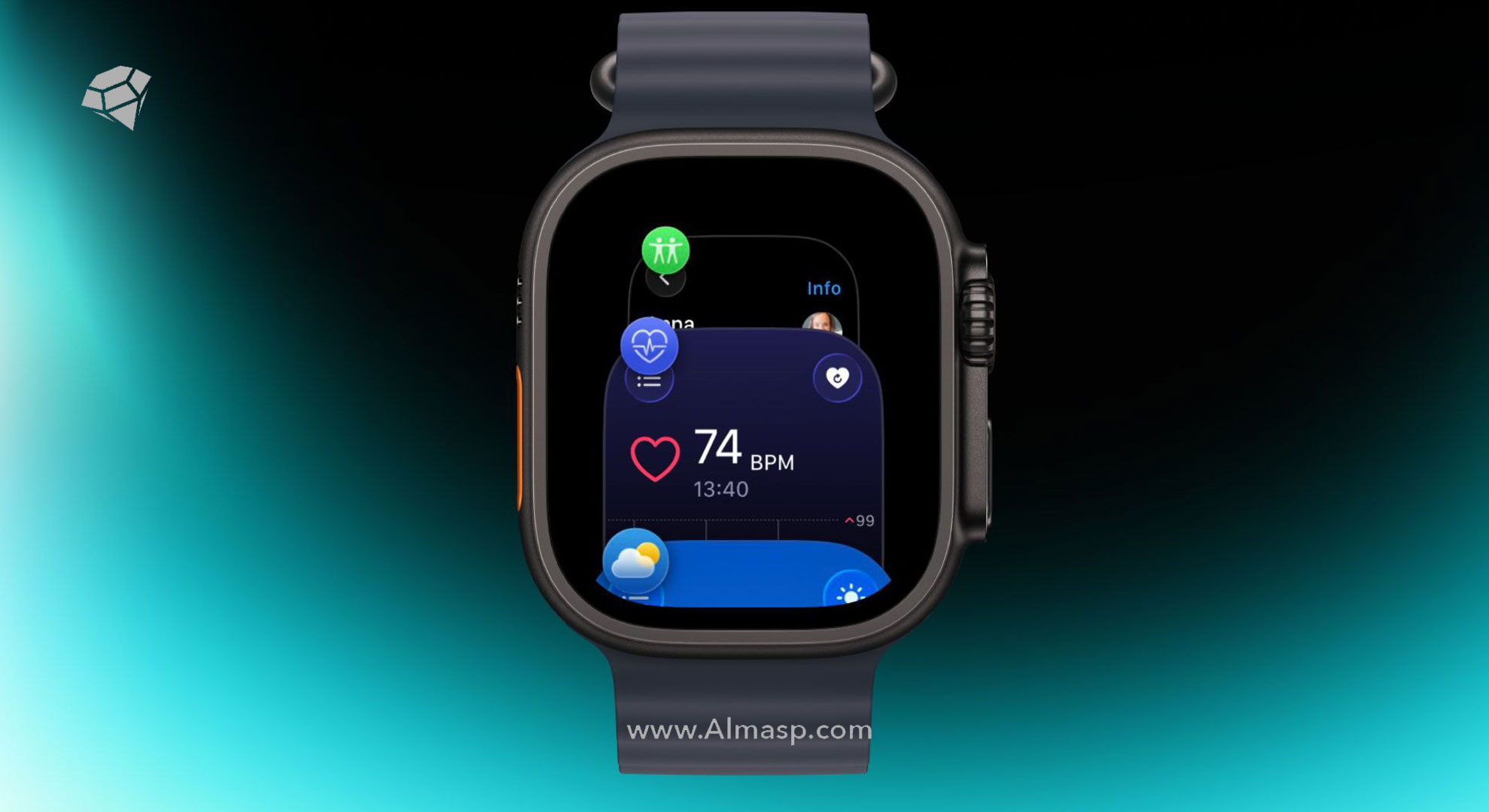
برای دیدن همه اپهای باز:
- دکمه Digital Crown را دو بار فشار دهید.
- لیستی از اپهای در حال اجرا نمایش داده میشود.
- با چرخاندن Digital Crown بین برنامهها اسکرول کنید.
- برای ورود به اپ موردنظر، روی آن ضربه بزنید.
- برای بستن اپ، کارت برنامه را به چپ بکشید و روی دکمه قرمز X بزنید.
✅ این روش یکی از سریعترین راهها برای برگشت به آخرین اپ استفادهشده در اپل واچ است.
۲.تغییر حالت نمایش اپلیکیشنها
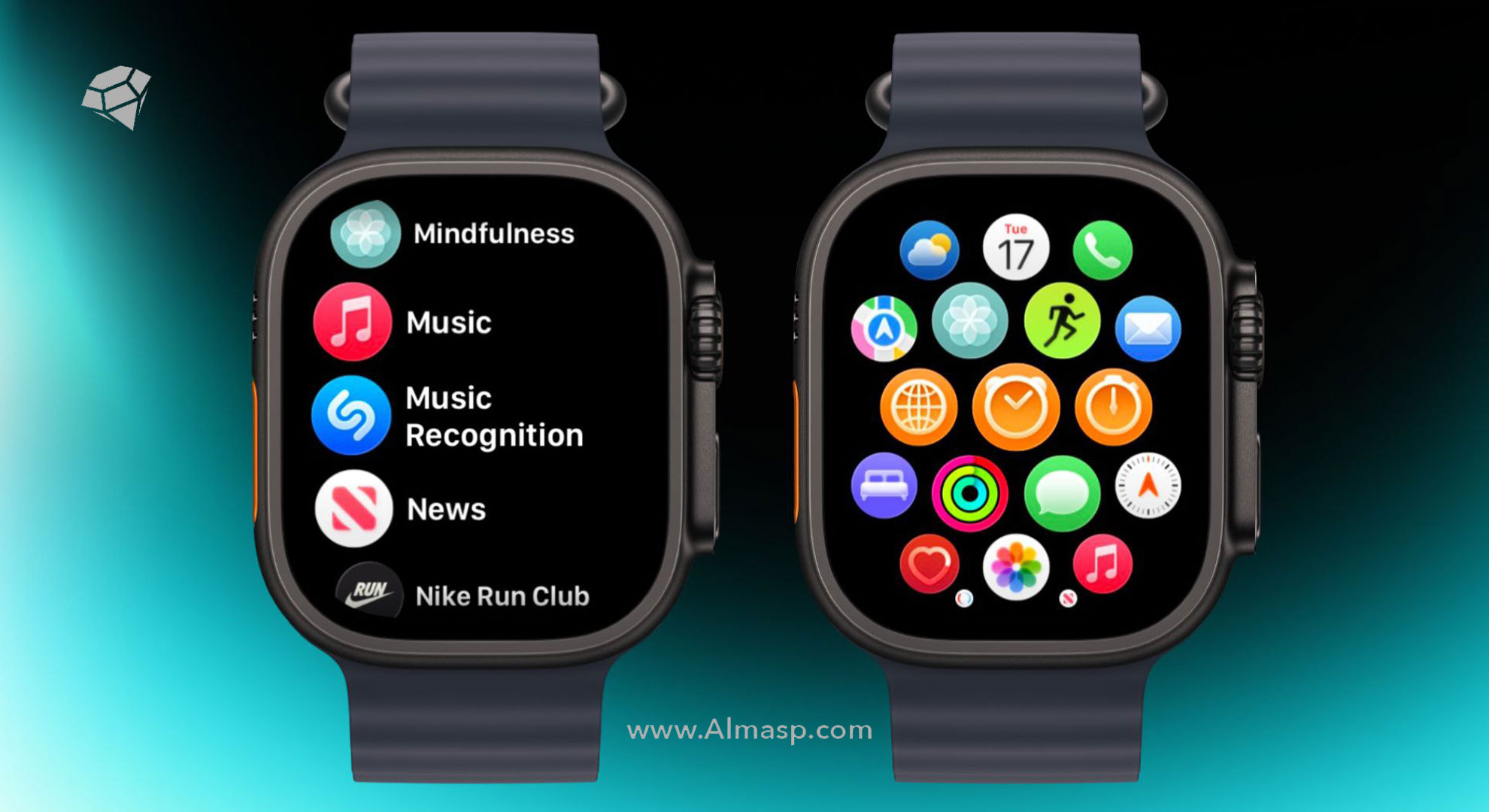
اگر چیدمان شبکهای اپها برایتان شلوغ به نظر میرسد، میتوانید حالت نمایش را به List View تغییر دهید.
برای این کار:
- اپلیکیشن Watch را در آیفون باز کنید.
- وارد بخش App View شوید.
- گزینه List View را انتخاب کنید.
✅بعد از فعالسازی، با فشردن دکمه Digital Crown لیست برنامهها بهصورت ساده و قابل اسکرول نمایش داده میشود.
۳. جابهجا کردن اپلیکیشنها در اپل واچ
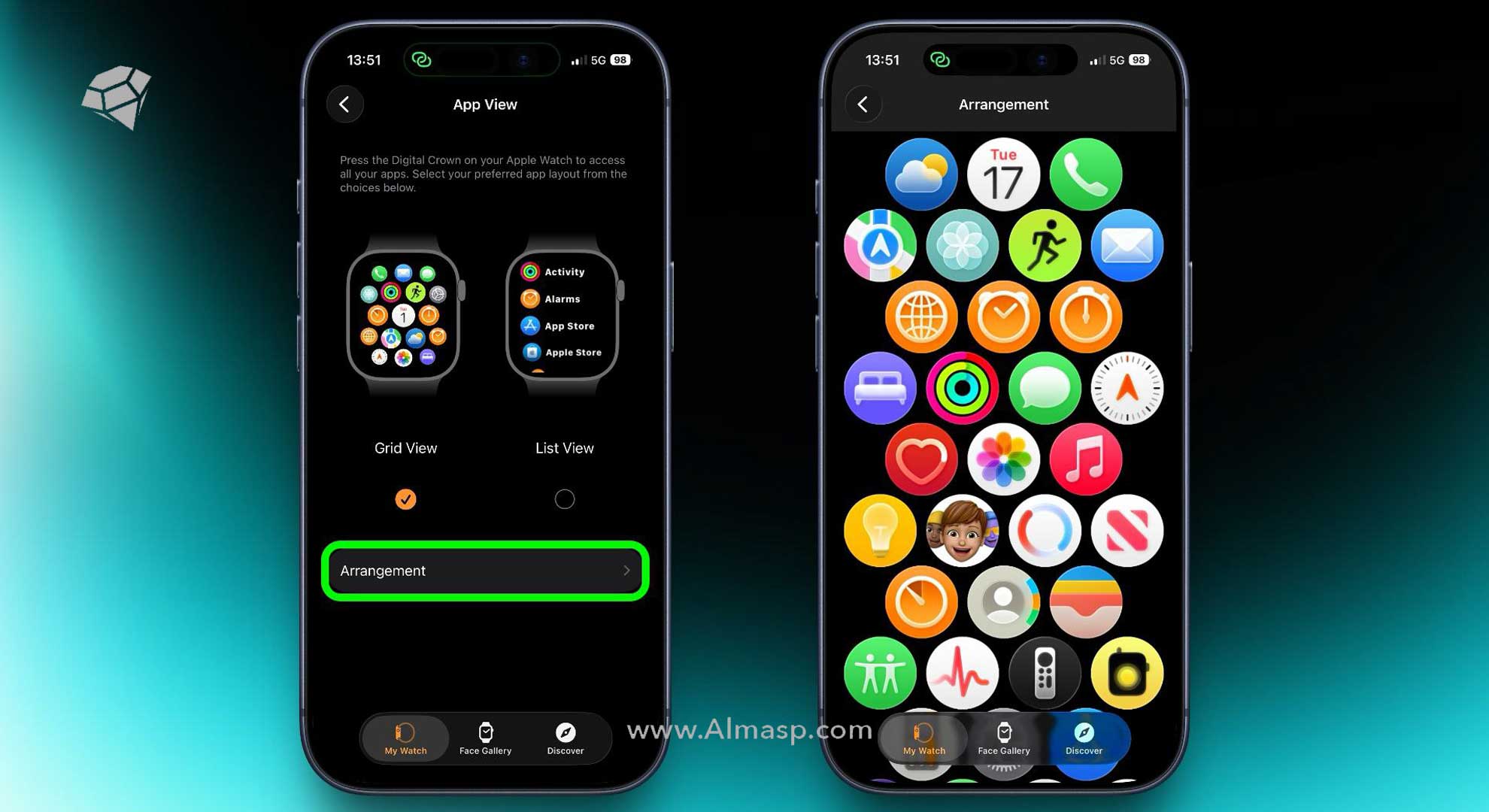
برای این کار:
- در حالت نمایش شبکهای (Grid View)، انگشتتان را روی یک اپ نگه دارید.
- سپس آن را به محل دلخواه بکشید و رها کنید.
همچنین میتوانید این کار را از طریق آیفون انجام دهید:
- اپلیکیشن Watch را باز کنید.
- وارد بخش App View شوید.
- روی Arrangement بزنید و چیدمان برنامهها را تغییر دهید.
۴. پیدا کردن آیفون با اپل واچ
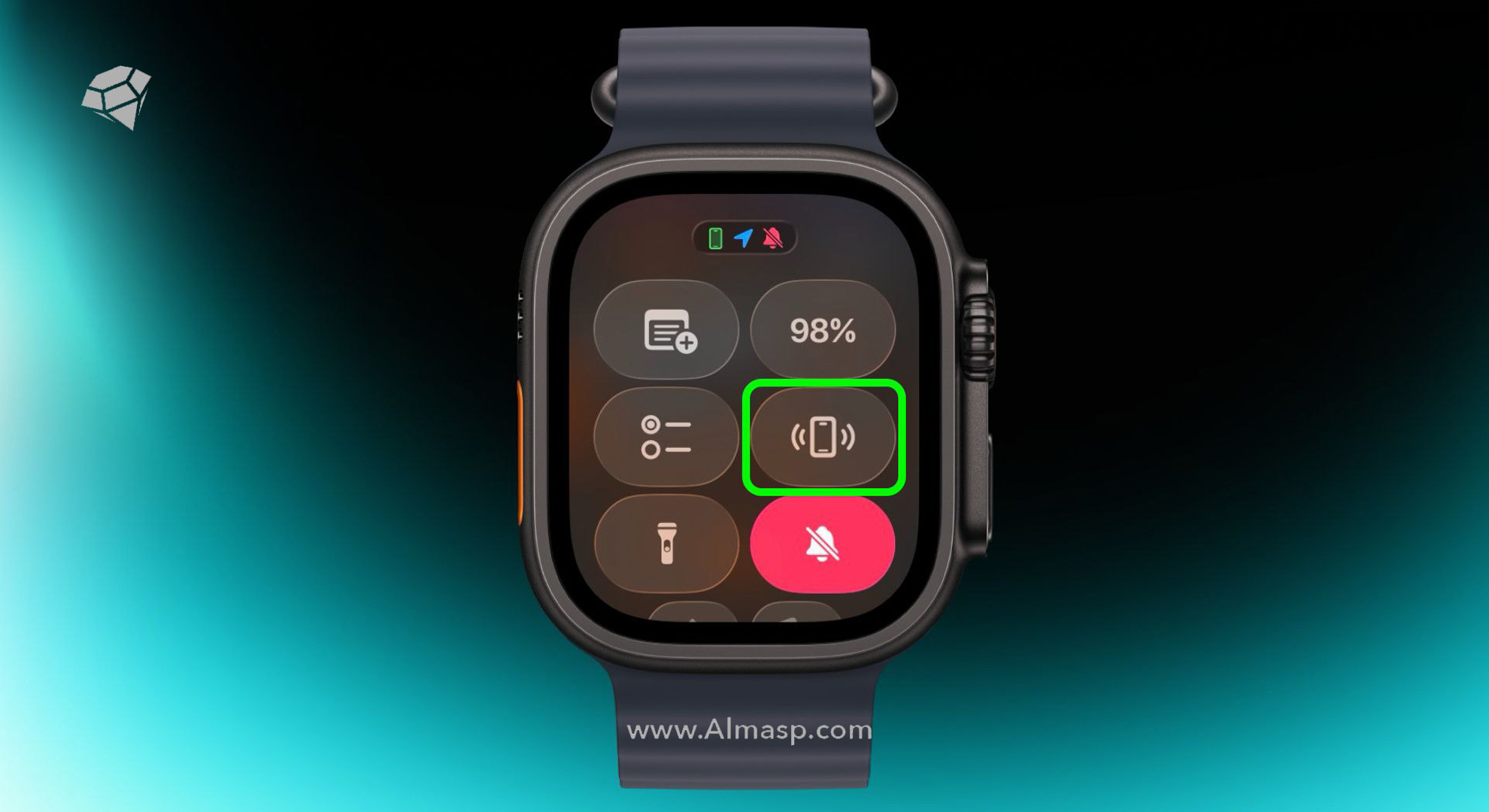
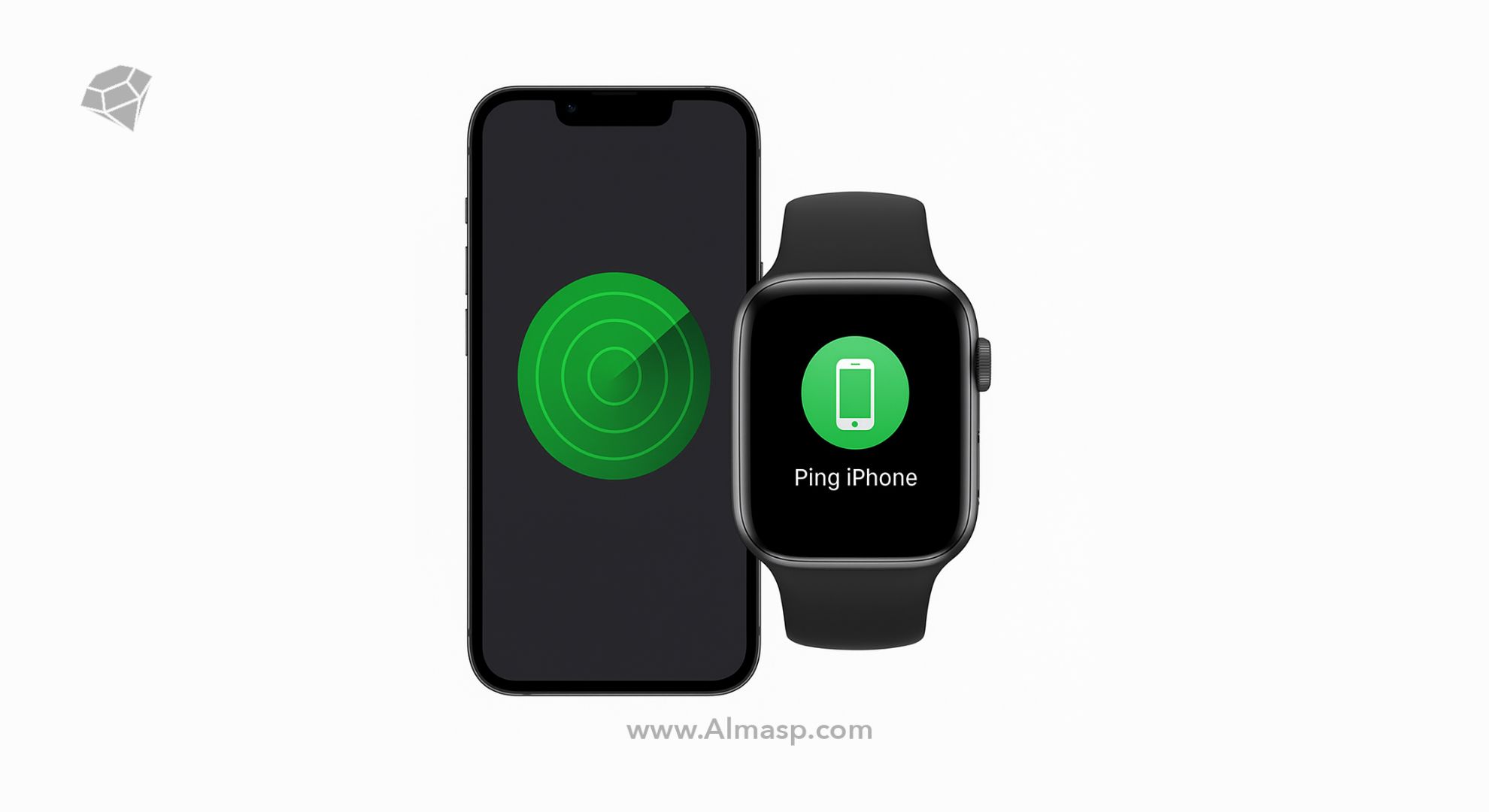
اگر آیفونتان را گم کردهاید اما مطمئن هستید نزدیک شماست، میتوانید با اپل واچ آن را سریع پیدا کنید.
برای پیدا کردن آیفون با اپل واچ:
- دکمه کناری (Side Button) را فشار دهید تا Control Center باز شود.
- روی آیکون آیفون ضربه بزنید تا گوشی صدا پخش کند.
✅اگر انگشتتان را روی همان آیکون نگه دارید، علاوه بر پخش صدا، فلش دوربین آیفون هم چشمک میزند؛ قابلیتی کاربردی وقتی گوشی زیر وسیلهای پنهان شده باشد.
۵. رد کردن شمارش معکوس شروع تمرین
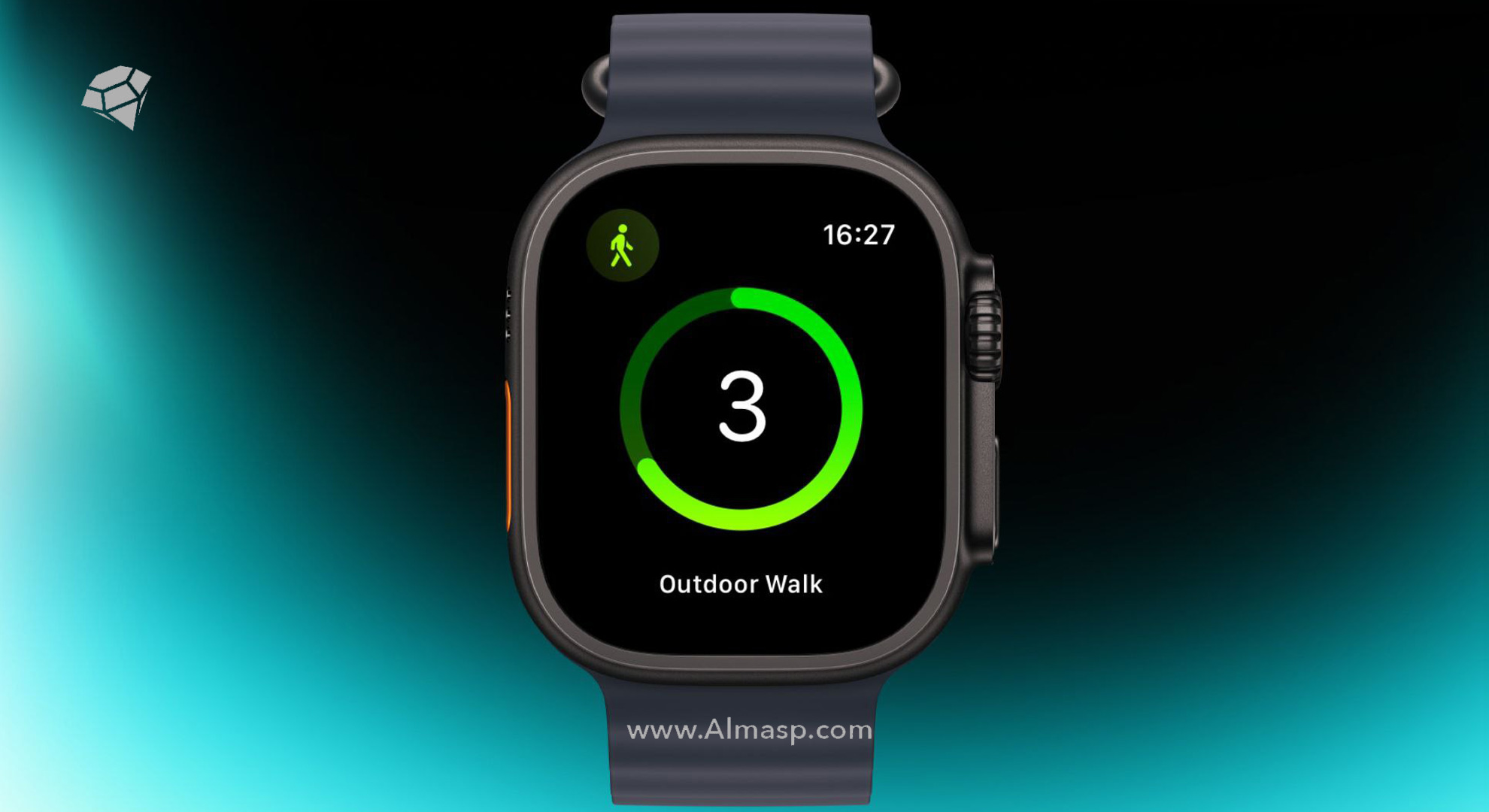
اپل واچ قبل از شروع تمرین، یک شمارش معکوس ۳ ثانیهای دارد. اگر نمیخواهید منتظر شمارش معکوس سهثانیهای بمانید، میتوانید آن را رد کنید.
برای رد کردن آن:
- هنگام شروع شمارش، روی صفحه ضربه بزنید.
اگر زیاد این کار را انجام میدهید:
- وارد Settings شوید.
- بخش Workout را باز کنید.
- گزینه Precision Start را فعال کنید.
✅ این قابلیت به شما کمک میکند زمان شروع تمرین را دقیقتر کنترل کنید.
۶. تنظیم قدرت ویبره اعلانها
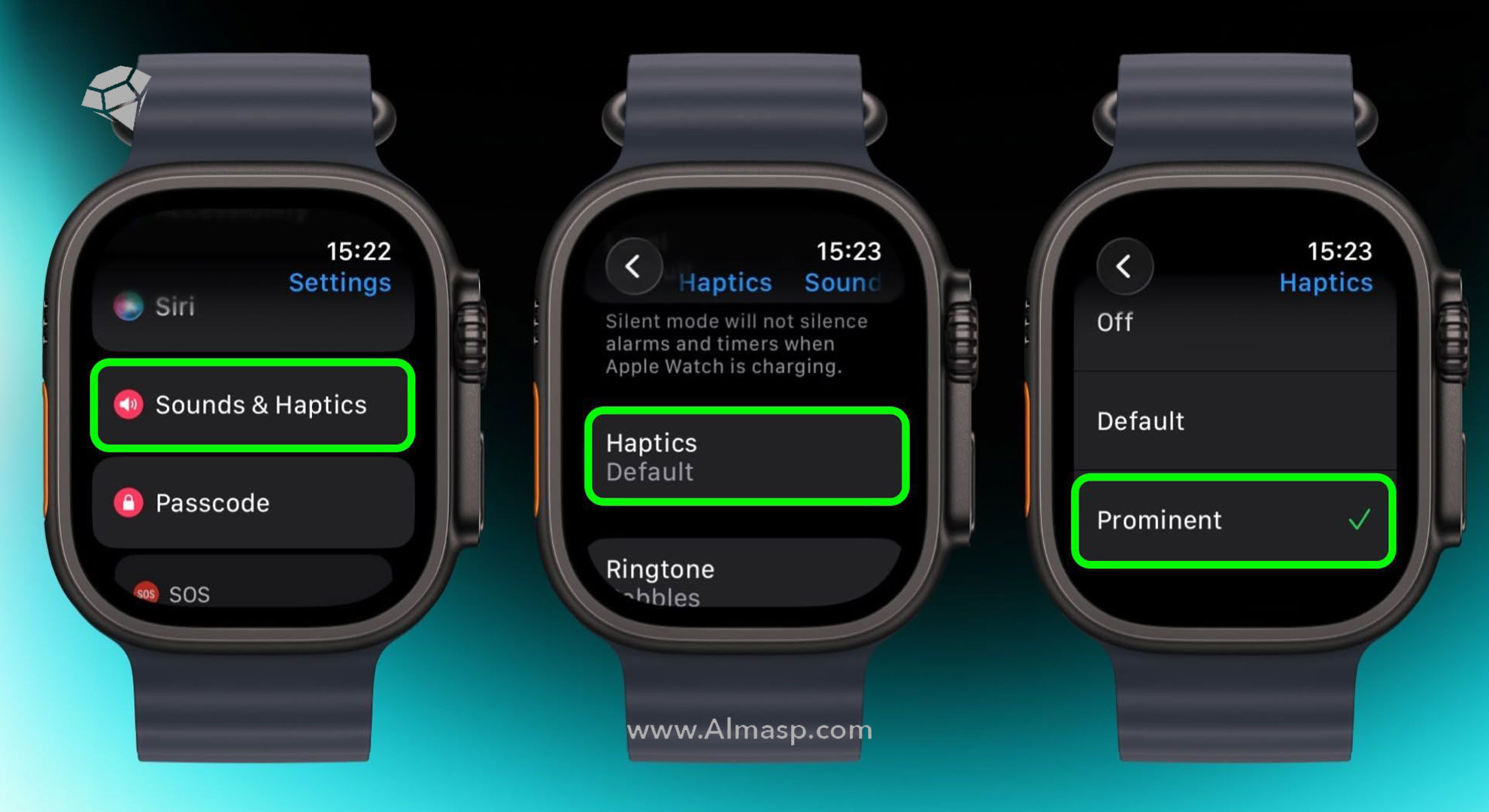
اگر گاهی اعلانهای Apple Watch را متوجه نمیشوید، میتوانید شدت ویبره را قویتر کنید.
برای این کار:
- وارد Settings شوید.
- بخش Sounds & Haptics را باز کنید.
- حالت ویبره را از Default به Prominent تغییر دهید.
✅ با فعال کردن این گزینه، قبل از اعلانها یک الگوی ویبره اضافه پخش میشود تا هشدارها راحتتر حس شوند.
۷. استفاده حرفهای از کرونوگراف در اپل واچ
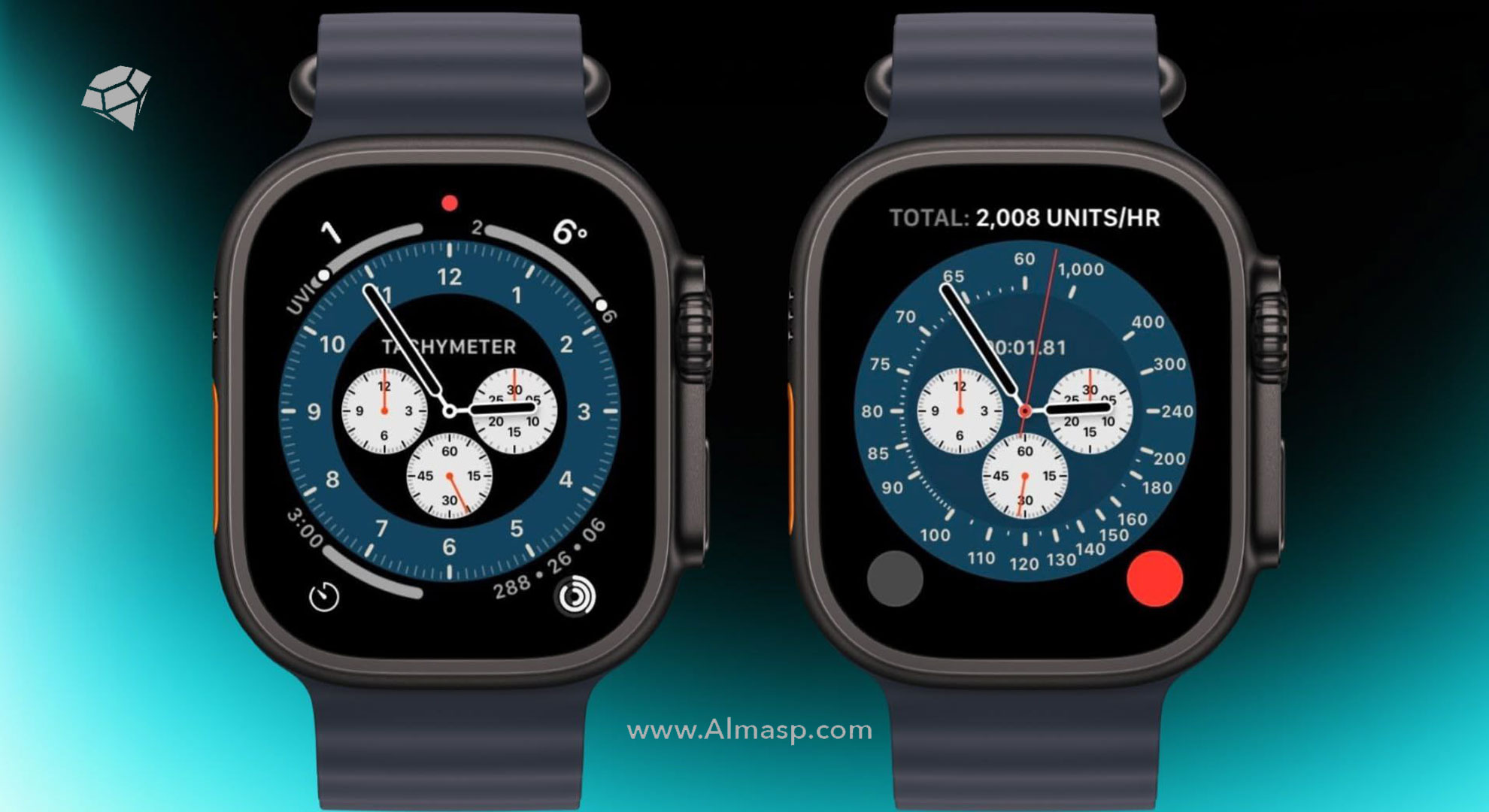
واچفیس Chronograph Pro در Apple Watch میتواند مانند یک کرونوگراف واقعی عمل کند.
برای استفاده از آن:
- واچفیس Chronograph Pro را انتخاب کنید.
- روی حلقه بیرونی اطراف صفحه ۱۲ ساعته ضربه بزنید.
- میتوانید زمان را در مقیاسهای مختلف مثل ۶۰، ۳۰، ۶ یا ۳ ثانیه ثبت کنید.
همچنین:
- میتوانید حالت Tachymeter را فعال کنید.
- این قابلیت برای اندازهگیری سرعت بر اساس زمان طیکردن یک مسیر ثابت کاربرد دارد.
✅ این واچفیس یکی از حرفهایترین گزینهها برای زمانگیری دقیق در اپل واچ محسوب میشود.
۸. بازگشت سریع به بالای صفحه
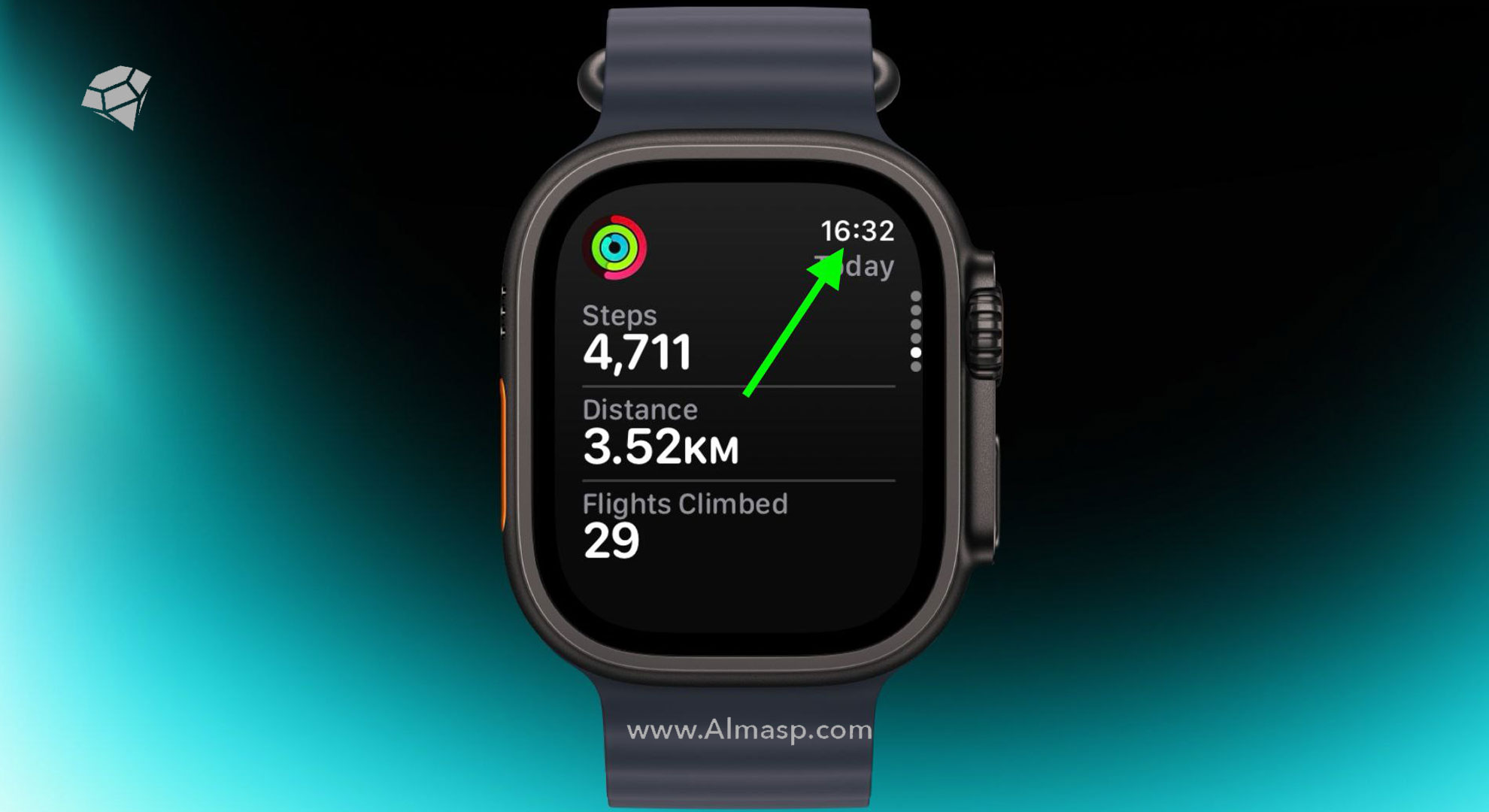
اگر داخل یک اپلیکیشن در ساعت هوشمند اپل زیاد اسکرول کردهاید و میخواهید سریع به ابتدای صفحه برگردید:
- روی ساعت نمایشدادهشده در گوشه بالای صفحه ضربه بزنید.
✅ این ترفند در بیشتر اپلیکیشنها کار میکند و باعث میشود بدون اسکرول طولانی، فوراً به بالای صفحه برگردید.
۹. حذف اپلیکیشنها از اپل واچ
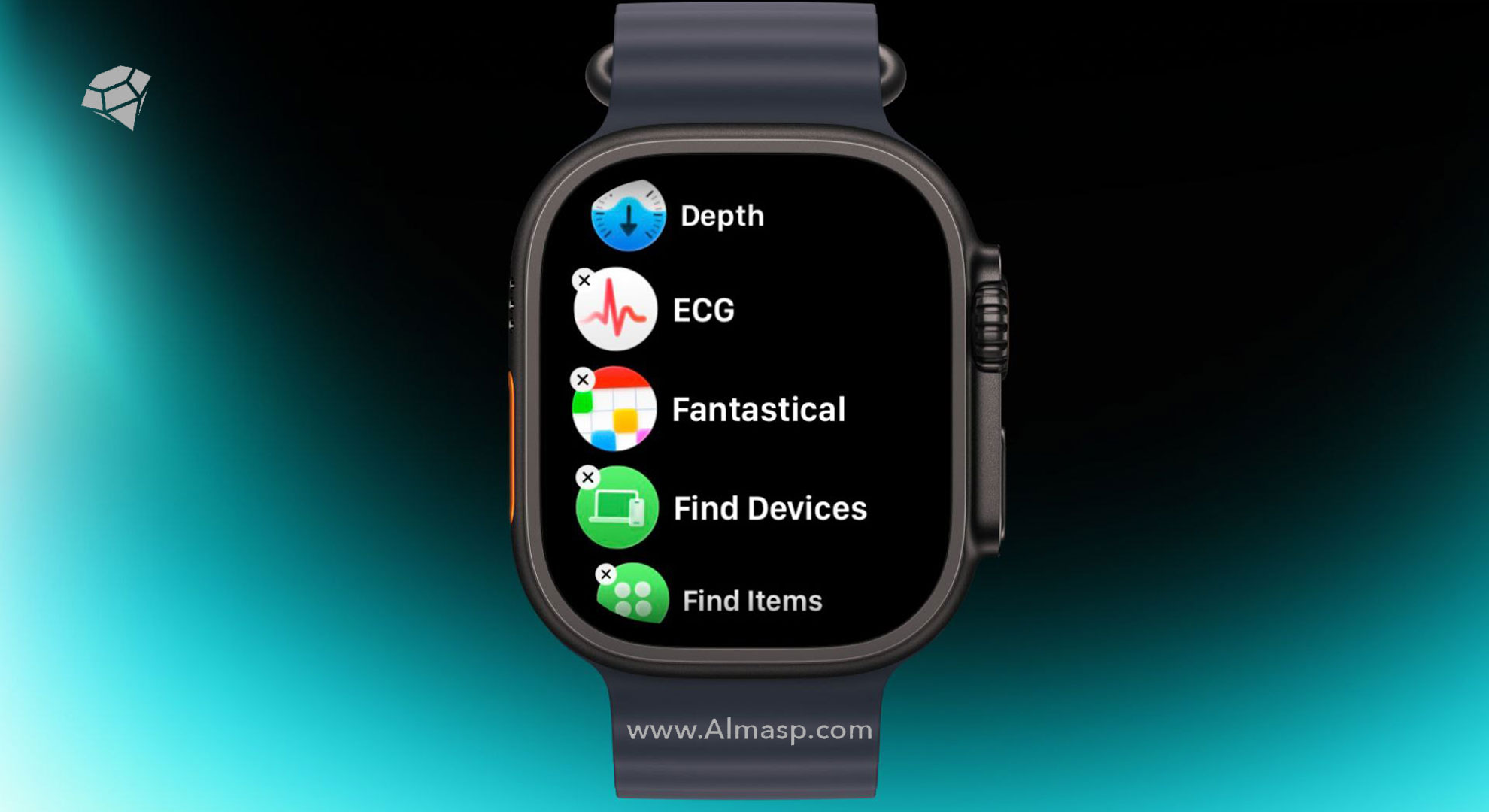
برای پاک کردن برنامههایی که استفاده نمیکنید در اپل واچ:
- وارد حالت List View یا Grid View شوید.
- انگشتتان را روی صفحه نگه دارید تا اپها شروع به لرزش کنند.
- روی علامت کوچک X کنار آیکون برنامه بزنید.
- اپلیکیشن حذف میشود.
✅ این روش برای بیشتر اپهای سیستمی و تمام برنامههای شخص ثالث قابل استفاده است.
۱۰. شخصیسازی Control Center در اپل واچ
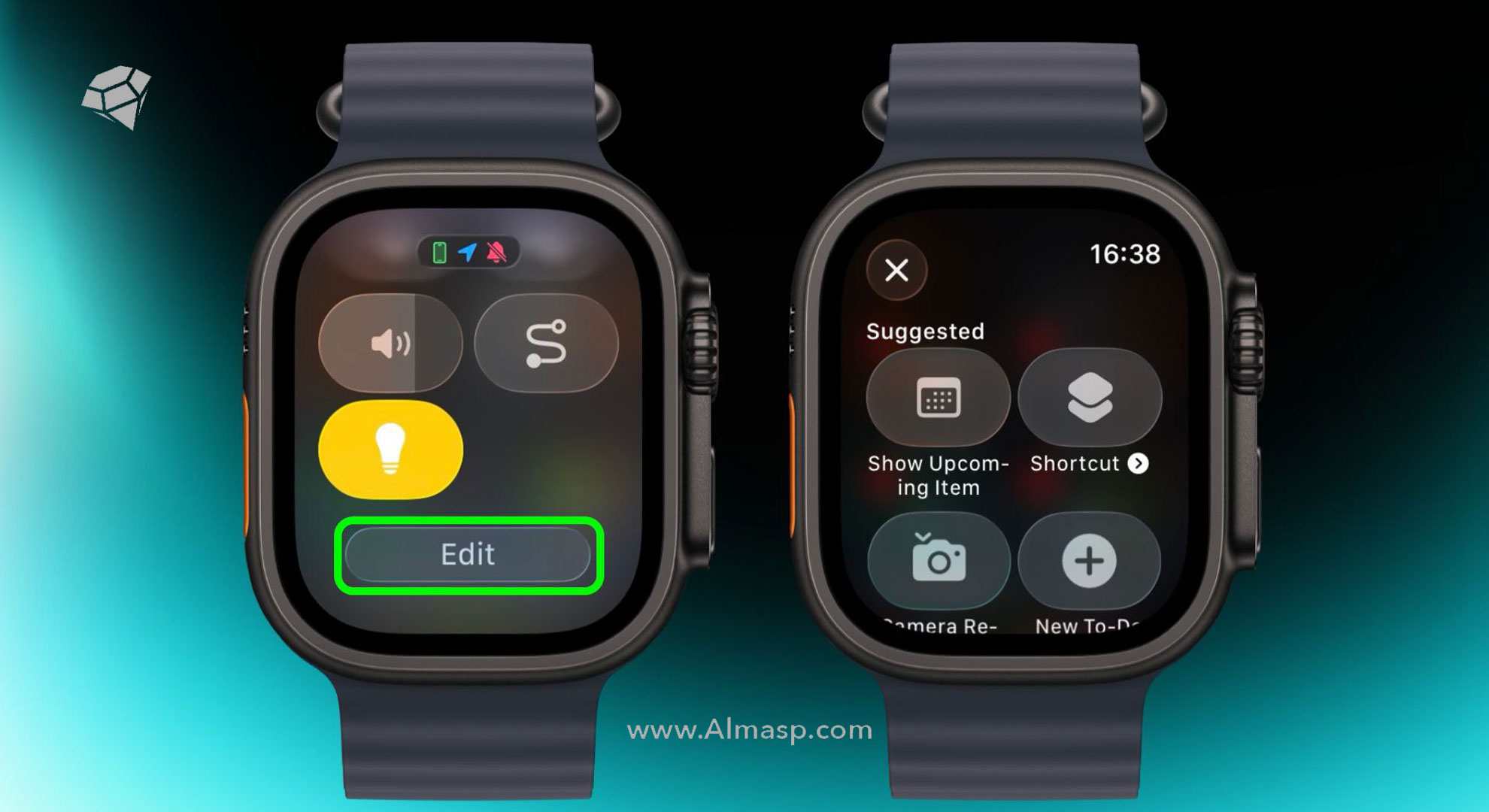
در Apple Watch، Control Center بهصورت پیشفرض دسترسی سریعی به گزینههایی مثل Wi-Fi، باتری و Do Not Disturb میدهد؛ اما میتوانید ابزارهای بیشتری هم به آن اضافه کنید.
برای شخصیسازی:
- دکمه کناری (Side Button) را فشار دهید تا Control Center باز شود.
- به پایین صفحه بروید و روی Edit بزنید.
- روی آیکون + در گوشه بالای صفحه ضربه بزنید.
از این بخش میتوانید گزینههای کاربردی بیشتری اضافه کنید، مثل:
- New Note برای ساخت یادداشت سریع
- Lights برای کنترل چراغها
- یا برخی قابلیتهای اپهای شخص ثالث (بسته به برنامههای نصبشده)
✅ شخصیسازی Control Center باعث میشود سریعتر به قابلیتهایی که بیشتر استفاده میکنید دسترسی داشته باشید.
۱۱. اعلام ساعت با صدا در اپل واچ
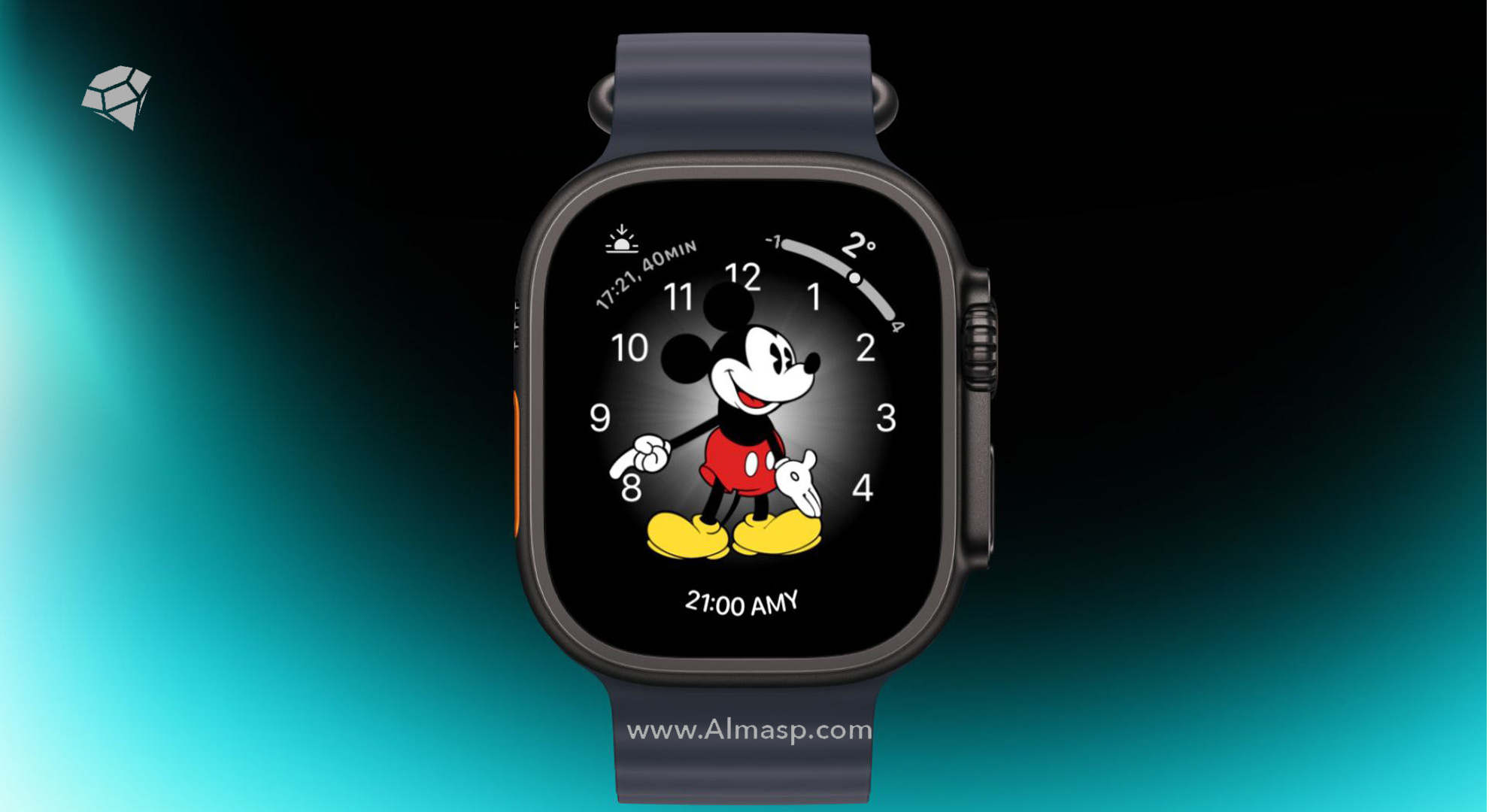
در اپل واچ میتوانید کاری کنید که ساعت بهصورت صوتی اعلام شود.
اگر از واچفیسهای Mickey یا Minnie استفاده میکنید:
- روی شخصیت نمایشدادهشده ضربه بزنید.
- ساعت با صدا اعلام میشود.
همچنین در تمام واچفیسها میتوانید از Siri برای خواندن ساعت استفاده کنید:
- دو انگشت خود را روی صفحه نگه دارید.
- Siri زمان را برای شما اعلام میکند.
✅ برای استفاده از این قابلیتها، صدای اپل واچ باید روشن باشد.
برای روشن کردن صدا:
- دکمه کناری (Side Button) را فشار دهید تا Control Center باز شود.
- اگر آیکون زنگ خط خورده یا حالت Silent فعال است، روی آن ضربه بزنید تا صدا روشن شود.
همچنین میتوانید از تنظیمات:
- وارد Settings شوید.
- بخش Sounds & Haptics را باز کنید.
- گزینه Silent Mode را غیرفعال کنید.
۱۲. شخصیسازی پاسخهای سریع
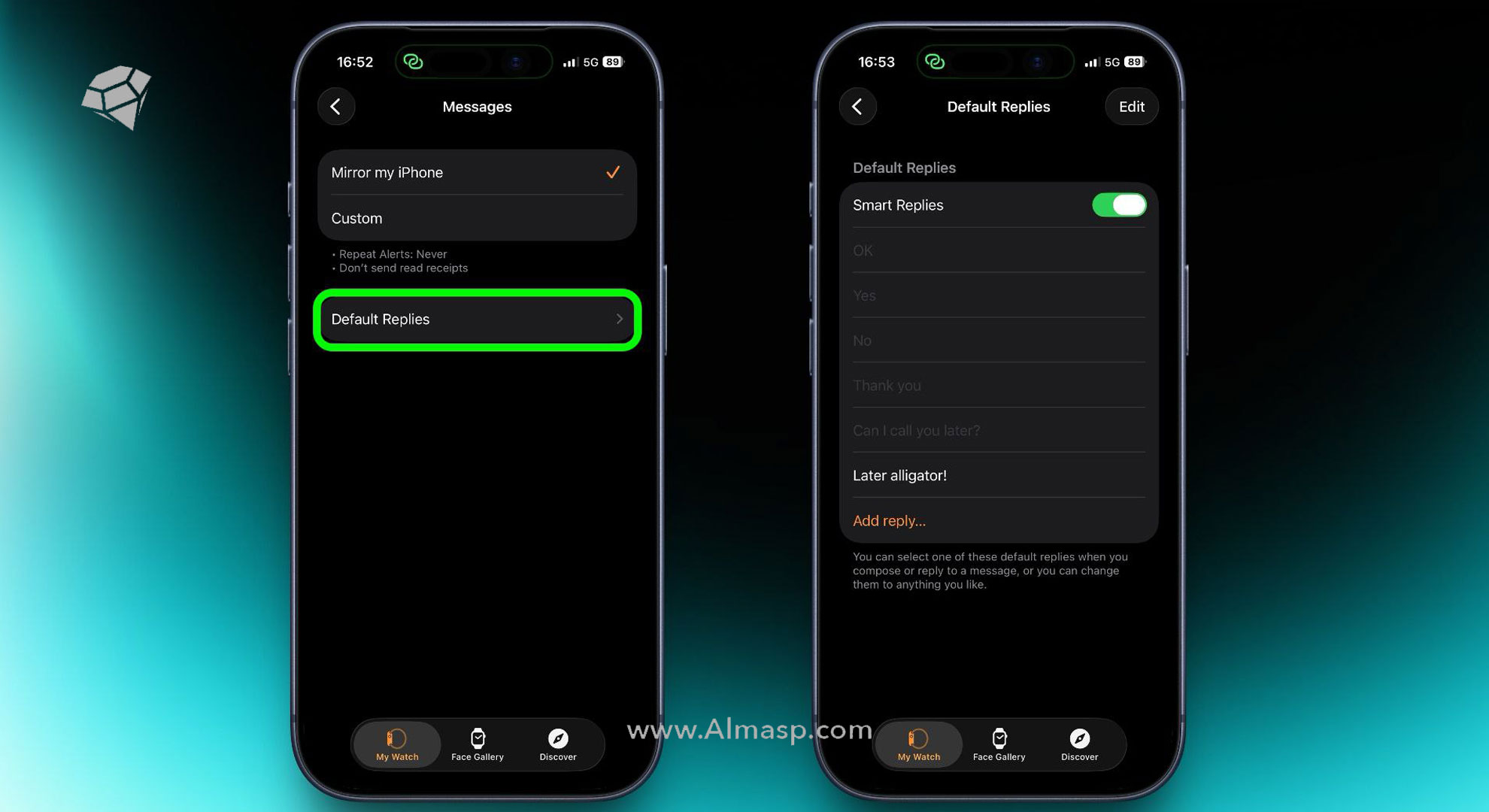
در Apple Watch میتوانید پاسخهای آماده و کوتاه را شخصیسازی کنید تا سریعتر به پیامها جواب بدهید.
برای تنظیم پاسخهای آماده:
- اپلیکیشن Watch را در آیفون باز کنید.
- وارد بخش Messages شوید.
- روی Default Replies بزنید.
- پاسخهای دلخواهتان را ویرایش یا اضافه کنید.
بعد از تنظیم:
- هنگام دریافت پیام، صفحه را به پایین بکشید.
- یکی از پاسخهای آماده را انتخاب کنید و سریع ارسال کنید.
✅ این قابلیت برای زمانی که فرصت تایپ ندارید بسیار کاربردی است.
۱۳. متوقف کردن موقت حلقههای فعالیت
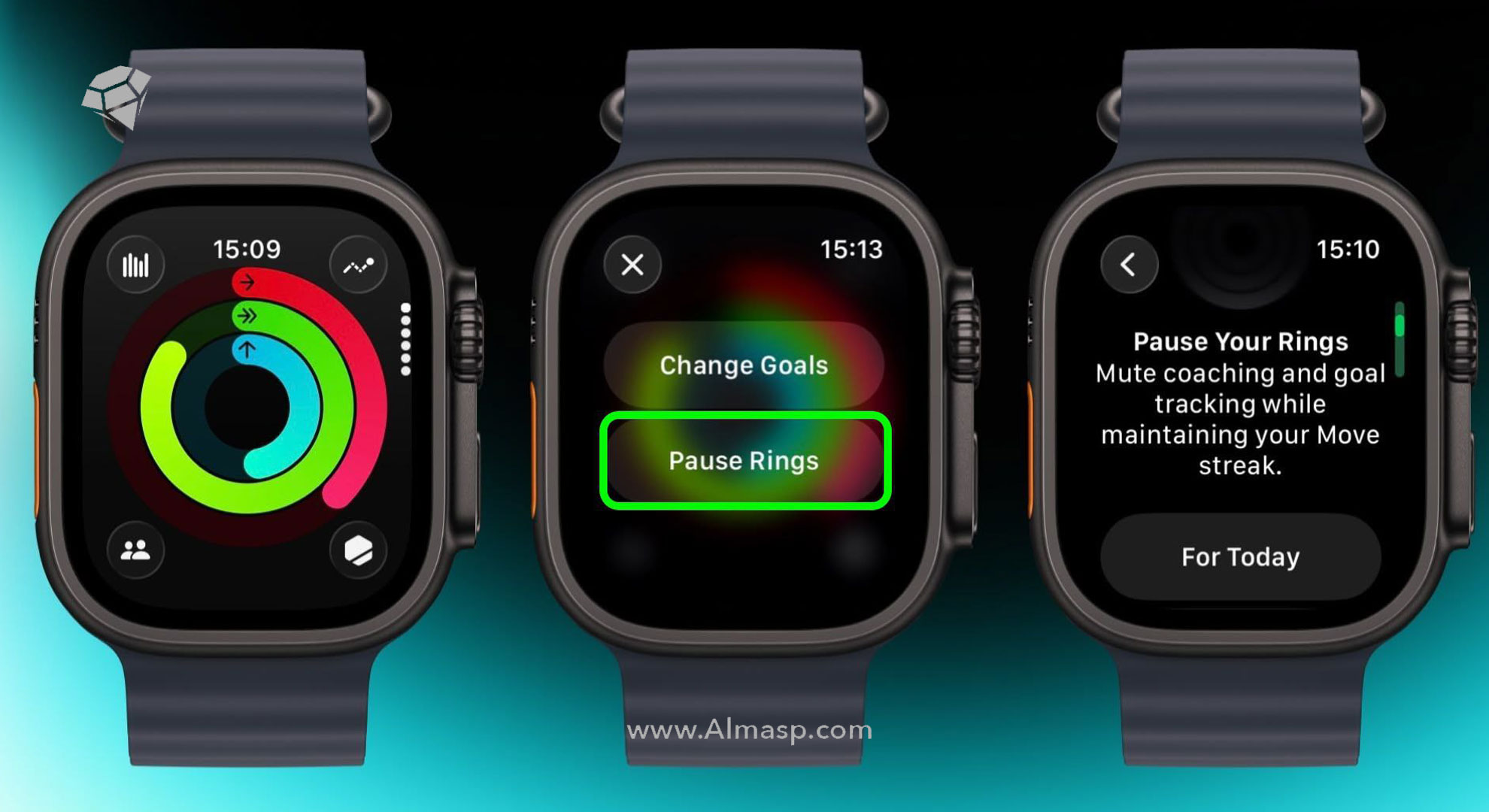
اگر حال خوبی ندارید اما نمیخواهید سابقه فعالیت مداومتان در اپل واچ از بین برود، میتوانید Activity Ring ها را موقتاً متوقف کنید.
برای این کار:
- وارد اپلیکیشن Activity شوید.
- روی حلقههای فعالیت (Rings) ضربه بزنید.
- گزینه توقف یا Pause را انتخاب کنید.
سپس میتوانید:
- فقط برای همان روز حلقهها را متوقف کنید.
- یا یک بازه زمانی مشخص تا حداکثر ۹۰ روز آینده تعیین کنید.
✅ این قابلیت زمانی کاربردی است که به استراحت، سفر یا ریکاوری نیاز دارید اما نمیخواهید روند فعالیتتان قطع شود.
۱۴. ساخت یادداشت در اپل واچ
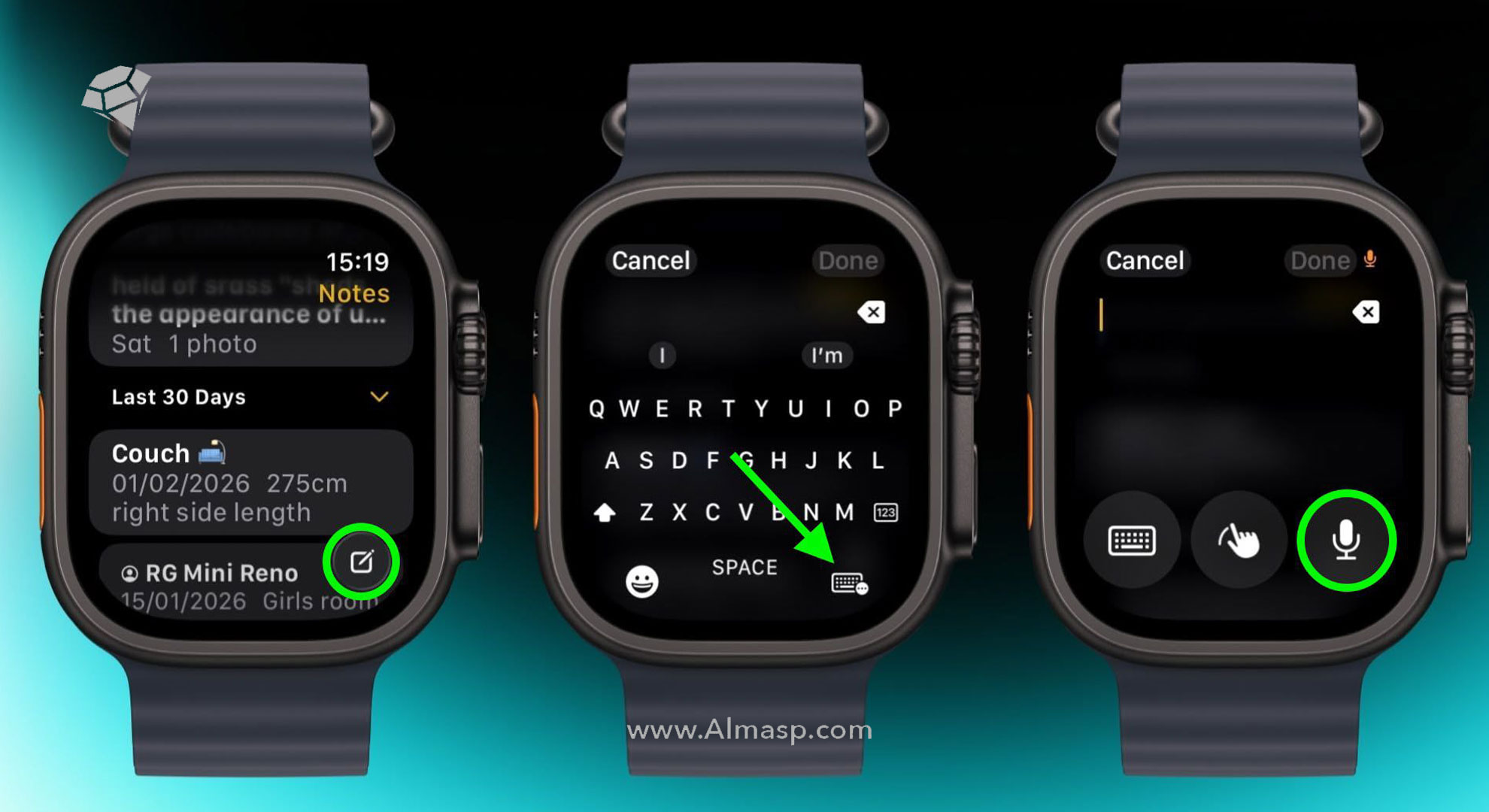
در اپلیکیشن جدید Notes در watchOS 26 میتوانید مستقیماً از طریق Apple Watch یادداشت جدید بسازید.
برای این کار:
- وارد اپلیکیشن Notes شوید.
- روی دکمه ایجاد یادداشت در گوشه پایین سمت راست ضربه بزنید.
- متن موردنظر را با صدا بیان کنید تا ثبت شود.
نکته مهم:
- در حال حاضر امکان ویرایش کامل یادداشتهای قبلی از طریق اپل واچ وجود ندارد.
- اما چون یادداشتها از طریق iCloud همگامسازی میشوند، میتوانید بعداً آنها را در آیفون، آیپد یا مک ویرایش و مرتب کنید.
✅ این قابلیت برای ثبت سریع ایدهها، یادآوریها یا نکات کوتاه بسیار کاربردی است.
۱۵. بیصدا کردن اعلانها با حرکت مچ دست
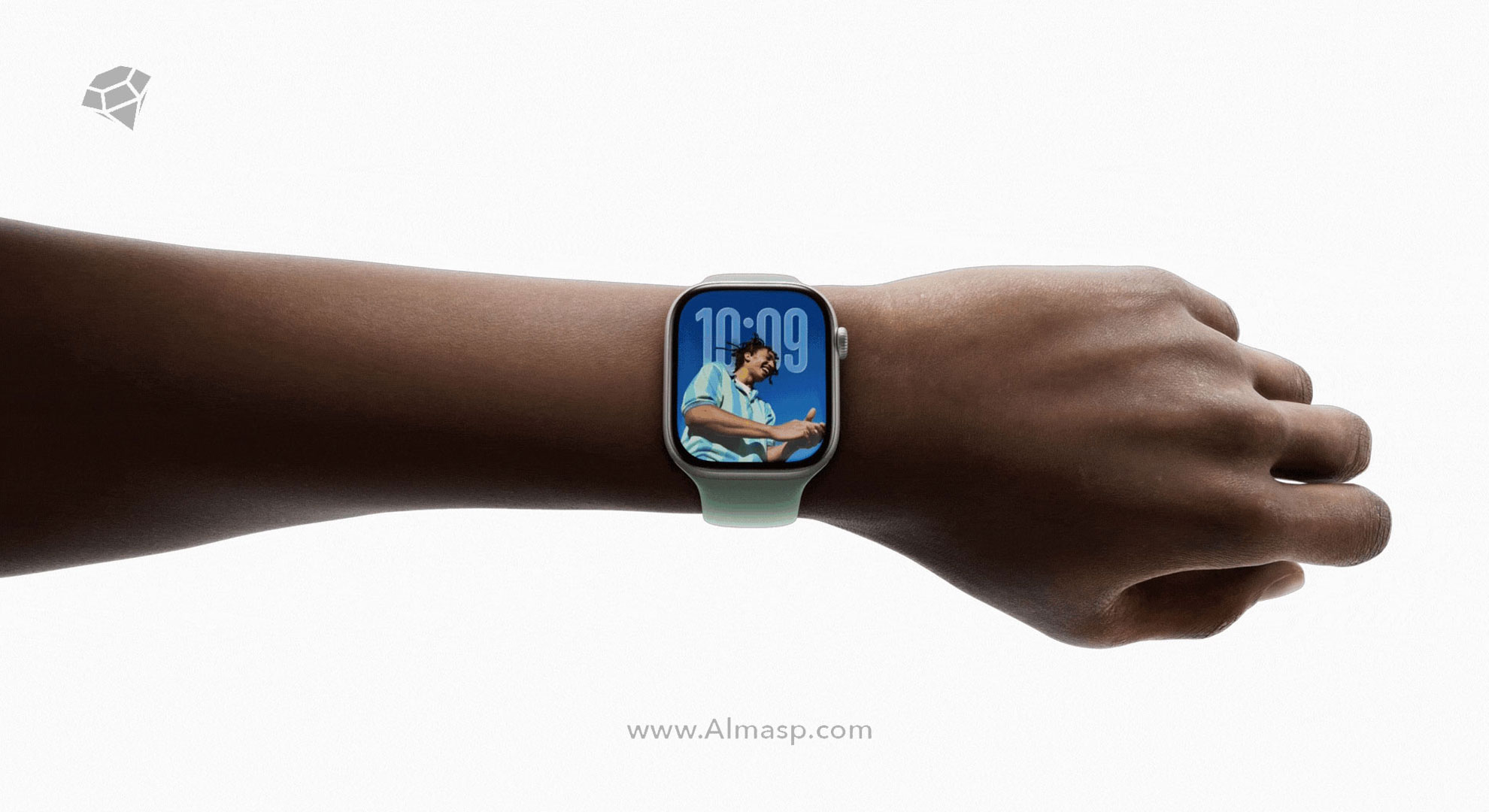
در برخی مدلهای اپل واچ میتوانید فقط با یک حرکت سریع مچ دست، اعلانها و تماسها را مدیریت کنید.
این قابلیت به شما اجازه میدهد:
- صفحه فعلی را ببندید و به واچفیس برگردید.
- تماس ورودی را بیصدا کنید.
- تایمر را متوقف یا بیصدا کنید.
- اعلانها را رد کنید.
برای استفاده:
- کافی است مچ دستتان را سریع بچرخانید یا حرکت کوتاهی به سمت بیرون انجام دهید.
✅ این ویژگی بهصورت پیشفرض فعال است و در مدلهای زیر پشتیبانی میشود:
- Apple Watch SE نسل ۳
- Apple Watch Series 9
- Apple Watch Ultra 2
- و مدلهای جدیدتر
جمعبندی؛ آشنایی با ترفندهای اپل واچ
بسیاری از ترفندهای اپل واچ در نگاه اول دیده نمیشوند، اما دقیقاً همین جزئیات هستند که تجربه استفاده روزمره را سریعتر و هوشمندتر میکنند. از مدیریت بهتر اعلانها و تماسها گرفته تا شخصیسازی ویبره، کنترل تمرینات ورزشی و میانبرهای حرکتی، این ترفندها کمک میکنند استفاده بهتری از اپل واچ داشته باشید.
اگر تا امروز فقط از قابلیتهای پایه اپل واچ استفاده میکردید، احتمالاً حالا متوجه شدهاید که watchOS امکانات بیشتری از چیزی که تصور میشود در اختیار کاربران قرار میدهد. یاد گرفتن همین ترفندهای کوچک میتواند باعث شود سریعتر با ساعت کار کنید، کمتر سراغ آیفون بروید و از امکانات واقعی اپل واچ بیشتر استفاده کنید.
برای خرید اپل واچ و اطلاع از قیمت دقیق، به فروشگاه الماس پایتخت مراجعه و تجربهای هوشمند را آغاز کنید!