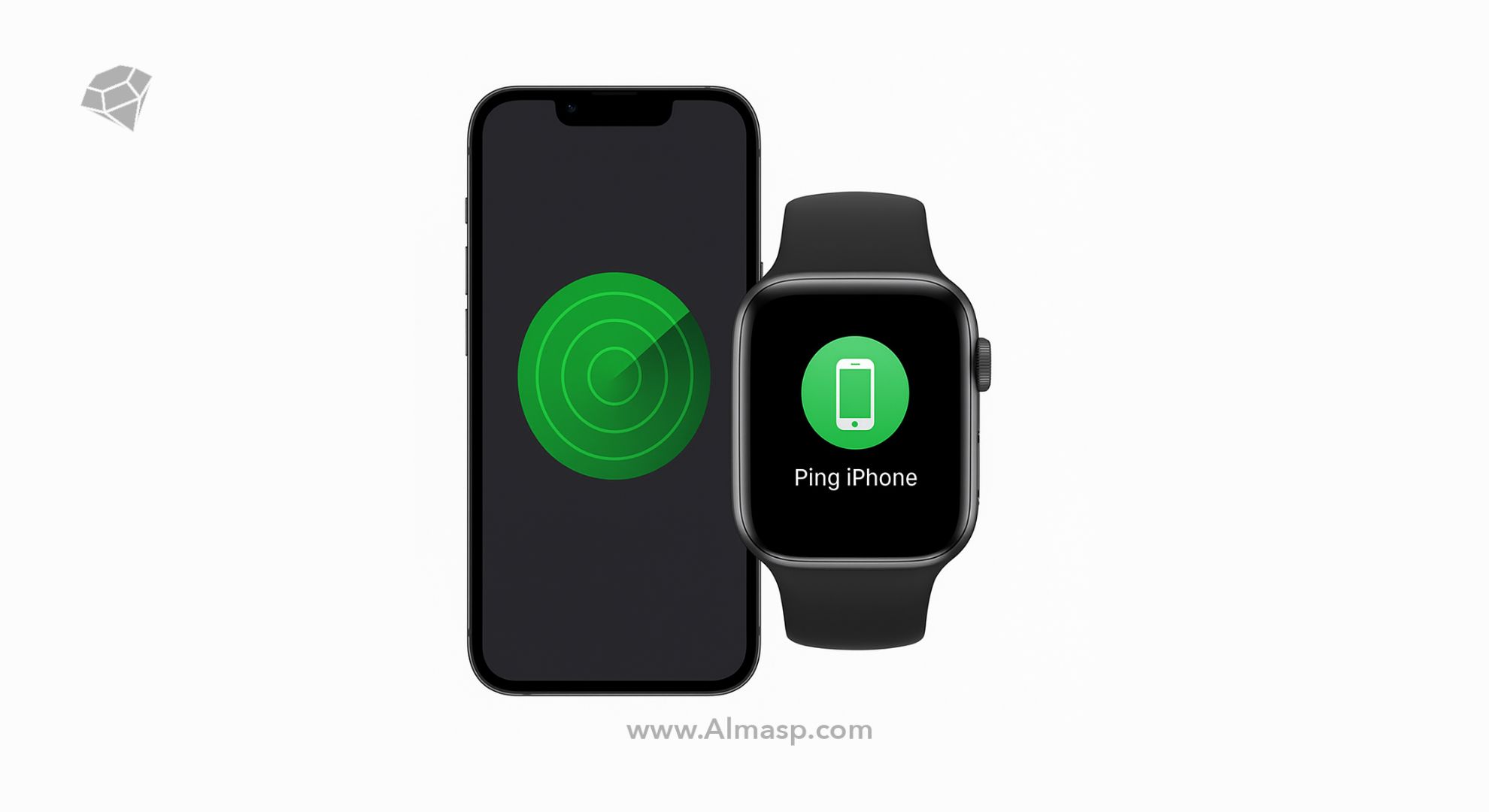
اپل واچ را میتوان قدرتمندترین ساعت هوشمند در نظر گرفت و این موضوع قابل انکار نیست؛ اما گاهی اوقات، مانند هر دستگاه دیگری، ممکن است با مشکلاتی روبرو شود که تنها راه حل آن ریست کردن اپل واچ باشد. تصور کنید ساعت شما ناگهان کند عمل میکند، اپلیکیشنها به درستی بارگذاری نمیشوند یا حتی قصد دارید آن را به کسی بفروشید و نیاز به پاک کردن تمام اطلاعات شخصی دارید. در چنین موقعیتهایی، بازگشت به تنظیمات کارخانه میتواند عملکرد دستگاه را احیا کند و آن را مانند روز اول تازه سازد.
در وبسایت الماس پایتخت که به عنوان یک مرجع معتبر برای فروش محصولات اپل در ایران شناخته میشود و خدمات متنوعی از جمله فروش آنلاین اپل واچ، آیفون و لوازم جانبی را به علاقهمندان فناوری ارائه میدهد، ما بر این باوریم که کاربران باید بتوانند مشکلات فنی خود را به راحتی مدیریت کنند.
❓ریست کردن اپل واچ چیست؟
ریست کردن اپل واچ فرایندی است که میتواند دلایل مختلفی داشته باشد، از حل ایرادات نرمافزاری گرفته تا آمادهسازی برای انتقال مالکیت. روشهای متنوعی برای این کار وجود دارد که بسته به دسترسی شما به آیفون یا وضعیت دستگاه انتخاب میشوند. برای مثال، اگر آیفون در دسترس باشد، میتوانید از آن کمک بگیرید، یا اگر ساعت قفل شده، راهکاری سختافزاری وجود دارد. مهم این است که قبل از شروع، اقدامات احتیاطی را انجام دهید تا اطلاعات ارزشمندتان از دست نرود. در این مقاله، ما نه تنها روشها را گامبهگام توضیح میدهیم، بلکه نکات عملی را نیز به اشتراک میگذاریم تا تجربهای بدون دردسر داشته باشید.
حالا که اهمیت ریست کردن اپل واچ را درک کردیم، سوال این است که چگونه میتوانیم بدون از دست دادن دادهها پیش برویم؟ در ادامه، به اقدامات مقدماتی میپردازیم که پایه موفقیت در این فرایند هستند.
این مقاله از دست نده👈🏼بررسی جامع اپل واچ سری ۱۱
نکات قبل از ریست کردن اپل واچ
ریست کردن اپل واچ یک تصمیم مهم است که میتواند دستگاه را به حالت اولیه بازگرداند، اما بدون آمادگی مناسب، ممکن است منجر به از دست رفتن اطلاعات شود. بنابراین، ابتدا باید به فکر حفظ دادههای خود باشید. در الماس پایتخت، کاربران اغلب برای مشاوره در مورد نگهداری محصولات اپل به ما مراجعه میکنند و ما همیشه تاکید میکنیم که پشتیبانگیری اولین گام است. این کار نه تنها اطلاعات سلامتی، تنظیمات شخصی و اپلیکیشنها را ذخیره میکند، بلکه پس از ریست، امکان بازیابی سریع را فراهم میآورد.
علاوه بر پشتیبانگیری، چند نکته کلیدی دیگر وجود دارد که فرآیند را ایمنتر میکند. برای مثال، اطمینان از شارژ کافی باتری ضروری است تا عملیات متوقف نشود و مشکلات بیشتری ایجاد نکند. همچنین، دسترسی به Apple ID خود را چک کنید، زیرا در برخی مراحل برای تایید هویت نیاز خواهد بود.
بیایید این اقدامات را به صورت فهرستوار مرور کنیم تا هیچ چیزی از قلم نیفتد:
- پشتیبانگیری از دادهها: از طریق اپ Watch روی آیفون یا iCloud، بکاپ بگیرید تا اطلاعات از دست نرود.
- بررسی شارژ باتری: حداقل ۵۰ درصد شارژ داشته باشید و در صورت امکان، ساعت را به شارژر متصل کنید.
- حفظ اتصال: اینترنت یا اتصال به آیفون را در حین فرایند قطع نکنید.
- آمادهسازی Apple ID: رمز عبور خود را به خاطر داشته باشید یا آن را بازنشانی کنید.
- غیرفعال کردن Activation Lock: اگر فعال است، آن را خاموش کنید تا پس از ریست مشکلی پیش نیاید.
با رعایت این نکات، ریست کردن اپل واچ به یک تجربه مطمئن تبدیل میشود. اما حالا که آمادهایم، به دو روش میتوان اپل واچ را ریست کرد:
- ریست اپل واچ از طریق آیفون
- ریست اپل واچ بدون آیفون
در ادامه به بررسی هر دو روش میپردازیم.
روش اول: ریست اپل واچ از طریق آیفون
وقتی آیفون جفتشده با اپل واچ در دسترس باشد، ریست کردن اپل واچ از طریق آن سادهترین و مطمئنترین راه است. این روش توسط اپل توصیه میشود زیرا همزمان با پاک کردن اطلاعات، بکاپی خودکار ایجاد میکند و ریسک از دست رفتن دادهها را به حداقل میرساند. کاربران الماس پایتخت اغلب این روش را برای حل مشکلات روزمره مانند کندی دستگاه انتخاب میکنند، زیرا کنترل کاملی بر فرایند میدهد.
مراحل گامبهگام ریست از طریق آیفون:
برای شروع، اپ Watch را روی آیفون باز کنید و به تب My Watch بروید. از آنجا، میتوانید دستگاه را مدیریت کنید. حالا مراحل دقیق را دنبال کنید:
- گزینه All Watches را انتخاب کنید.
- کنار نام اپل واچ، آیکون اطلاعات (i) را لمس کنید.
- Erase Apple Watch Content and Settings را بزنید.
- اگر مدل سلولی دارید، Erase All را برای حذف پلن انتخاب کنید.
- Apple ID خود را وارد کنید تا Activation Lock غیرفعال شود.
- منتظر تکمیل فرایند باشید؛ معمولا چند دقیقه طول میکشد.
پس از پایان، اپل واچ به تنظیمات کارخانه اپل واچ بازمیگردد و آماده جفتسازی مجدد است. این روش، بازنشانی Apple Watch را با حفظ امنیت انجام میدهد. اما اگر آیفون دور از دسترس باشد، چه؟ نگران نباشید روش بعدی مستقیما از خود ساعت استفاده میکند.
روش دوم: ریست اپل واچ بدون آیفون
در موقعیتهایی که آیفون در دسترس نیست مثلا هنگام سفر یا اگر گوشی گم شده، میتوانید ریست کردن اپل واچ بدون آیفون را مستقیما از تنظیمات دستگاه انجام دهید. این رویکرد مستقل، برای کاربرانی که به تنهایی با ساعت کار میکنند، ایدهآل است و در تجربیات مشتریان الماس پایتخت، اغلب برای حل سریع مشکلات فنی مفید بوده.
این مقاله از دست نده👈🏼نحوه فعالسازی سنسور اکسیژن خون اپل واچ
نکات امنیتی قبل از شروع ریست اپل واچ
قبل از اقدام، به یاد داشته باشید که این روش تمام دادهها را پاک میکند و بدون بکاپ، بازگشتپذیر نیست. بنابراین، اگر ممکن است، ابتدا از iCloud بکاپ بگیرید.
حالا مراحل را گامبهگام پیش ببرید:
- تاج دیجیتال را فشار دهید تا به صفحه اصلی برسید.
- اپ Settings را باز کنید.
- به General بروید و Reset را انتخاب کنید.
- Erase All Content and Settings را لمس کنید.
- رمز عبور را اگر درخواست شد، وارد کنید.
- Erase All را تایید نمایید.
این فرایند، پاک کردن اطلاعات اپل واچ را کامل میکند و دستگاه را تازه میسازد. ریست کردن اپل واچ به این شیوه، آزادی عمل میدهد، اما اگر ساعت به دلیل فراموشی رمز قفل شده باشد، نیاز به رویکرد دیگری داریم. آیا میدانید چگونه با این چالش روبرو شوید؟ بخش بعدی پاسخ میدهد.
ریست کردن اپل واچ قفلشده (وقتی رمز عبور را فراموش کردید)
فراموش کردن رمز عبور اپل واچ میتواند دسترسی به دستگاه را مسدود کند، اما خوشبختانه روشی سختافزاری برای ریست اپل واچ بدون رمز وجود دارد. این تکنیک، بازنشانی Apple Watch را بدون نیاز به آیفون ممکن میسازد و برای مواقعی که ساعت غیرقابل استفاده شده، نجاتدهنده است. در الماس پایتخت، کاربرانی که با این مشکل مواجه میشوند، اغلب از این روش برای بازگشت سریع به کار استفاده میکنند.
آمادهسازی برای ریست سختافزاری:
ابتدا ساعت را به شارژر متصل کنید تا باتری کافی داشته باشد و فرایند قطع نشود.
حالا مراحل را اجرا کنید:
- دکمه کناری را نگه دارید تا اسلایدر Power Off ظاهر شود.
- اسلایدر را بکشید تا ساعت خاموش شود.
- دکمه کناری را دوباره نگه دارید تا لوگوی اپل نمایش داده شود.
- گزینه Erase All Content and Settings را انتخاب کنید.
- Apple ID را اگر لازم بود، وارد کنید.
- منتظر پایان عملیات باشید.
این روش، تنظیمات کارخانه اپل واچ را اعمال میکند و قفل را برمیدارد. ریست کردن اپل واچ در این حالت، دستگاه را آماده استفاده جدید میسازد. اما اگر ساعت گم شده یا دزدیده شده باشد، چطور از راه دور اقدام کنیم؟ ادامه مطلب این راز را فاش میکند.
ریست اپل واچ از طریق iCloud (در صورت گم شدن یا سرقت):
وقتی اپل واچ گم میشود یا به سرقت میرود، ریست کردن اپل واچ از طریق iCloud بهترین گزینه برای حفاظت از اطلاعات است. این روش از راه دور عمل میکند و بدون دسترسی فیزیکی، دادهها را پاک مینماید تا از سوءاستفاده جلوگیری شود. مشتریان الماس پایتخت که امنیت دستگاههای اپل را اولویت میدانند، این ویژگی را یکی از نقاط قوت اکوسیستم اپل میشمارند.
مراحل ریست اپل واچ از راه دور:
برای شروع، به iCloud.com بروید و با Apple ID وارد شوید.
- Find iPhone را انتخاب کنید (برای تمام دستگاهها کار میکند).
- اپل واچ را از لیست پیدا کنید.
- Erase Apple Watch را بزنید.
- عملیات را تایید کنید و منتظر باشید.
این رویکرد، پاک کردن اطلاعات اپل واچ را از فاصله دور انجام میدهد. ریست کردن اپل واچ به این صورت، آرامش خاطر میآورد. حالا که ریست کامل شده، زمان راهاندازی مجدد است؛ بیایید ببینیم چگونه پیش برویم.
این مقاله از دست نده👈🏼بررسی جامع اپل واچ اولترا ۳
بعد از ریست کردن اپل واچ چه کنیم؟
پس از ریست کردن اپل واچ، دستگاه مانند یک محصول نو آماده است و باید آن را راهاندازی کنید. میتوانید از بکاپ قبلی بازیابی کنید یا به عنوان دستگاه جدید تنظیم نمایید تا تجربهای تازه داشته باشید. این مرحله، بازنشانی Apple Watch را تکمیل میکند و عملکرد بهینه را بازمیگرداند. در الماس پایتخت، کاربران پس از این فرایند اغلب احساس رضایت میکنند زیرا مشکلات قدیمی ناپدید میشوند.
راهاندازی اولیه اپل واچ:
آیفون را نزدیک ساعت نگه دارید تا جفتسازی آغاز شود.
- Set Up as New Apple Watch را برای شروع تازه انتخاب کنید یا Restore from Backup برای بازیابی.
- Apple ID را وارد کنید و تنظیمات پایه مانند زبان و شبکه را اعمال نمایید.
- اپلیکیشنها و دادهها را همگامسازی کنید.
این اقدامات، تنظیمات کارخانه اپل واچ را به حالت عملی تبدیل میکنند. ریست کردن اپل واچ حالا پشت سر گذاشته شده، اما ممکن است ابهاماتی باقی مانده باشد. آیا سوالاتی در ذهنتان هست؟ بخش FAQ بعدی به آنها پاسخ میدهد.
جمعبندی، آموزش ریست کردن اپل واچ
ریست کردن اپل واچ میتواند برای حل مشکلات فنی، آمادهسازی فروش یا مدیریت قفل مفید باشد، و روشهای متنوعی مانند از طریق آیفون، مستقیم از ساعت، سختافزاری یا iCloud وجود دارد. انتخاب بهترین روش بر اساس شرایط شما است، اما همیشه پشتیبانگیری را اولویت دهید.
در نهایت، ریست کردن اپل واچ دستگاه را احیا میکند و تجربه کاربری را بهبود میبخشد. در الماس پایتخت، ما با چنین آموزشهایی، کاربران را توانمند میسازیم. اگر نیاز به اپل واچ جدید یا مشاوره دارید، وبسایت ما در خدمت شماست.
پرسشهای متداول درباره ریست کردن اپل واچ
در این بخش، به سؤالات رایجی که کاربران الماس پایتخت مطرح میکنند، پاسخ میدهیم تا هیچ ابهامی باقی نماند.
۱.آیا ریست کردن اپل واچ حساب Apple ID را حذف میکند؟
خیر، فقط دادههای دستگاه پاک میشود؛ حساب شما دستنخورده باقی میماند، اما ممکن است برای غیرفعال کردن قفل نیاز به رمز باشد.
۲.چگونه متوجه شوم ریست کامل شده است؟
صفحه راهاندازی اولیه ظاهر میشود و ساعت درخواست جفتسازی میکند که این نشانه موفقیت است.
۳.آیا پس از ریست میتوان اطلاعات را بازیابی کرد؟
بله، اگر بکاپ داشته باشید؛ در غیر این صورت، دادهها برای همیشه رفتهاند.
۴.ریست اپل واچ بدون آیفون چقدر زمان میبرد؟
معمولا ۵ تا ۱۰ دقیقه، بسته به مدل و دادهها؛ همیشه باتری را چک کنید.
۵.آیا ریست مشکلات باتری را برطرف میکند؟
اغلب بله، زیرا ایرادات نرمافزاری حذف میشوند؛ اگر سختافزاری باشد، مشاوره حرفهای بگیرید.
این پاسخها، ریست کردن اپل واچ را روشنتر میکنند. حالا برای یک نگاه کلی، به جمعبندی میرویم.