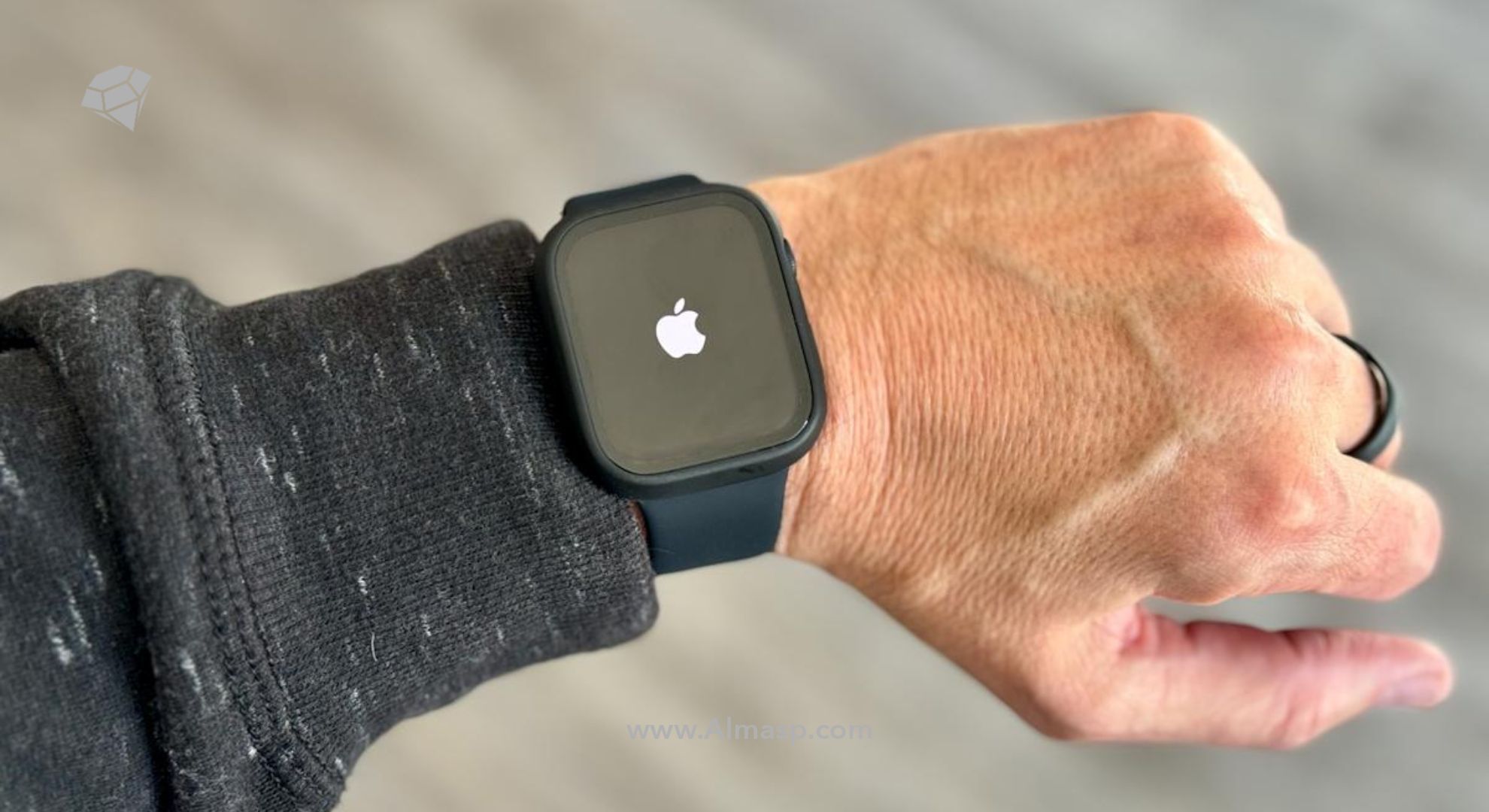
آیا تا به حال آیفون خود را گم کردهاید و حس درماندگی به سراغتان آمده است؟ نگران نباشید، پیدا کردن آیفون با اپل واچ به سادگی چند کلیک امکانپذیر است! این قابلیت هوشمندانه، آرامش خاطر را به شما هدیه میدهد و گوشی گمشدهتان را در کسری از ثانیه پیدا میکند.
در دنیای پرسرعت امروز، اتصال بیوقفه بین گجتهای اپل مانند آیفون و اپل واچ، زندگی را آسانتر کرده است. این دو دستگاه با هماهنگی بینظیر، قابلیتهایی را ارائه میدهند که فراتر از انتظار است. یکی از این ویژگیهای جذاب، پیدا کردن آیفون با اپل واچ است که در مواقع اضطراری مانند گم شدن گوشی در خانه یا محل کار، ناجی شما خواهد بود.
قابلیت پینگ آیفون با اپل واچ به شما امکان میدهد با یک لمس، صدای بلندی از آیفون خود پخش کنید و به سرعت آن را پیدا کنید. در این مقاله، با جزئیات کامل به این قابلیت شگفتانگیز و نحوه استفاده از آن میپردازیم تا دیگر نگران گم شدن آیفون خود نباشید.
پیدا کردن آیفون با اپل واچ چگونه کار میکند؟
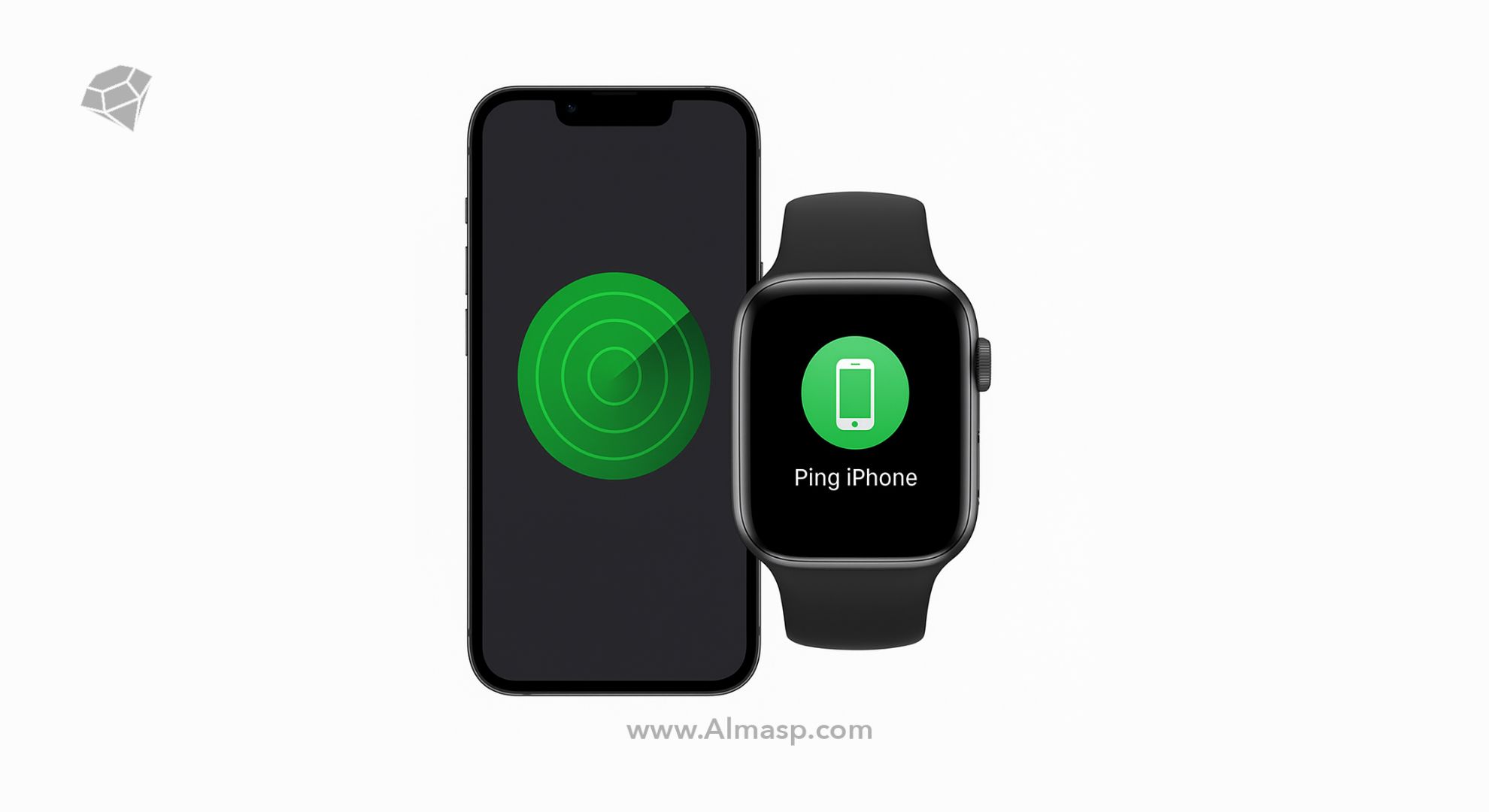
تصور کنید روی کاناپه نشستهاید و ناگهان متوجه میشوید گوشی آیفون غیبش زده! اینجا جایی است که ردیابی آیفون با اپل واچ به کمکتان میآید. قابلیت Ping iPhone در اپل واچ به شما اجازه میدهد با ارسال یک سیگنال صوتی، آیفون گمشده خود را پیدا کنید. اما این جادو چگونه اتفاق میافتد؟
-
اپل واچ با استفاده از اتصال بلوتوث یا Wi-Fi به آیفون متصل میشود.
-
با فعال کردن گزینه پینگ آیفون در اپل واچ:
-
اپل واچ سیگنالی به آیفون ارسال میکند.
-
آیفون شروع به پخش صدای بلند میکند، حتی اگر در حالت Silent Mode (بیصدا) باشد.
-
-
این قابلیت برای یافتن آیفون گمشده در محیطهای نزدیک مانند خانه یا دفتر بسیار کاربردی است.
⚠️شرط اصلی برای عملکرد صحیح این قابلیت:
- اتصال فعال بین اپل واچ و آیفون است.
اگر بلوتوث یا Wi-Fi روشن باشد، میتوانید به راحتی با ساعت اپل بپرسید: آیفونم کجاست؟
🔑نکته کلیدی برای عملکرد صحیح این قابلیت:
- فاصله بین اپل واچ و آیفون نباید بیشتر از محدوده بلوتوث (حدود ۱۰ متر) یا شبکه Wi-Fi باشد.
این قابلیت ساده اما قدرتمند، پیدا کردن گوشی با ساعت اپل را به تجربهای سریع و بدون دردسر تبدیل کرده است. پس دفعه بعد که آیفونتان زیر بالشت گم شد، نگران نباشید؛ اپل واچ شما آماده نجات است!
آموزش فعالسازی قابلیت Ping iPhone در اپل واچ
حالا که با عملکرد پینگ آیفون با اپل واچ آشنا شدید، بیایید قدمبهقدم یاد بگیریم چگونه این قابلیت را فعال کنیم. پیدا کردن آیفون با اپل واچ آنقدر ساده است که حتی در شلوغترین لحظات هم میتوانید به سرعت از آن استفاده کنید.
مراحل فعالسازی پینگ آیفون:
- دسترسی به کنترل سنتر: روی صفحه اپل واچ، انگشت خود را از پایین به بالا بکشید تا کنترل سنتر باز شود.
- یافتن آیکون پینگ: به دنبال آیکونی با شکل آیفون باشید که خطوط صوتی از آن خارج میشود. این آیکون نشاندهنده قابلیت پینگ آیفون با اپل واچ است.
- فعالسازی پینگ: روی آیکون ضربه بزنید. بلافاصله صدایی بلند از آیفون شما پخش میشود که به شما کمک میکند لوکیشن آیفون با اپل واچ را پیدا کنید.
- گزینه پیشرفته (اختیاری): اگر انگشت خود را روی آیکون نگه دارید، میتوانید گزینهای برای روشن کردن فلش LED آیفون هم فعال کنید. این ویژگی برای یافتن آیفون گمشده در محیطهای تاریک بسیار کاربردی است.
برای اطمینان از عملکرد صحیح، مطمئن شوید که بلوتوث یا Wi-Fi آیفون و اپل واچ فعال است. اگر آیکون پینگ در کنترل سنتر غیرفعال به نظر میرسد، احتمالاً اتصال بین دستگاهها قطع شده است. در این صورت، به بخش بعدی برای رفع مشکلات احتمالی مراجعه کنید. با این روش، روشن کردن صدا برای آیفون از ساعت اپل به سادگی یک لمس خواهد بود و دیگر نیازی به جستجوی بیحاصل در خانه ندارید!
آیا بدون اتصال به اینترنت هم میتوان آیفون را با اپل واچ پیدا کرد؟
یکی از سوالات رایج کاربران این است: آیا پیدا کردن آیفون با اپل واچ بدون اتصال به اینترنت ممکن است؟ پاسخ کوتاه: بله، اما با شرایط خاص!
قابلیت پینگ آیفون با اپل واچ در درجه اول به اتصال بلوتوث وابسته است. اگر آیفون و اپل واچ در محدوده بلوتوث (حدود ۱۰ متر) باشند، میتوانید بدون نیاز به اینترنت، آیفون خود را پیدا کنید. این ویژگی برای پیدا کردن گوشی با ساعت اپل در محیطهای آفلاین، مثل زمانی که Wi-Fi یا داده موبایل در دسترس نیست، بسیار کاربردی است. کافی است بلوتوث هر دو دستگاه روشن باشد تا ردیابی آیفون با اپل واچ به راحتی انجام شود.
⚠️محدودیتهای پیدا کردن آیفون بدون اینترنت
شما برای پیدا کردن آیفون با اپل واچ و بدون اینترنت به سه محدودیت بخواهید خورد:
- محدوده بلوتوث: اگر فاصله بین اپل واچ و آیفون بیشتر از ۱۰ متر باشد، پینگ کار نخواهد کرد.
- حالت هواپیما: اگر آیفون در حالت هواپیما باشد، بلوتوث ممکن است غیرفعال شود و پیدا کردن آیفون با اپل واچ غیرممکن خواهد بود.
- خاموش بودن گوشی آیفون: اگر آیفون خاموش باشد، هیچ سیگنالی دریافت نمیکند و قابلیت پینگ بیاثر است.
برای استفاده از قابلیت Find My iPhone اپل واچ در حالت آفلاین، باید از ویژگیهای پیشرفتهتر شبکه Find My اپل استفاده کنید که به دستگاههای دیگر اپل در نزدیکی وابسته است. اما برای پینگ ساده، اتصال بلوتوثی کافی است. بنابراین، حتی در شرایط اپل واچ آفلاین، همچنان میتوانید با خیال راحت بپرسید: آیفونم کجاست با ساعت اپل؟
این مقاله از دست نده👈🏼راهنمای جامع پیدا کردن آیفون دزدیدهشده
تفاوت بین قابلیت Ping و Find My iPhone چیست؟
شاید برایتان سوال باشد که تفاوت پینگ آیفون با اپل واچ و Find My iPhone اپل واچ چیست؟ هر دو برای یافتن آیفون گمشده طراحی شدهاند، اما کاربردها و عملکردشان متفاوت است. بیایید این دو را با دقت بررسی کنیم.
۱. قابلیت Ping iPhone:
این ویژگی به شما کمک میکند آیفون گمشدهتان را در محیطهای نزدیک بهسرعت پیدا کنید.
- عملکرد: پینگ آیفون با اپل واچ صدایی بلند از آیفون پخش میکند تا در فاصله نزدیک (محدوده بلوتوث یا Wi-Fi) آن را پیدا کنید.
- کاربرد: برای مواقعی که آیفون در نزدیکی است، مثلاً زیر مبل یا داخل کیف.
- نیازمندیها: اتصال فعال بلوتوث یا Wi-Fi بین اپل واچ و آیفون.
- مزیت: سریع، ساده و بدون نیاز به اینترنت برای فواصل نزدیک.
۲. قابلیت Find My iPhone:
این قابلیت فراتر از پینگ عمل میکند و به شما امکان میدهد آیفون خود را حتی در فواصل دور یا هنگام سرقت، ردیابی و مدیریت کنید.
- عملکرد: این ویژگی از شبکه Find My اپل برای ردیابی لوکیشن آیفون با اپل واچ استفاده میکند، حتی اگر دستگاه دور باشد یا خاموش باشد.
- کاربرد: برای یافتن آیفون گمشده در فواصل دور یا در صورت سرقت.
- نیازمندیها: فعال بودن Find My در آیفون و اتصال به اینترنت (برای اپل واچ یا دستگاه دیگر).
- مزیت: امکان ردیابی جهانی، قفل دستگاه از راه دور و نمایش پیام برای پیداکننده.
درک تفاوت Find My و پینگ آیفون به شما کمک میکند تا در هر موقعیت، بهترین ابزار را برای ردیابی آیفون با اپل واچ انتخاب کنید. این دو قابلیت مکمل یکدیگر هستند و تجربهای کامل برای یافتن آیفون گمشده ارائه میدهند.
بررسی خطاهای پینگ آیفون با اپل واچ و نحوه رفع آنها
هرچند پیدا کردن آیفون با اپل واچ معمولاً ساده است، اما گاهی مشکلاتی پیش میآید که ممکن است شما را کلافه کند. در این بخش، به مشکلات رایج و راهحلهای آنها میپردازیم تا دیگر نپرسید: چرا اپل واچ آیفون را پیدا نمیکند؟:)
- اتصال قطعشده
- مشکل: اگر بلوتوث یا Wi-Fi قطع باشد، پینگ آیفون با اپل واچ کار نمیکند.
- راهحل:
◦مطمئن شوید بلوتوث در هر دو دستگاه روشن است (Settings > Bluetooth در آیفون).
◦اپل واچ و آیفون را به یک شبکه Wi-Fi متصل کنید.
◦دستگاهها را ریاستارت کنید تا اتصال برقرار شود.
- غیرفعال بودن قابلیتها
- مشکل: گاهی آیکون پینگ در کنترل سنتر غیرفعال است یا ارور پینگ آیفون ظاهر میشود.
- راهحل:
◦بررسی کنید که اپل واچ و آیفون بهروز باشند (آخرین نسخه watchOS و iOS).
◦ در اپلیکیشن Watch روی آیفون، مطمئن شوید که تنظیمات اتصال درست است.
◦اپل واچ را از آیفون جدا (Unpair) و دوباره جفت (Pair) کنید.
- فاصله زیاد یا موانع
- مشکل: اگر آیفون دورتر از محدوده بلوتوث باشد، پینگ کار نمیکند.
- راهحل:
◦ به محدوده نزدیکتر شوید.
◦از Find My iPhone اپل واچ برای ردیابی در فواصل دور استفاده کنید.
اگر همچنان با ارور پینگ آیفون مواجه شدید، میتوانید با پشتیبانی اپل تماس بگیرید یا از خدمات تخصصی الماس پایتخت برای عیبیابی استفاده کنید. با این راهحلها، دیگر هیچ مانعی برای پیدا کردن گوشی با ساعت اپل وجود نخواهد داشت!
نتیجهگیری پیدا کردن آیفون با اپل واچ
پیدا کردن آیفون با اپل واچ یکی از قابلیتهای هوشمندانهای است که اپل برای راحتی کاربران طراحی کرده است. از پینگ آیفون با اپل واچ برای یافتن سریع گوشی در خانه گرفته تا استفاده از Find My iPhone اپل واچ برای ردیابی در فواصل دور، این ابزارها آرامش خاطر را به شما هدیه میدهند.
سوالات متداول درباره پیدا کردن آیفون با اپل واچ
در آخر به بررسی سوالات متداول شما درباره پیدا کردن آیفون با اپل واچ میپردازیم:
۱. آیا آیفون خاموش باشد میتوان با اپل واچ پیدایش کرد؟
خیر، اگر آیفون خاموش باشد، قابلیت پینگ آیفون با اپل واچ کار نمیکند.
۲. آیا اپل واچ بدون آیفون کار میکند؟
بله، اپل واچ (بهویژه مدلهای Cellular) میتواند بدون آیفون برای برخی عملکردها کار کند.
۳. پینگ آیفون با اپل واچ چیست؟
پینگ آیفون با اپل واچ قابلیتی است که با پخش صدای بلند از آیفون، به شما کمک میکند آن را در نزدیکی پیدا کنید.
با رعایت نکات این مقاله، میتوانید به راحتی لوکیشن آیفون با اپل واچ را پیدا کنید و از مشکلات رایج جلوگیری کنید. اگر به دنبال تجربه بینقص محصولات اپل هستید، الماس پایتخت همراه شماست تا بهترین دستگاهها و خدمات را ارائه دهد. حالا دیگر هیچ آیفونی گم نمیماند!