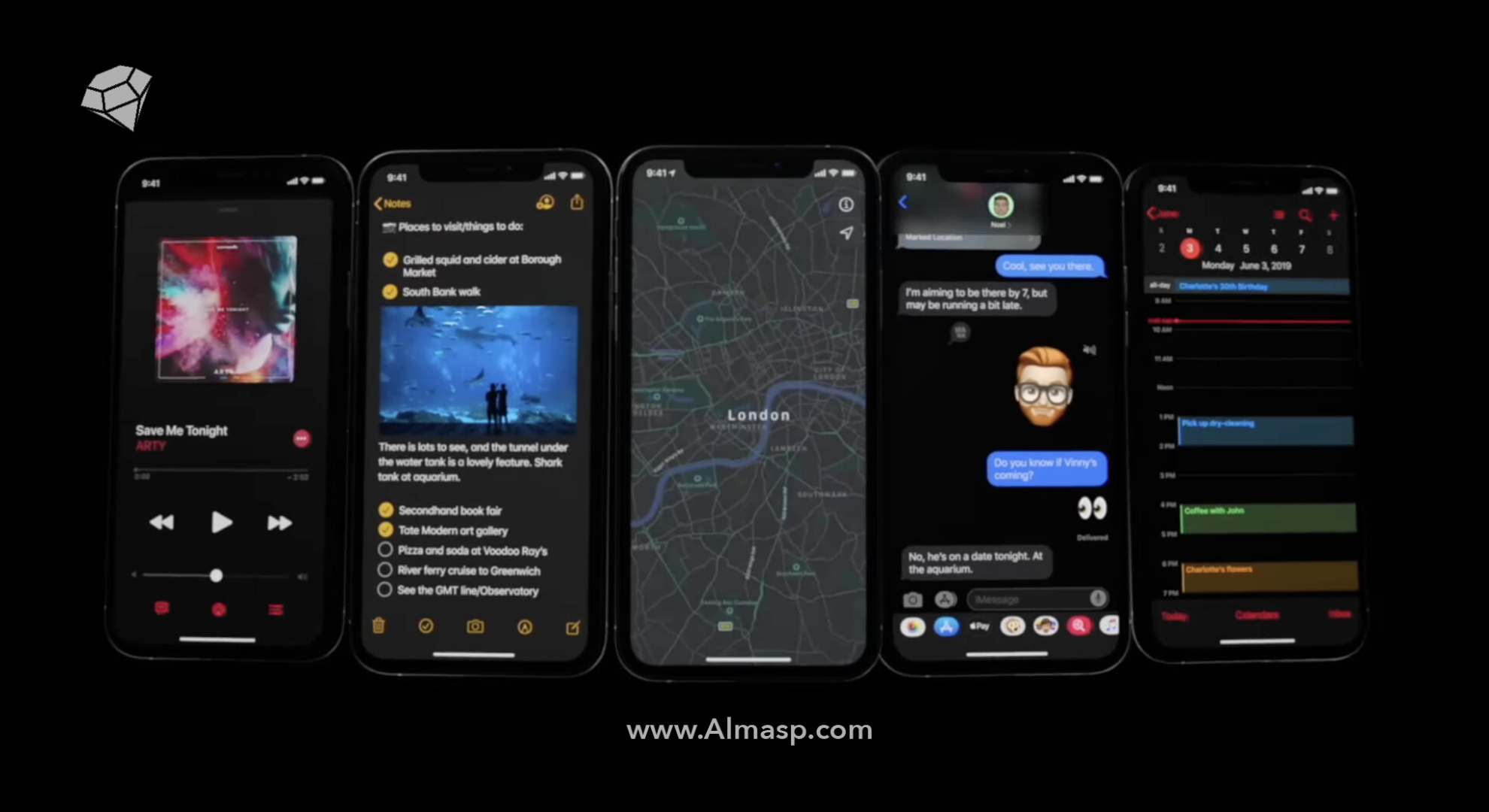
حالت شب در آیفون و آیپد چیست؟ اگر نگاهی به ترندهای دنیای تکنولوژی بیندازید، متوجه خواهید شد که «حالت شب» یا همان «Dark Mode» یکی از محبوبترین قابلیتها در میان کاربران گوشیهای هوشمند شده است. شاید در ابتدا تصور کنید این قابلیت صرفاً یک تم رنگ تیره باشد؛ اما اگر تجربهاش کرده باشید، حتماً متوجه شدهاید که جذابیت بصری و راحتی چشم دو عامل مهم در محبوبیت آن هستند.
در دستگاههای اپل مانند آیفون و آیپد نیز این ویژگی کاربردی باعث شده تا هم تجربهی کاربری مدرنتر و شیکتری داشته باشیم و هم هنگام استفاده از دستگاه در شب، فشار کمتری به چشم وارد شود. در این مقاله قصد داریم بهصورت کاملاً جامع و قدمبهقدم، فعالسازی حالت شب در آیفون و آیپد را بررسی کنیم و تمام نکاتی که لازم است بدانید، از تنظیمات اتوماتیک گرفته تا عیبیابی مشکلات احتمالی را با شما در میان بگذاریم. اگر میخواهید یک راهنمای کامل و پیشرفته راجعبه Dark Mode در آیدیوایسهای خود داشته باشید، با ما همراه باشید.
حالت شب در آیفون و آیپد چه مزایایی دارد؟
حالت شب (Dark Mode) یک تم بصری است که پسزمینهی رابط کاربری و اپلیکیشنهای سیستمی را تیره (معمولاً مشکی یا خاکستری تیره) میکند و در عوض، رنگ فونت و آیکونها روشنتر میشود. از مزایای مهم این حالت میتوان به موارد زیر اشاره کرد:
- کاهش خستگی چشم:
وقتی در محیطهای کمنور از دستگاه استفاده میکنید، پسزمینهی تیره فشار کمتری به چشم وارد میکند و بهخصوص در استفادهی طولانیمدت، خستگی و سوزش چشم را کاهش میدهد.
- صرفهجویی در مصرف باتری:
اگر نمایشگر دستگاه شما از نوع OLED باشد (مانند مدلهای جدید آیفون)، فعالبودن رنگهای تیره سبب میشود تا پیکسلهای صفحهنمایش انرژی کمتری مصرف کنند؛ در نتیجه مصرف باتری کمتر خواهد شد.
- ظاهر شیک و امروزی:
طراحی تیرهی رابط کاربری جلوهی خاصی به دستگاه میبخشد و یک تجربهی کاربری مدرن و متفاوت را فراهم میکند که مطابق با سلیقهی بسیاری از کاربران امروزی است.
- تمرکز بیشتر روی محتوا:
وقتی پسزمینه تیره باشد، چشم بهطور طبیعی روی محتوای روشنتر متمرکز میشود و حواسپرتی کمتری رخ میدهد؛ برای مثال هنگام خواندن کتاب الکترونیکی در محیط تاریک، تمرکز شما بالاتر خواهد بود.
روشهای فعالسازی حالت شب در iOS
برای فعالسازی Dark Mode در آیفون و آیپد بهخصوص از نسخهی iOS 13 به بعد، اپل چند روش ساده و سریع را در اختیار کاربران قرار داده است. در ادامه، به دو روش اصلی اشاره میکنیم:
۱) فعالسازی از طریق تنظیمات آیفون (Settings)
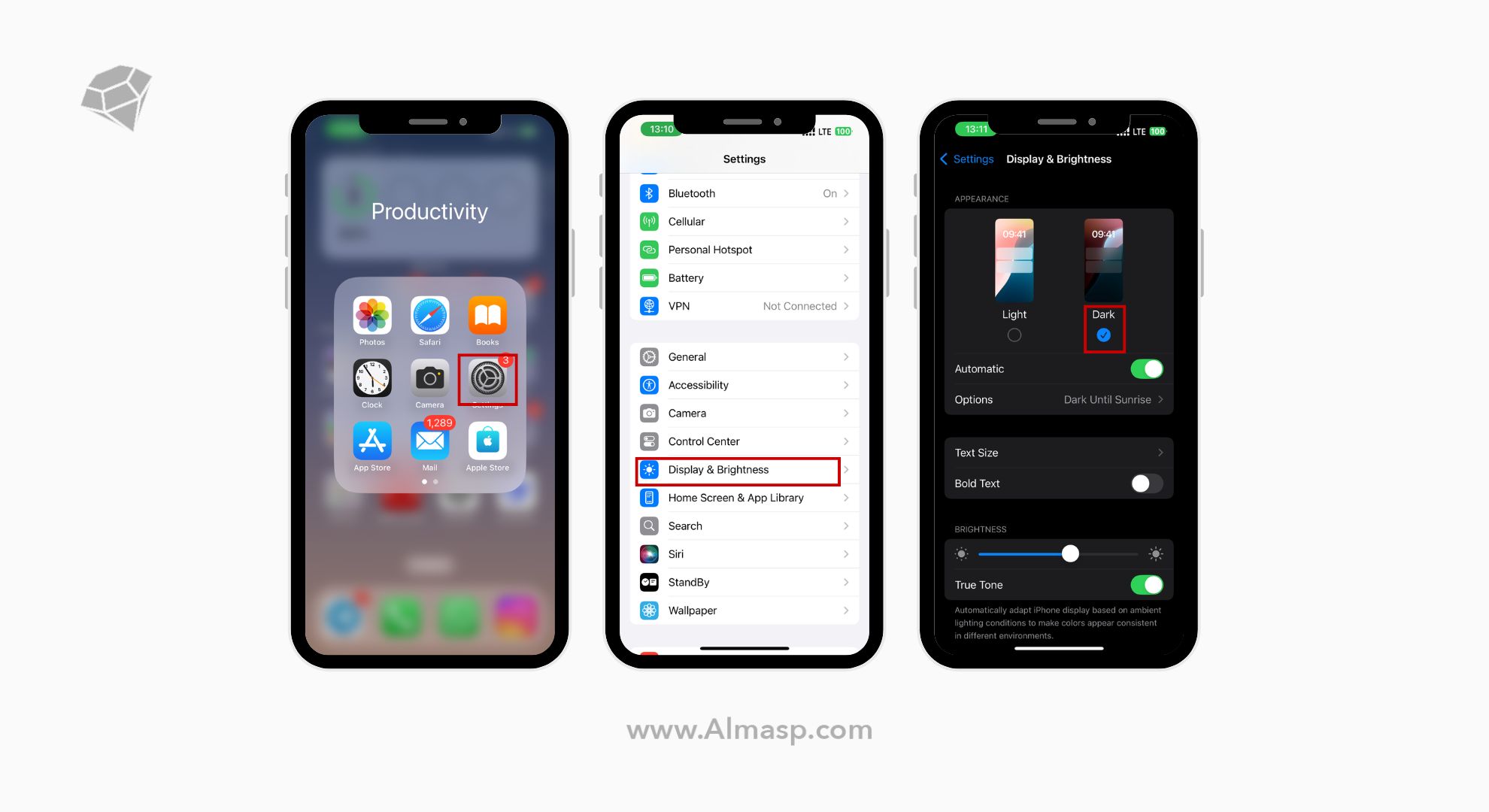
- وارد اپلیکیشن Settings شوید.
- در صفحهی باز شده، گزینهی Display & Brightness (نمایش و روشنایی) را انتخاب کنید.
- در قسمت Appearance (ظاهر)، دو گزینهی Light و Dark را مشاهده میکنید. برای فعال کردن حالت شب، گزینهی Dark را تیک بزنید.
- هماکنون رابط کاربری دستگاه بهصورت کامل تیره میشود؛ آیکونها، اعلانها، تنظیمات و حتی بعضی از اپلیکیشنهای سازگار مانند اپل موزیک و اپلیکیشنهای سیستمی ظاهری تیره پیدا خواهند کرد.
نکته: اگر از iOSهای قدیمیتر از نسخه ۱۳ استفاده میکنید، گزینهی حالت شب را نخواهید دید؛ درعوض میتوانید از قابلیت Smart Invert یا Classic Invert استفاده کنید که البته تجربهی کاملاً مشابه دارکمود را ارائه نمیدهد، اما تا حدی رنگها را تیره میکند.
۲) روشن کردن حالت شب از طریق مرکز کنترل (Control Center)
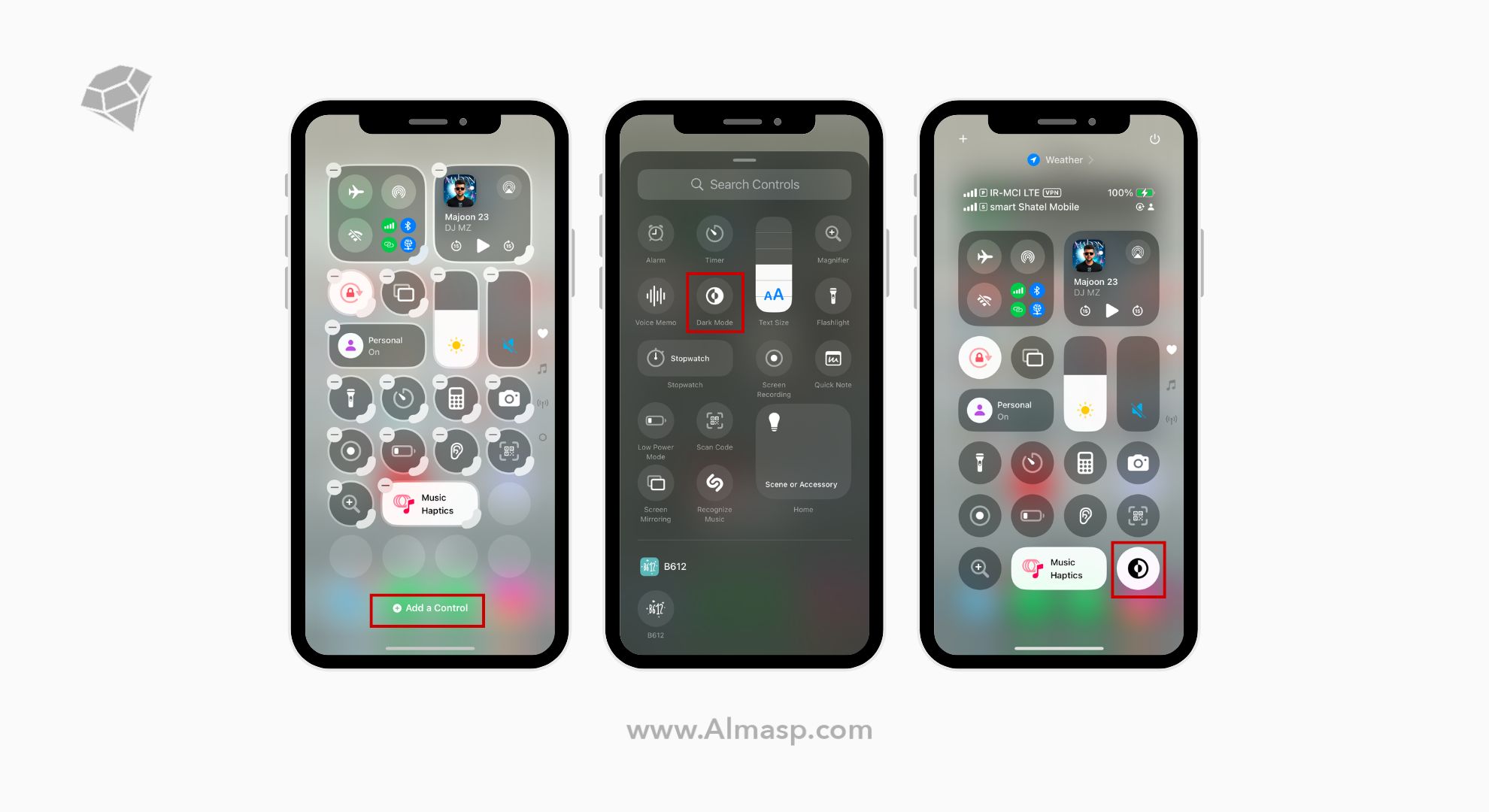
- ابتدا به تنظیمات بروید و بخش Control Center را باز کنید.
- روی Customize Controls یا (در نسخههای جدیدتر) + Customize بزنید تا بتوانید میانبرهای موجود در مرکز کنترل را مدیریت کنید.
- میانبر Dark Mode یا Dark Appearance را به مرکز کنترل خود اضافه کنید.
- حالا از هرجایی که میخواهید (مثلاً در صفحه اصلی) مرکز کنترل را باز کرده و روی آیکون Dark Mode تپ کنید تا سریعاً فعال یا غیرفعال شود.
اگر آیفون شما دارای قابلیت لمس سهبعدی (3D Touch) یا هپتیک تاچ (Haptic Touch) است، با فشردن طولانی روی نوار روشنایی در مرکز کنترل نیز میتوانید به گزینههای Dark Mode دسترسی پیدا کنید.
مطالعه بیشتر:
چگونه حالت شب در آیفون و آیپد را بهصورت خودکار تنظیم کنیم؟
یکی از ویژگیهای کاربردی دارکمود این است که میتوانید آن را طوری برنامهریزی کنید که در ساعات خاصی از روز (مثلاً شب) بهطور خودکار فعال شود و در روز دوباره به حالت روشن بازگردد. برای این کار:
- به Settings بروید و وارد بخش Display & Brightness شوید.
- در بخش Appearance (جایی که Light و Dark را مشخص میکنید)، سوئیچ Automatic را فعال کنید.
- پس از فعالکردن این گزینه، دو حالت در دسترس شما قرار میگیرد:
- Sunset to Sunrise (غروب تا طلوع): دستگاه براساس موقعیت مکانی و ساعت محلی شما، هنگام غروب خورشید دارکمود را روشن و هنگام طلوع خورشید آن را خاموش میکند.
- Custom Schedule (برنامهریزی سفارشی): اگر میخواهید ساعتی دقیق را برای روشن و خاموششدن Dark Mode تعیین کنید، این گزینه را انتخاب کرده و ساعات دلخواه خود را وارد کنید.
با این تنظیم ساده، دیگر لازم نیست هر بار بهصورت دستی حالت روز/شب را تغییر دهید و میتوانید از یک ترکیب رنگی ایدئال در زمان مناسب بهرهمند شوید.
فعالسازی Dark Mode در اپلیکیشنهای محبوب (اینستاگرام، واتساپ و …)
بسیاری از اپلیکیشنهای محبوب، تم تیرهی مخصوص به خود را ارائه میدهند. بعضی از آنها بهصورت پیشفرض با تغییر حالت سیستم (سیستمی که از دارکمود پشتیبانی میکند)، خود را تطبیق میدهند؛ اما برخی دیگر لازم است تنظیمات دستی را درون خود اپلیکیشن انجام دهید. در ادامه، به نمونههای معروف اشاره میکنیم:
- اینستاگرام (Instagram):
اگر دارکمود سیستم فعال باشد، اینستاگرام هم بهطور خودکار تیره میشود. در نسخههای جدید، نیازی به تغییر جداگانه در تنظیمات اینستاگرام ندارید.
- واتساپ (WhatsApp):
در واتساپ نیز اگر حالت شب سیستم فعال باشد، تم واتساپ به رنگ تیره درمیآید. علاوهبراین، در نسخههای بهروزرسانیشدهی این اپلیکیشن، در تنظیمات چت (Chats)، بخشی وجود دارد که میتوانید تم را بین Light، Dark یا System Default انتخاب کنید.
- تلگرام (Telegram):
تلگرام هم امکانات خوبی برای تم تیره دارد. با رفتن به Settings > Appearance میتوانید تمهای مختلف (از جمله تیره) را انتخاب کنید یا تمی با رنگبندی سفارشی بسازید. همچنین امکان زمانبندی یا هماهنگی با دارکمود سیستم نیز وجود دارد.
- توییتر (Twitter):
برای فعالسازی حالت شب به تنظیمات اپ بروید و در بخش Display and Sound، گزینهی Dark Mode را فعال کنید. توییتر دو نوع تم تیره ارائه میدهد: یکی تیرهی مایل به آبی (Dim) و دیگری مشکی واقعی (Lights Out). همچنین میتوانید آن را روی خودکار (Automatic) بگذارید تا با زمان روز هماهنگ شود.
نکته: اغلب اپلیکیشنهای مطرح از دارکمود پشتیبانی میکنند. اگر اپلیکیشنی بهطور خودکار هماهنگ نشد، احتمالاً در تنظیمات داخلی خود برنامه گزینهای برای فعالکردن تم تیره دارد. در غیر این صورت، ممکن است توسعهدهنده هنوز این ویژگی را اضافه نکرده باشد.
مطالعه بیشتر:
تفاوت حالت شب (Dark Mode) با ویژگی نایت شیفت (Night Shift)
برخی از کاربران ویژگی Night Shift را با حالت شب اشتباه میگیرند؛ درحالیکه این دو کاملاً متفاوت هستند:
- حالت شب (Dark Mode): رنگ پسزمینه و رابط کاربری را به سیاه یا خاکستری تیره تغییر میدهد و باعث میشود چشم در محیط تاریک کمتر خسته شود.
- نایت شیفت (Night Shift): یک فیلتر نور آبی است که رنگ صفحهنمایش را گرمتر (مایل به زرد) میکند تا در شب خواب راحتتری داشته باشید و ملاتونین در بدنتان بیشتر ترشح شود. این ویژگی رنگها را نارنجی/زرد میکند اما صفحه را تیره نمیکند.
بنابراین اگر فقط میخواهید صفحه تیره شود، از Dark Mode استفاده کنید؛ اما اگر دنبال کاهش نور آبی هستید که بر خواب شبانه تأثیر منفی نگذارد، Night Shift را فعال کنید. در بسیاری از مواقع، کاربران هر دو حالت را همزمان فعال میکنند تا هم رابط کاربری تیره باشد و هم نور آبی مضر کاهش یابد.
چگونه رنگبندی و ظاهر حالت شب آیفون را شخصیسازی کنیم؟
در آیفون و آیپد، امکان شخصیسازی زیاد و مستقیمی مانند اندروید وجود ندارد؛ اما همچنان راهکارهایی برای تنظیم رنگبندی و جلوهی ظاهری هنگام استفاده از دارکمود هست:
- استفاده از تمهای درون برنامهها:
برخی اپلیکیشنها (مانند تلگرام) تمهای تیرهی متنوعی را در اختیار کاربر قرار میدهند. با این روش میتوانید علاوهبر تم سیستمی، رنگبندی موردعلاقهی خود را نیز در هر برنامه پیاده کنید.
- گزینههای Accessibility:
در بخش Settings > Accessibility امکان استفاده از تنظیماتی مثل Reduce White Point یا Invert Colors وجود دارد. این گزینهها لزوماً حالت شب نیستند، اما به شما اجازه میدهند کنتراست رنگها را تغییر دهید و به تنظیمات دلخواه خود نزدیکتر شوید.
- والپیپرها (تصاویر پسزمینه) با قابلیت تغییر خودکار:
برخی والپیپرهای داینامیک (Dynamic) با تغییر ساعت روز و فعالشدن دارکمود تغییر میکنند. اگر علاقه دارید که حتی تصویر پسزمینه نیز با حالت روز/شب تغییر کند، از این والپیپرها استفاده کنید یا از اپلیکیشنهای جانبی که چنین قابلیتی فراهم میکنند، کمک بگیرید.
چرا حالت شب آیپد و آیفون فعال نمیشود؟ (مشکلات و راهحلها)
ممکن است گاهی با مشکلی مواجه شوید که با وجود انجام تمام مراحل گفتهشده، دارکمود دستگاه فعال نشود یا بهدرستی عمل نکند. در ادامه، مهمترین دلایل و راهحلها را بررسی میکنیم:
- نسخهی سیستمعامل پایین است:
حالت شب بهصورت رسمی از iOS 13 در دسترس قرار گرفت. اگر دستگاه شما از iOS 13 پشتیبانی نمیکند یا سیستمعامل را به نسخهی قدیمیتر محدود کردهاید، باید از قابلیت Smart Invert بهعنوان جایگزین استفاده کنید.
- فعالنکردن گزینهی Automatic یا تعریف اشتباه زمانبندی:
اگر میخواهید دارکمود را روی برنامهریزی خودکار تنظیم کنید، مطمئن شوید که Automatic روشن باشد و ساعت شروع و پایان درست تعریف شده باشد.
- مشکل در اپلیکیشن خاص:
اگر تنها در یک اپلیکیشن خاص، تم تیره عمل نمیکند، مشکل از اپلیکیشن است نه سیستم. در این صورت، آن را به آخرین نسخه بهروزرسانی کنید یا در تنظیمات داخلی اپلیکیشن گزینهی مربوط به دارکمود را فعال کنید.
- تنظیمات مکانی یا زمانی نادرست:
برای اینکه قابلیت Sunset to Sunrise کار کند، باید تنظیمات مکان (Location Services) و زمان دستگاه را درست پیکربندی کرده باشید تا آیفون یا آیپد بتواند زمان غروب و طلوع آفتاب را شناسایی کند.
- باگ موقت سیستمعامل:
گاهی اوقات پس از آپدیت iOS یا تغییرات سیستمی، ممکن است باگ موقتی ایجاد شود. یک بار دستگاه را ریاستارت یا خاموش و روشن کنید. اگر مشکل باقی ماند، بهتر است بهروزرسانی سیستمعامل را بررسی کنید یا از Reset All Settings (بدون پاک شدن اطلاعات) کمک بگیرید.
مطالعه بیشتر:
نکات تکمیلی حالت شب در آیفون و آیپد (راهکارهای حرفهایتر)
برای آن دسته از کاربرانی که میخواهند کمی حرفهایتر عمل کنند و تنظیمات پیشرفتهتری انجام دهند، چند راهکار زیر میتواند مفید باشد:
- استفاده از میانبرهای سیری (Siri Shortcuts):
با استفاده از اپلیکیشن Shortcuts میتوانید میانبری بسازید که با گفتن یک دستور صوتی به «سیری»، دارکمود را فعال یا غیرفعال کند. حتی میتوانید یک اتوماسیون در برنامه Shortcuts ایجاد کنید تا بهمحض رسیدن به مکانی خاص یا فعالشدن حالت Low Power Mode، دارکمود روشن/خاموش شود.
- هماهنگی همزمان دارکمود و Night Shift:
اگر به سلامتی چشمتان اهمیت ویژهای میدهید، میتوانید هر دو ویژگی را با هم فعال کنید. برای این منظور، وارد تنظیمات Display & Brightness شوید و علاوهبر انتخاب Dark Mode، در قسمت Night Shift نیز برنامهریزی مناسبی را انجام دهید.
- قابلیت Smart Invert برای دستگاههای قدیمیتر:
اگر سیستمعامل شما از iOS 13 پایینتر است، Smart Invert تجربهای نزدیک به دارکمود را ارائه میدهد. کافیست به مسیر Settings > Accessibility > Display & Text Size بروید و گزینهی Smart Invert را فعال کنید. در این حالت، قسمتهای سفید صفحه به تیره تبدیل میشوند؛ اما عکسها و ویدیوها معکوس نمیشوند (برخلاف Classic Invert).
جمعبندی: آیا استفاده از حالت شب در آیفون برای چشم مفید است؟
در یک کلام باید گفت بله، حالت شب تا حد خوبی برای چشم مفید است؛ بهویژه زمانی که در محیط تاریک از دستگاه استفاده میکنید و نور زیاد نمایشگر باعث خستگی سریع چشمها میشود. همچنین استفاده از تم تیره روی نمایشگرهای OLED موجب کاهش مصرف باتری میشود و درنتیجه طول عمر شارژ گوشی افزایش مییابد. درکنار این مزایا، جلوهی زیبای تیره نیز باعث شده تا بسیاری از کاربران، حتی در طول روز هم حالت شب را ترجیح دهند.
بااینحال، توجه داشته باشید که اگر نیاز دارید رنگها را دقیق ببینید؛ مثلاً کار گرافیکی انجام میدهید، حالت شب ممکن است باعث شود رنگها دقیقاً همانطور که هستند به نمایش درنیایند. همچنین برخی تحقیقات نشان دادهاند که خوانایی متن در صفحههای تاریک کمی کمتر از پسزمینههای سفید است. بنابراین همیشه بهتر است بر اساس نیاز و شرایط نوری محیط تصمیم بگیرید.
❓آیا سؤالی باقیمانده است؟
اگر همچنان در رابطه با فعالسازی یا تنظیمات حالت شب در آیفون و آیپد سؤال دارید، در بخش نظرات همین بلاگ برای ما بنویسید تا پاسخ دهیم. امیدواریم این راهنمای جامع برایتان مفید بوده باشد. دارکمود را فعال کنید و در تاریکی، از کار با آیفون یا آیپد خود لذت ببرید!
امیدواریم این مقالهی جامع از وبسایت الماس پایتخت، بهخوبی پاسخگوی نیازهای شما باشد. اگر مقاله را مفید یافتید، میتوانید آن را با دوستانتان به اشتراک بگذارید تا آنها هم از مزایای استفاده از حالت شب در دستگاههای اپل بهرهمند شوند. موفق باشید!