اگر تا امروز برای گرفتن عکس دستهجمعی یا ضبط ویدیو مجبور بودهاید تایمر بگذارید، بدوید جلوی دوربین و آخرش هم نصف صورتتان خارج از کادر بیفتد، خبر خوب این است که در iOS 26 یک قابلیت کمتر دیدهشده آمده که دقیقاً همین دردسر را جمع میکند؛ Camera Remote ایرپاد.
اما سؤال اصلی اینجاست که این قابلیت دقیقاً چه کاری میکند، روی کدام مدلها فعال میشود، و چطور بدون دردسر راهاندازیاش کنیم؟ در چند بخش بعدی، مرحلهبهمرحله جواب میدهیم.
معرفی Camera Remote ایرپاد – یک قابلیت کمتر شناختهشده!
Camera Remote ایرپاد یعنی ایرپاد شما بهجای اینکه فقط هدفون باشد، نقش «ریموت شاتر» را هم بازی کند؛ یعنی با یک ژست روی ساقه (Stem) ایرپاد، شاتر دوربین آیفون را میزنید یا ضبط ویدیو را شروع/متوقف میکنید.
این همان چیزی است که خیلیها با اسمهای زیر دنبالش میگردند (همه یک مفهوماند، تفاوت در عبارتپردازی است و شما باید دقیقاً بدانید کدام قابلیت را میخواهید):
- کنترل دوربین با ایرپاد
- عکاسی با ایرپاد
- شاتر دوربین با ایرپاد
- Camera Remote AirPods
- قابلیت Camera Remote ایرپاد
- کنترل دوربین آیفون با AirPods
نکته مهم: این قابلیت فقط برای عکس نیست؛ برای ویدیو هم کاربردی است، مخصوصاً وقتی گوشی روی سهپایه است یا دستتان آزاد نیست. حالا سؤال بعدی این است که «کدام ایرپادها اصلاً این قابلیت را دارند؟»
کدام ایرپادها از Camera Remote پشتیبانی میکنند؟
اپل این قابلیت را برای همه مدلها باز نکرده و محدودش کرده به مدلهای جدیدتر (عملاً مدلهایی که سختافزار مناسب دارند). طبق راهنمای رسمی اپل و گزارشهای معتبر، Camera Remote در iOS 26 برای مدلهای مشخصی ارائه شده است.
جدول سازگاری Camera Remote:
| مدل ایرپاد | پشتیبانی از Camera Remote AirPods | نکته کلیدی |
| AirPods Pro 2 | ✅ | نیازمند iOS 26 + فریمور بهروز |
| AirPods 4 | ✅ | بعد از آپدیت، گزینه Camera Control دیده میشود |
| AirPods Pro 3 | ✅ | در منابع خبری و راهنماهای جدید ذکر شده |
| مدلهای قدیمیتر (مثل AirPods 2/3/Pro 1) | ❌/محدود | معمولاً گزینه فعالسازی را ندارند |
وابستگی به نسخه iOS:
این قابلیت وابسته به iOS 26 (و iPadOS 26) است؛ یعنی حتی اگر ایرپاد سازگار داشته باشید، اما آیفون شما روی نسخه قدیمی باشد، عملاً چیزی به نام Camera Remote فعال نمیشود.
اینجا یک نگرانی مهم برای خیلیها ایجاد میشود که اگر آیفونم قدیمی باشد و iOS 26 را نگیرد، چه؟ دقیقاً همین نقطهای است که بحث توقف تولید محصولات اپل، حذف آیفونهای قدیمی هم خودش را نشان میدهد؛ چون با قدیمی شدن سختافزار، معمولاً پشتیبانی نرمافزاری هم کنار میرود و قابلیتهای جدید مثل همین مورد، روی دستگاههای قدیمی عملاً قفل میماند.
پس قبل از هر کاری، باید پیشنیازها را درست بچینیم.
این مقاله از دست نده👈🏻بررسی جامع ایرپاد پرو ۳
پیشنیازهای فعالسازی Camera Remote
برای اینکه قابلیتهای جدید ایرپاد در iOS 26 از جمله Camera Remote درست کار کنند، سه پایه اصلی داریم:
۱) نسخه iOS
- آیفون باید روی iOS 26 باشد.
۲) فریمور ایرپاد
- ایرپاد باید فریمور جدید را دریافت کرده باشد؛ چون این قابلیت فقط با آپدیت نرمافزاری ایرپاد کامل میشود.
۳) اتصال صحیح (Pairing درست)
- ایرپاد باید به همان آیفونی وصل باشد که میخواهید با آن عکس بگیرید.
- بهتر است هر دو گوشی و ایرپاد تحت Apple ID درست و پایدار باشند تا تنظیمات ایرپاد در Settings نمایش داده شود.
خب، حالا که پایهها آماده است، برویم سراغ جذابترین بخش: فعالسازی دقیق و مسیر تنظیمات.
آموزش فعالسازی Camera Remote ایرپاد
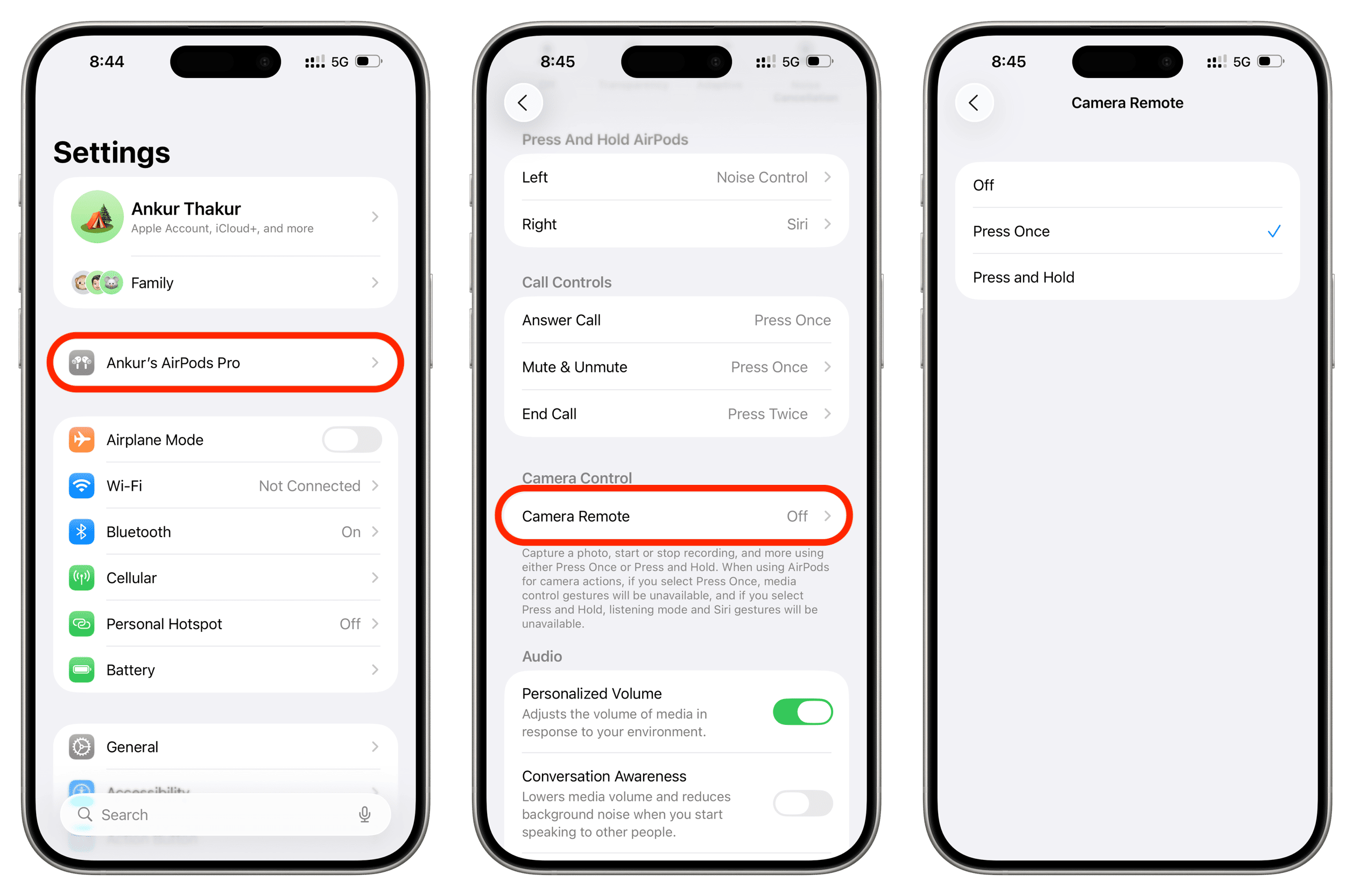
مسیر فعالسازی در iOS 26 اینطور است (همان چیزی که معمولاً کاربران حرفهای دنبال «آدرس دقیق» آن هستند):
- ایرپاد را به آیفون وصل کنید.
- وارد Settings شوید.
- روی نام ایرپاد (AirPods) که بالای تنظیمات یا زیر بنر Apple Account نمایش داده میشود بزنید.
- پایین بروید تا بخش Camera Control را ببینید.
- وارد Camera Remote شوید و آن را فعال/تنظیم کنید.
انتخاب ژست (فشار کوتاه یا بلند) یعنی چه؟
در تنظیمات Camera Remote معمولاً میتوانید تعیین کنید شاتر با کدام ژست فعال شود:
- Press Once (فشار کوتاه)
- Press and Hold (فشار طولانی)
انتخاب شما کاملاً به سبک استفاده برمیگردد؛ اگر زیاد گرفتن عکس با ایرپاد پرو انجام میدهید، فشار کوتاه سریعتر است؛ اگر نگران شاتهای ناخواسته هستید، فشار طولانی کنترل بهتری میدهد.
اگر گزینه Camera Control را نمیبینید، مشکل از کجاست؟
معمولاً یکی از این موارد است:
- iOS هنوز ۲۶ نیست.
- ایرپاد شما جزو مدلهای سازگار نیست.
- فریمور ایرپاد آپدیت نشده.
- ایرپاد درست Pair نشده یا تنظیماتش در Settings باز نمیشود.
حالا که راه افتاد، سؤال بعدی این است که این قابلیت در زندگی واقعی واقعاً چه کاربردی دارد، یا فقط یک ویژگی نمایشی است؟
جهت مطالعه بیشتر: بررسی کامل ایرپادهای اپل در سال ۲۰۲۶
کاربردهای واقعی در زندگی روزمره
اینجا دقیقاً همان جایی است که عکاسی با ایرپاد از حالت «ترفند» تبدیل میشود به یک ابزار جدی:
- عکسهای گروهی و خانوادگی: گوشی روی پایه، کادر را میبندید، با ایرپاد شاتر را میزنید؛ بدون دویدن و بدون تایمر.
- تولید محتوا و ولاگ: شروع/توقف ضبط ویدیو بدون لمس گوشی، یعنی کادر و فوکوس کمتر به هم میریزد.
- ضبط ویدیو وقتی دستتان آزاد نیست: آشپزی، ورزش، آموزش حضوری؛ هرجا لمس گوشی سخت است، کنترل دوربین آیفون با AirPods واقعاً نجاتدهنده است.
و حالا یک مقایسه طبیعی پیش میآید که «این کار را اپل واچ هم میکند؛ چرا باید با ایرپاد انجامش بدهم؟»
مقایسه با Apple Watch
اپل واچ سالهاست برای کنترل دوربین بهعنوان ریموت شناخته میشود، اما Camera Remote AirPods چند مزیت خاص دارد:
- آزادی دستها: لازم نیست ساعت را بالا بگیرید یا صفحه را نگاه کنید؛ یک فشار روی ساقه کافی است.
- سرعت و بیحاشیه بودن: برای لحظههای سریع (عکس گروهی، سلفی فوری)، ایرپاد کمتر شما را درگیر «صفحه و لمس» میکند.
- راحتی برای تولید محتوا: وقتی گوشی دور است، لمس ساعت گاهی باعث مکث و بههمریختگی ریتم ضبط میشود؛ ایرپاد سادهتر عمل میکند.
پس اگر اهل عکس و ویدیو هستید، این قابلیت فقط یک گزینه اضافی نیست؛ میتواند «سبک کار» شما را تغییر بدهد. خب، حالا برسیم به تصمیم آخر، اگر ایرپاد فعلی شما پشتیبانی نکند، چه باید کرد؟
جمعبندی + پیشنهاد خرید
Camera Remote ایرپاد یکی از آن قابلیتهایی است که تا زمانی که یکبار از آن استفاده نکنید، نمیفهمید چقدر کاربردی است: از عکسهای گروهی گرفته تا ولاگ و ضبط ویدیو بدون لمس گوشی. شرط اصلیاش هم روشن است؛ مدل سازگار + iOS 26 + فریمور بهروز.
هزینهها چرا ثابت نیستند؟
اگر قصد ارتقا دارید، منطقی است دنبال «قیمت دقیق» بگردید؛ اما در بازار ایران، عدد ثابت معمولاً گمراهکننده است. هزینه نهایی معمولاً به این عوامل بستگی دارد:
- مدل دقیق (مثلاً Pro 2 یا Pro 3 یا AirPods 4)
- وضعیت موجودی و سری واردات
- نوع گارانتی/خدمات پس از فروش
- لوازم داخل جعبه و پلمب بودن کالا
در الماس پایتخت تمرکز روی فروش محصولات اورجینال، امکان مشاوره، و ارائه خدماتی مثل گارانتی مطابق شرایط اپل و حتی سفارشیسازی برخی محصولات است؛ یعنی اگر هدف شما خرید مطمئن باشد، فقط «عدد» معیار تصمیمگیری نیست.
اگر دوست دارید انتخابتان دقیقتر شود، در بخش بعدی به پرسشهای پرتکرار میرسیم؛ همان سؤالهایی که معمولاً قبل از خرید یا قبل از فعالسازی در ذهن همه میچرخد.
FAQ | پرسشهای متداول درباره Camera Remote ایرپاد
در انتها به بررسی چند سوال پرتکرار شما میپردازیم.
۱) Camera Remote ایرپاد روی همه اپهای دوربین کار میکند؟
اپل میگوید این قابلیت در اپهای دوربین پشتیبانیشده فعال است (هم اپ رسمی Camera و هم برخی اپهای ثالث). ممکن است همه اپها یکسان عمل نکنند.
۲) آیا با Camera Remote فقط عکس میشود گرفت یا ویدیو هم میشود ضبط کرد؟
هر دو؛ میتوانید عکس بگیرید و همچنین شروع/توقف ضبط ویدیو را کنترل کنید.
۳) چرا گزینه Camera Control یا Camera Remote را در تنظیمات ایرپادم نمیبینم؟
معمولاً یکی از اینهاست: iOS شما ۲۶ نیست، ایرپاد سازگار نیست، فریمور آپدیت نشده، یا ایرپاد درست Pair نشده است.
۴) برای گرفتن عکس با ایرپاد پرو، تایمر هم لازم است؟
نه الزاماً؛ اما بسته به حالت دوربین و تنظیمات، ممکن است یک شمارش معکوس کوتاه فعال باشد. مزیت اصلی این است که دیگر لازم نیست صفحه را لمس کنید یا بدوید.
۵) کنترل دوربین با ایرپاد بهتر است یا اپل واچ؟
اگر کنترل تصویری و پیشنمایش روی مچ برایتان مهم است، اپل واچ جذابتر است. اما اگر «سرعت، سادگی و آزادی دستها» را میخواهید، شاتر دوربین با ایرپاد معمولاً تجربه روانتری میدهد.
۶) آیا این قابلیت به مدل آیفون هم ربط دارد؟
بله، چون باید آیفون بتواند iOS 26 را اجرا کند. این همان جایی است که بحث توقف تولید محصولات اپل – حذف آیفونهای قدیمی در عمل روی تجربه شما اثر میگذارد؛ آیفون قدیمیتر یعنی احتمالاً iOS جدیدتر و قابلیتهای جدیدتر را از دست میدهید.