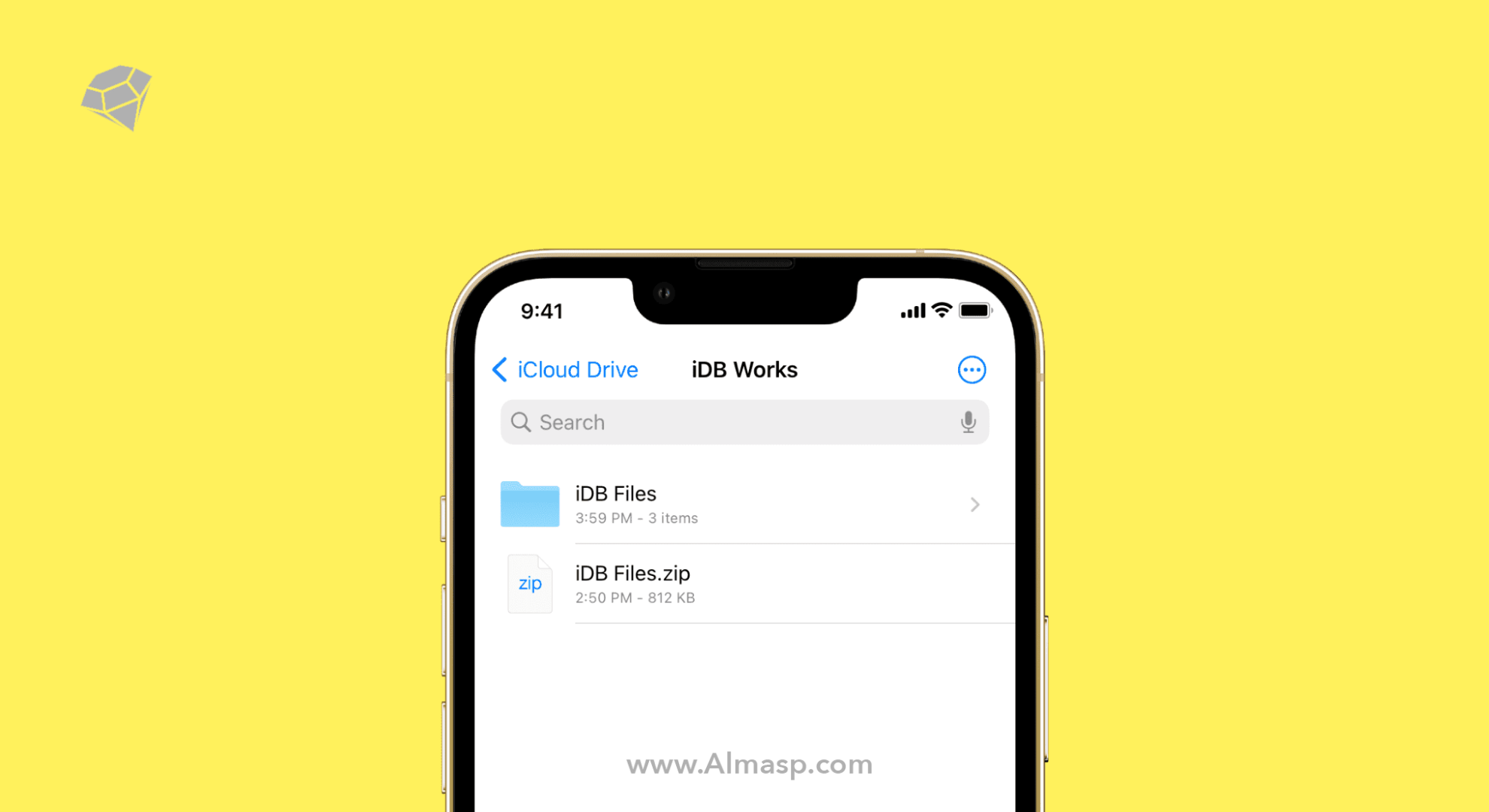
فایلهای ZIP در آیفون و آیپد: با رشد روزافزون استفاده از دستگاههای هوشمند و نیاز به مدیریت بهتر دادهها، فشردهسازی فایلها به یکی از مهمترین ابزارهای دیجیتال تبدیل شده است. فایلهای ZIP به ما کمک میکنند تا حجم دادهها را کاهش دهیم، آنها را سازماندهی کنیم و بهراحتی ارسال و ذخیره کنیم. اما بسیاری از کاربران آیفون و آیپد ممکن است با این قابلیتهای دستگاه خود آشنا نباشند.
در این مقاله، یک راهنمای جامع برای مدیریت فایلهای ZIP در آیفون و آیپد ارائه میدهیم. با ما همراه باشید تا تمام نکات، ترفندها و ابزارهای لازم برای فشردهسازی و باز کردن فایلهای ZIP را یاد بگیرید.
فایلهای ZIP چیست و چرا به آنها نیاز داریم؟
فایل ZIP نوعی فرمت فشردهسازی است که امکان جمعآوری چندین فایل یا پوشه در یک فایل واحد را فراهم میکند. این فرمت نهتنها حجم فایلها را کاهش میدهد بلکه مدیریت و انتقال آنها را نیز آسانتر میکند. برای مثال، فرض کنید بخواهید مجموعهای از ۵۰ عکس را از طریق ایمیل ارسال کنید.
ارسال آنها بهصورت جداگانه هم زمانبر است و هم ممکن است محدودیتهای حجمی ایمیل شما را پر کند. اما با فشردهسازی این تصاویر در یک فایل ZIP، میتوانید حجم کلی آنها را کاهش داده و در یک فایل واحد ارسال کنید.
علاوه بر ارسال و دریافت آسانتر فایلها، فایلهای ZIP در مدیریت فضای ذخیرهسازی نیز اهمیت دارند. بسیاری از کاربران دستگاههای اپل با محدودیت حافظه مواجه هستند. فشردهسازی فایلها به شما این امکان را میدهد که فایلهای حجیم را در فضایی کمتر ذخیره کنید. همچنین، این فرمت امکان رمزگذاری و حفاظت از اطلاعات حساس را نیز فراهم میکند. بنابراین، درک اهمیت فایلهای ZIP و یادگیری نحوه استفاده از آنها میتواند تأثیر بسزایی در مدیریت بهتر دادهها داشته باشد.
نحوه فشردهسازی فایلها در آیفون و آیپد
یکی از قابلیتهای کمتر شناختهشده دستگاههای اپل، امکان فشردهسازی فایلها بدون نیاز به نصب اپلیکیشن جانبی است. اپلیکیشن پیشفرض Files که بر روی تمام دستگاههای iOS و iPadOS نصب شده، ابزار قدرتمندی برای مدیریت فایلها، از جمله فشردهسازی، ارائه میدهد.
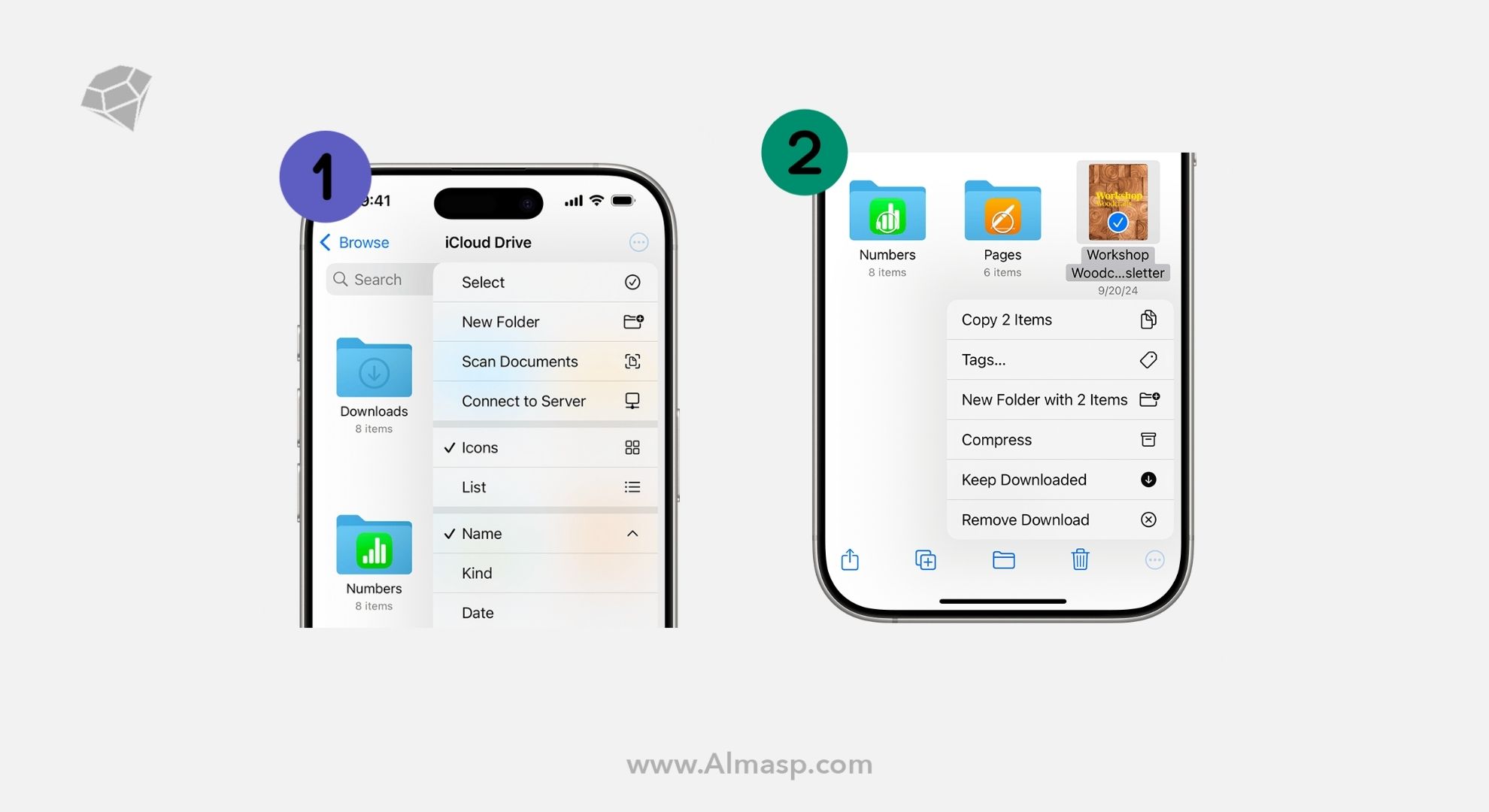
مراحل زیر به شما نشان میدهد که چگونه فایلها و پوشههای خود را بهراحتی فشرده کنید:
- ۱.دسترسی به اپلیکیشن Files:
ابتدا اپلیکیشن Files را باز کنید. این اپلیکیشن به شما امکان میدهد تا به فایلهای ذخیرهشده در حافظه دستگاه، iCloud Drive یا حتی سرویسهای ابری دیگر مانند Google Drive و Dropbox دسترسی داشته باشید.
- ۲.انتخاب فایل یا پوشهها:
به محل ذخیرهسازی فایلهای خود بروید. اگر میخواهید چندین فایل را فشرده کنید، ابتدا گزینه Select را لمس کرده و فایلهای مورد نظر خود را انتخاب کنید. برای فشردهسازی یک پوشه کامل، کافی است روی آن لمس طولانی کنید.
- ۳.ایجاد فایل ZIP:
پس از انتخاب فایلها، روی آیکون سهنقطه که در گوشه پایین یا بالای صفحه نمایش داده میشود ضربه بزنید و گزینه Compress را انتخاب کنید. دستگاه بهطور خودکار یک فایل ZIP ایجاد میکند.
- ۴.مدیریت فایل ZIP:
فایل فشردهشده در همان مکان ذخیرهسازی فایلهای اصلی قرار میگیرد. میتوانید با لمس طولانی روی آن، گزینه Rename را انتخاب کرده و نام فایل را تغییر دهید.
این فرآیند بسیار سریع و کارآمد است و به شما کمک میکند که فایلهای خود را بهتر سازماندهی کنید. برای مثال، اگر در حال آمادهسازی یک پروژه گروهی هستید و چندین سند و فایل دارید، فشردهسازی آنها در یک فایل ZIP میتواند کار تیمی را سادهتر کند.
این مطلب از دست نده👈🏼 ریست فکتوری آیفون: چرا و چگونه انجام دهیم؟
چگونه فایلهای ZIP در آیفون و آیپد باز کنیم؟
یکی از ویژگیهای برجسته دستگاههای اپل، توانایی باز کردن فایلهای ZIP بهصورت پیشفرض و بدون نیاز به اپلیکیشنهای جانبی است. این قابلیت به شما امکان میدهد تا محتوای فایلهای فشرده را با چند ضربه ساده استخراج کرده و به آنها دسترسی پیدا کنید.
در ادامه، مراحل باز کردن فایلهای ZIP توضیح داده شده است:
- ۱.یافتن فایل ZIP:
فایل ZIP مورد نظر خود را در اپلیکیشن Files پیدا کنید. این فایل ممکن است در حافظه داخلی دستگاه یا سرویسهای ابری مانند iCloud Drive ذخیره شده باشد.
- ۲.باز کردن فایل:
کافی است روی فایل ZIP ضربه بزنید. دستگاه بهصورت خودکار محتوای فایل را استخراج کرده و آن را در یک پوشه جدید در همان مکان قرار میدهد.
- ۳.دسترسی به محتوای فایل:
پس از استخراج، میتوانید وارد پوشه شوید و به فایلهای موجود دسترسی پیدا کنید.
اگر فایل ZIP حاوی اسناد، تصاویر یا فایلهای دیگر باشد، میتوانید آنها را مستقیماً در اپلیکیشنهای مرتبط باز کنید. برای مثال، اگر فایل ZIP حاوی اسناد PDF باشد، میتوانید آنها را با اپلیکیشن Books یا Adobe Acrobat مشاهده کنید.
باز کردن فایلهای ZIP از طریق ایمیل در آیفون
بسیاری از کاربران فایلهای ZIP را از طریق ایمیل دریافت میکنند. دستگاههای اپل فرآیند باز کردن این فایلها را ساده کردهاند. برای این کار:
- دریافت ایمیل: ابتدا ایمیل حاوی فایل ZIP را باز کرده و روی فایل پیوستشده ضربه بزنید.
- دانلود فایل ZIP: پس از لمس فایل، گزینهای برای دانلود آن نمایش داده میشود. فایل را در اپلیکیشن Files ذخیره کنید.
- باز کردن فایل ZIP: پس از ذخیره، فایل را در اپلیکیشن Files پیدا کرده و آن را با روشهای ذکرشده استخراج کنید.
این روش برای مواقعی که نیاز دارید فایلهای فشرده را فوراً باز کنید، بسیار کاربردی است.
آموزش باز کردن فایلهای ZIP در گوگل درایو در آیفون
اگر فایلهای ZIP شما در Google Drive ذخیره شده باشند، مراحل زیر را دنبال کنید:
- باز کردن Google Drive: وارد اپلیکیشن Google Drive شوید و فایل ZIP مورد نظر را پیدا کنید.
- دانلود فایل: روی فایل ضربه زده و گزینه Download را انتخاب کنید. فایل در اپلیکیشن Files ذخیره خواهد شد.
- استخراج فایل: مانند روشهای قبلی، فایل ZIP را استخراج کرده و به محتوای آن دسترسی پیدا کنید.
استفاده از اپلیکیشنهای جانبی برای مدیریت فایلهای ZIP
گاهی اوقات به قابلیتهای پیشرفتهتر نیاز دارید. اپلیکیشنهای زیر برای این کار توصیه میشوند:
- WinZip: حرفهایترین ابزار برای فشردهسازی و استخراج فایلها.
- iZip: مناسب برای کاربران مبتدی.
- Documents by Readdle: یک ابزار چندکاره برای مدیریت فایلها.
نکات و ترفندهای مدیریت فایلهای ZIP در دستگاههای اپل
- فایلهای ZIP خود را در iCloud Drive ذخیره کنید.
- از اپلیکیشنهای رمزگذاری برای حفاظت از اطلاعات استفاده کنید.
جمعبندی: فایلهای ZIP در آیفون و آیپد
استفاده از فایلهای ZIP یکی از ابزارهای کلیدی در مدیریت فایلها است. این فرمت، نه تنها حجم فایلها را کاهش میدهد، بلکه فرآیند ارسال، دریافت و ذخیره آنها را نیز بسیار سادهتر میکند. آیفون و آیپد بهعنوان دستگاههای پیشرفتهای که بهینهسازی و سهولت استفاده را در اولویت قرار دادهاند، امکاناتی قدرتمند برای مدیریت فایلهای فشرده در اختیار کاربران قرار میدهند.
با بهرهگیری از اپلیکیشن پیشفرض Files، کاربران میتوانند بدون نیاز به نصب اپلیکیشنهای جانبی، فایلهای خود را فشرده یا از حالت فشرده خارج کنند.