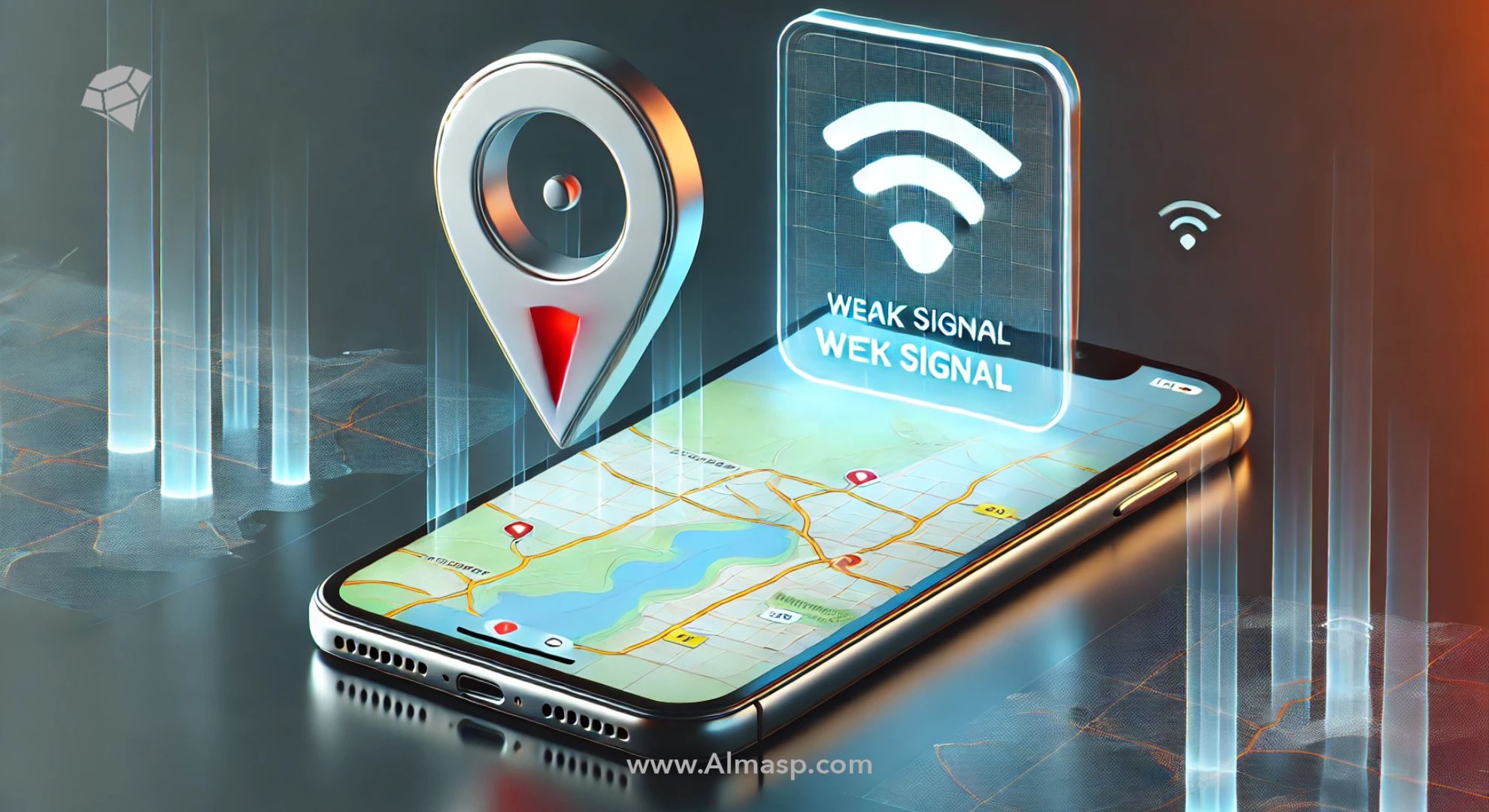
آیا تا به حال در میانهی یک ماجراجویی هیجانانگیز یا سفری به دل طبیعت، ناگهان متوجه شدهاید که GPS گوشی آیفون شما تصمیم گرفته است به تعطیلات برود؟ این وضعیت میتواند بسیار ناامیدکننده باشد، بهویژه زمانی که به دنبال مسیر یا مکانی خاص هستید. اما نگران نباشید! در این مقاله، با ارائهی راهحلهای جامع و کاربردی، به شما کمک میکنیم تا مشکل GPS در آیفون خود را شناسایی و برطرف کنید.
GPS چیست و چگونه کار میکند؟
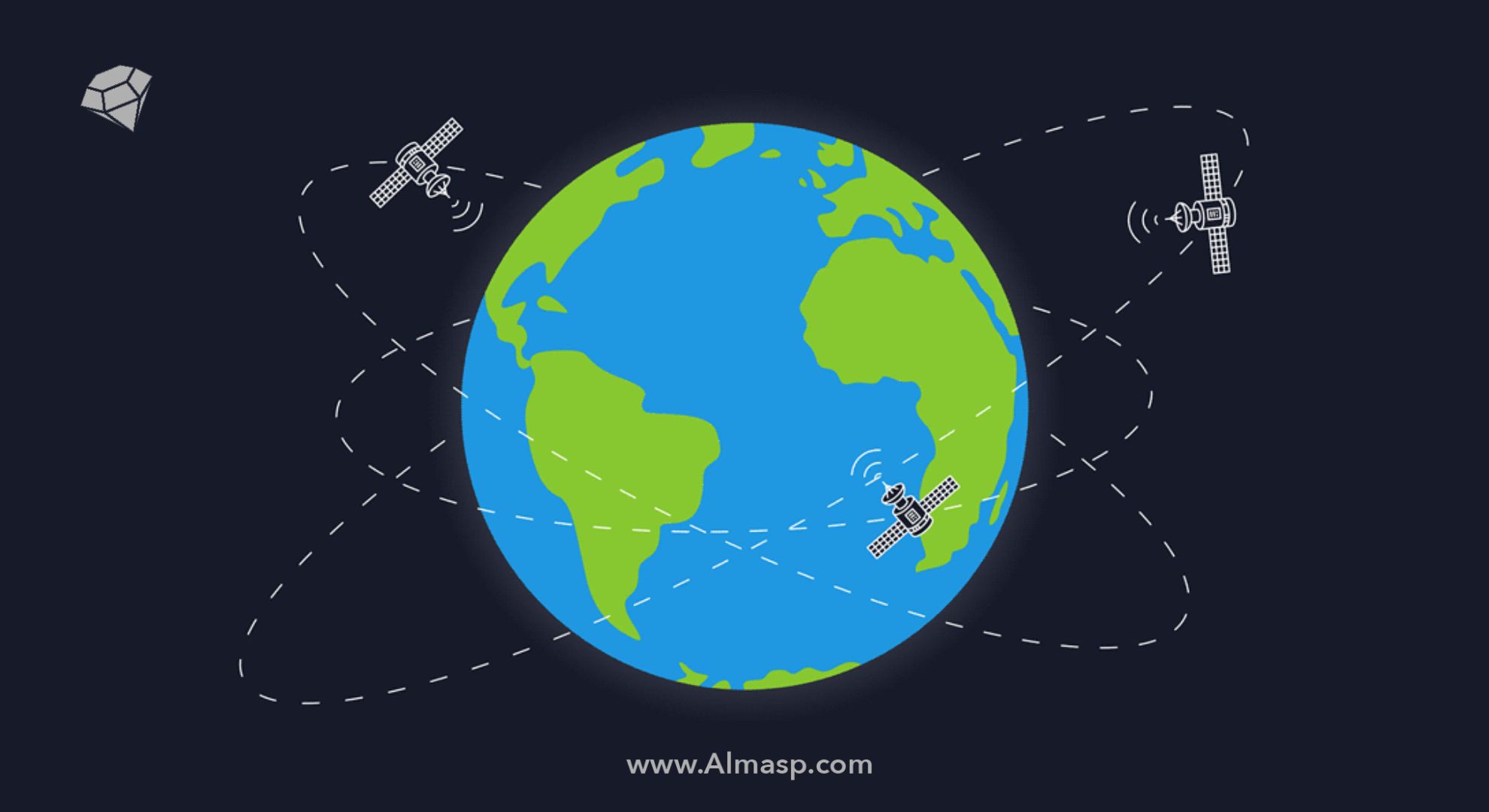
GPS یا سیستم موقعیتیاب جهانی (Global Positioning System) شبکهای از ۲۴ ماهواره است که به دستگاههای ما امکان میدهد موقعیت مکانی دقیق خود را با استفاده از سیگنالهای ماهوارهای و اتصال به اینترنت تعیین کنند. این فناوری در بسیاری از برنامهها و خدمات، از نقشهها و مسیریابی گرفته تا اشتراکگذاری موقعیت مکانی در پیامرسانها، نقش اساسی دارد.
مشکلات رایج GPS در آیفون
پیش از آنکه به راهحلها بپردازیم، بیایید نگاهی به مشکلات متداول GPS در آیفون بیندازیم:
- عدم فعالسازی GPS: سرویس GPS بهطور کامل غیرفعال است و هیچ سیگنالی دریافت نمیشود.
- بهروزرسانی نشدن موقعیت مکانی: GPS قادر به بهروزرسانی موقعیت مکانی شما نیست و مکان قبلی را نشان میدهد.
- نمایش موقعیت نادرست: GPS موقعیت مکانی اشتباهی را نمایش میدهد که با مکان واقعی شما مطابقت ندارد.
- عدم دسترسی برنامهها به GPS: برنامههای نصبشده نمیتوانند از سرویس GPS استفاده کنند.
این مطلب از دست نده👈🏼 رفع مشکل کندی آیفون بعد از آپدیت iOS
راهحلهای کاربردی برای رفع مشکلات GPS در آیفون
در ادامه، به بررسی راهحلهای مؤثر برای رفع مشکلات GPS در آیفون میپردازیم:
۱. اطمینان از اتصال به اینترنت
GPS برای عملکرد صحیح نیاز به اتصال به اینترنت دارد. اطمینان حاصل کنید که آیفون شما به یک شبکه وایفای پایدار یا دادهی همراه متصل است. بدون اتصال به اینترنت، GPS نمیتواند دادههای موقعیت مکانی را بهدرستی دریافت و پردازش کند.
برای بهبود دقت GPS در محیطهای بسته یا مکانهایی با سیگنال اینترنت ضعیف، میتوانید از قابلیت Wi-Fi Assist استفاده کنید. این گزینه به دستگاه کمک میکند تا با استفاده از سیگنال وایفای نزدیک، موقعیت مکانی دقیقتری را ارائه دهد. برای فعالسازی:
- وارد Settings شوید.
- به بخش Cellular بروید.
- گزینه Wi-Fi Assist را فعال کنید.
۲. بررسی آنتندهی GPS در مناطق خاص
گاهی اوقات، موانع فیزیکی مانند ساختمانهای بلند یا قرار گرفتن در مناطق دورافتاده میتوانند باعث اختلال در سیگنالهای GPS شوند. سعی کنید موقعیت مکانی خود را تغییر دهید و به منطقهای با دید بازتر به آسمان بروید تا سیگنالهای GPS بهتری دریافت کنید.
در برخی مناطق شهری با ساختمانهای بلند یا در مکانهای دورافتاده، ممکن است سیگنال GPS به دلیل موانع فیزیکی ضعیف شود. اگر مجبورید در این شرایط از GPS استفاده کنید، بهتر است از برنامههای نقشه با قابلیت دانلود نقشههای آفلاین، مانند Google Maps Offline، استفاده کنید. این ویژگی باعث میشود حتی در نبود سیگنال قوی نیز مسیر خود را پیدا کنید.
۳. بررسی دسترسی برنامهها به GPS
ممکن است برخی برنامهها به دلیل تنظیمات حریم خصوصی، به GPS دسترسی نداشته باشند. برای بررسی و تنظیم این دسترسیها:
- به Settings بروید.
- گزینهی Privacy را انتخاب کنید.
- بر روی Location Services ضربه بزنید.
- مطمئن شوید که Location Services فعال است.
- در لیست برنامهها، برنامهی مورد نظر را انتخاب کنید و سطح دسترسی به موقعیت مکانی را تنظیم کنید (هرگز، هنگام استفاده از برنامه، همیشه).
اگر مشکل GPS تنها در یک برنامه خاص مانند Google Maps وجود دارد، پیشنهاد میشود آن برنامه را حذف کرده و مجدداً نصب کنید. این کار میتواند بسیاری از باگهای احتمالی را رفع کند.
۴. ریست کردن تنظیمات موقعیت مکانی و حریم خصوصی
اگر GPS همچنان مشکل دارد، میتوانید تنظیمات موقعیت مکانی و حریم خصوصی را به حالت پیشفرض بازنشانی کنید:
- به Settings بروید.
- General را انتخاب کنید.
- به پایین بروید و Reset را انتخاب کنید.
- بر روی Reset Location & Privacy ضربه بزنید.
- در صورت درخواست، رمز عبور دستگاه را وارد کنید و تأیید کنید.
اگر مشکل GPS پس از ریستور آیفون از یک نسخه بکاپ ایجاد شده است، ممکن است برخی از تنظیمات مختص نسخه قبلی دچار اختلال باشند. در این صورت، ریست کردن تنظیمات موقعیت مکانی و شبکه میتواند این مشکل را حل کند.
۵. فعال و غیرفعال کردن حالت هواپیما
فعال و غیرفعال کردن حالت هواپیما میتواند به بازنشانی اتصالات بیسیم و رفع مشکلات GPS کمک کند:
- مرکز کنترل را باز کنید.
- آیکون هواپیما را فعال کنید و ۱۵ ثانیه صبر کنید.
- سپس آیکون هواپیما را غیرفعال کنید.
۶. بهروزرسانی نرمافزار آیفون
اطمینان حاصل کنید که آیفون شما از آخرین نسخهی iOS استفاده میکند، زیرا بهروزرسانیها ممکن است شامل رفع اشکالات مرتبط با GPS باشند:
- به Settings بروید.
- General را انتخاب کنید.
- Software Update را انتخاب کنید.
- در صورت وجود بهروزرسانی، آن را دانلود و نصب کنید.
اگر از نسخه بتای iOS استفاده میکنید، ممکن است مشکلاتی در عملکرد GPS وجود داشته باشد. این نسخهها به دلیل ماهیت آزمایشی، گاهی باگهایی دارند که روی عملکرد GPS تأثیر میگذارند. توصیه میشود در صورت بروز مشکل، از نسخه پایدار iOS استفاده کنید.
۷. ریست کردن تنظیمات شبکه
ریست کردن تنظیمات شبکه میتواند به رفع مشکلات GPS کمک کند، اما توجه داشته باشید که این کار باعث حذف شبکههای وایفای ذخیرهشده و رمزهای عبور آنها میشود:
- به Settings بروید.
- General را انتخاب کنید.
- Reset را انتخاب کنید.
- بر روی Reset Network Settings ضربه بزنید.
- در صورت درخواست، رمز عبور دستگاه را وارد کنید و تأیید کنید. بعد از ریست شدن تنظیمات شبکه، GPS آیفون شما باید دوباره عملکرد بهتری داشته باشد.
۸. روشن و خاموش کردن GPS
گاهی اوقات سادهترین روشها مؤثرترین هستند. خاموش و روشن کردن سرویس مکانیابی میتواند به حل مشکل GPS کمک کند:
- به Settings بروید.
- Privacy & Security را انتخاب کنید.
- گزینه Location Services را غیرفعال کنید.
- چند ثانیه صبر کنید و دوباره آن را روشن کنید.
۹. استفاده از تنظیمات دقیقتر برنامههای نقشه
بعضی از برنامههای نقشه (مانند Google Maps یا Apple Maps) گزینههایی دارند که تنظیمات دقیق GPS را ممکن میکنند. برای اطمینان از اینکه از بالاترین دقت GPS استفاده میکنید:
- وارد تنظیمات برنامه شوید.
- گزینه مربوط به GPS یا دقت بالا (High Accuracy) را فعال کنید.
- بررسی کنید که آیا مکانیابی بهبود یافته است یا خیر.
۱۰. خاموش کردن حالت ذخیره انرژی (Low Power Mode)
حالت ذخیره انرژی ممکن است باعث کاهش دقت GPS شود، چرا که در این حالت، برخی از قابلیتهای دستگاه محدود میشوند. برای خاموش کردن آن:
- وارد Settings شوید.
- گزینه Battery را انتخاب کنید.
- مطمئن شوید که Low Power Mode غیرفعال است.
۱۱. اطمینان از عدم وجود اختلال در سختافزار
در برخی موارد، ممکن است مشکل GPS مربوط به سختافزار آیفون باشد. اگر آیفون شما اخیراً دچار ضربه یا آسیب شده است، احتمال خرابی آنتن GPS وجود دارد. در این حالت:
- دستگاه خود را به نزدیکترین مرکز خدمات معتبر اپل یا تعمیرکار حرفهای ببرید.
- درخواست بررسی سختافزار GPS را بدهید.
۱۲. تست GPS با برنامههای جانبی
برای بررسی اینکه آیا مشکل از GPS آیفون یا برنامهای خاص است، میتوانید از اپلیکیشنهای تست GPS استفاده کنید. برخی از این برنامهها عملکرد GPS را بررسی کرده و مشکلات آن را شناسایی میکنند. چند نمونه از این برنامهها عبارتند از:
- GPS Test
- GPS Status & Toolbox
۱۳. بازگشت به تنظیمات کارخانه (Factory Reset)
اگر همهی روشهای بالا بینتیجه بودند، آخرین راهحل بازگشت به تنظیمات کارخانه است. توجه داشته باشید که این کار تمام اطلاعات دستگاه شما را حذف میکند، بنابراین قبل از انجام آن حتماً از اطلاعات خود بکاپ تهیه کنید:
- وارد Settings شوید.
- General را انتخاب کنید.
- گزینه Transfer or Reset iPhone را بزنید.
- روی Erase All Content and Settings ضربه بزنید.
- رمز عبور دستگاه را وارد کنید و تأیید کنید.
۱۴. بررسی تداخل اپلیکیشنها
گاهی اوقات، نصب برخی اپلیکیشنها میتواند باعث ایجاد تداخل در عملکرد GPS شود. برای حل این مشکل، اپلیکیشنهای اخیر نصبشده را بررسی کنید و اگر پس از نصب آنها مشکل GPS آغاز شده است، آنها را حذف کنید و دوباره GPS را تست کنید.
۱۵. مدیریت مصرف باتری در استفاده از GPS».
یکی از دغدغههای کاربران، مصرف زیاد باتری هنگام استفاده از GPS است. برای کاهش مصرف، میتوانید دسترسی GPS را برای برنامههایی که نیازی به مکانیابی مداوم ندارند، غیرفعال کنید. برای این کار:
- به Settings > Privacy & Security > Location Services بروید.
- در لیست برنامهها، سطح دسترسی GPS را به حالت While Using App یا Never تغییر دهید.
۱۶. بررسی محیط و دستگاههای دیگر
برای اطمینان از اینکه مشکل GPS مربوط به آیفون شما است و نه محیط اطراف، میتوانید GPS را روی یک دستگاه دیگر نیز تست کنید. اگر مشکل همچنان وجود داشت، احتمالاً محیط اطراف مانع دریافت سیگنال شده است.
۱۷. افزایش دقت GPS با ابزارهای خارجی
اگر به دقت بسیار بالای GPS نیاز دارید، مانند دوچرخهسواران حرفهای یا رانندگان کامیون، استفاده از گیرندههای GPS خارجی که با بلوتوث به آیفون متصل میشوند، گزینهای عالی است. این دستگاهها سیگنالهای GPS را قویتر و دقیقتر دریافت میکنند.
نکات پایانی برای جلوگیری از مشکلات GPS
برای بهبود عملکرد GPS در آیفون و جلوگیری از مشکلات موقعیتیابی، رعایت چند نکته ساده میتواند تأثیر زیادی داشته باشد:
- همیشه نرمافزار آیفون خود را بهروزرسانی کنید: آپدیتهای iOS معمولاً شامل رفع اشکالات GPS نیز میشوند.
- از محافظهای بیکیفیت برای گوشی خود استفاده نکنید: برخی از قابها و محافظهای ضخیم یا فلزی ممکن است باعث کاهش عملکرد آنتن GPS شوند.
- بررسی منظم تنظیمات GPS: گاهی اوقات به دلیل تغییرات ناخواسته، تنظیمات GPS دچار اختلال میشوند.
سخن پایانی رفع مشکل GPS در آیفون
مشکل GPS در آیفون ممکن است آزاردهنده باشند، اما با استفاده از راهکارهای ارائهشده در این مقاله، میتوانید بیشتر این مشکلات را برطرف کنید و دوباره از دقت و سرعت GPS لذت ببرید. اگر همچنان مشکلی باقی ماند، به یک متخصص مراجعه کنید.
امیدواریم این مقاله به شما کمک کرده باشد! اگر تجربه یا راهحل دیگری دارید که در اینجا مطرح نشده، خوشحال میشویم که آن را با ما در میان بگذارید.