چگونه محاطبین در آی او اس ۱۵ را بازیابی کنیم؟
آیا تا به حال گذرواژه Apple ID تان را گم کرده اید و دسترسی به حساب کاربری را از دست داده اید؟ بسیاری از ما در این وضعیت وحشتناک قرار گرفته ایم و به دنبال راهی ساده و در عین حال امن برای دسترسی مجدد به داده های iCloud بوده ایم.
خوشبختانه اپل با معرفی iCloud Data Recovery با بازگردانی حساب iCloud در آیفون و آیپد این مشکل را برطرف کرده است. سرویس بازیابی اطلاعات iCloud اینگونه کار می کند: برای این کار باید مخاطبینی که قصد بازیابی شان را دارید مشخص کرده یا یک کلید بازیابی در سیستم عامل iOS 14/iPadOS 15 تنظیم کنید. با کمک این مطلب روش بازیابی اطلاعات iCloud را یاد خواهید گرفت!
قابلیت iCloud Recovery Contact چیست؟ و چگونه با کمک آن می توانید به حساب قفل شده تان دسترسی پیدا کنید؟
برای کسانی که نمی دانند، مخاطب بازیابی آی کلود ( iCloud Recovery Contact) می تواند هر کسی که به او اعتناد دارید باشد، مانند دوست صمیمی تان یا یکی از اعضای خانواده. موارد زیر الزاماتی است که باید قبل از افزودن شخصی به عنوان مخاطب مورد اعتماد خود در نظر داشته باشید.
افرادی که می خواهید به عنوان مخاطبین بازیابی قرار دهید حتما باید از iOS 15 یا iPadOS 15 یا جدیدتر استفاده کنند. این مخاطبین باید احراز هویت دو مرحله ای را برای حساب خود فعال کرده باشند. این شخص باید یک رمز عبور برای دستگاه خود تنظیم کرده باشد. حداقل سن این شخص ۱۳ سال در گرفته شده است.
اگر رمزعبور حساب خود را فراموش کرده اید، می توانید با شخص موردنظر تماس گرفته تا دوباره بتوانید به حساب خود دسترسی پیدا کنید.
آیا مخاطب بازیابی شما می تواند به داده های iCloud تان دسترسی داشته باشد؟
نه. آن ها به داده های شما دسترسی ندارند. تنها کاری که این شخص قادر به انجام آن بوده، بازیابی اطلاعات و بازگرداندن حساب کاربری شماست.
مخاطب بازیابی تان را به حساب iCloud خود در آیفون و آیپدتان اضافه کنید
گام اول: تنظیمات آیفون و آیپدتان را باز کنید.
گام دوم: روی نمایه ی اپل آیدی در قسمت بالا کلیک کنید.
گام سوم: گزینه ی Password & Security را انتخاب کنید.
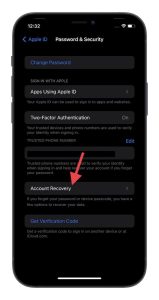
گام چهارم: گزینه ی Account Recovery را انتخاب کنید.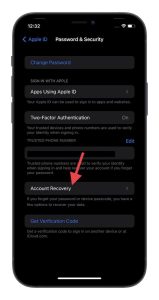
گام پنجم: سپس، روی گزینه ی Add Recovery Contact واقع در قسمت Recovery Assistance کلیک کنید.
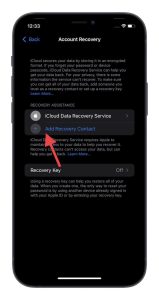
گام ششم: اکنون، اطلاعات روی صفحه را با دقت بخوانید و سپس روی Add Recovery Contact کلیک کنید.
گام هفتم: یک مخاطب بازیابی را از دفترچه آدرس خود انتخاب کنید. اپل به شما امکان می دهد تا چندین مخاطب بازیابی iCloud را انتخاب کنید. همچنین شایان ذکر است که اگر بخشی از گروه اشتراک گذاری خانواده هستید، تمام مخاطبین واجد شرایط به طور خودکار روی صفحه نمایش داده می شوند تا بتوانید به راحتی افراد موردعلاقه تان را انتخاب کنید.
اگر می خواهید مخاطب دیگری را انتخاب کنید، روی Choose Someone else کلیک کرده و پس از جستجوی مخاطب موردنظر آن را در لیست مخاطبین انتخاب شده قرار دهید.
گام هشتم: روی Next ضربه بزنید. آیفون اکنون به شما امکان می دهد برای مخاطبین انتخاب شده پیامی ارسال کنید که به آن ها اطلاع می دهد که اکنون مخاطب بازیابی شما هستند. می توانید پیام آماده ای ارسال کنید یا با ویرایش پیام آن را شخصی سازی نمایید.
گام نهم: روی گزینه ی Send و سپس Done را برای پایان کار کلیک کنید.
نحوه ی استفاده از Recovery Contact برای دسترسی مجدد به حساب iCloud
برای این کار باید به صورت تلفنی یا حضوری با شخص موردنظر ارتباط برقرار کرده و پس از دریافت کد
بازیابی آن را با او به اشتراک بگذارید.
گام اول: برای اینکه به شخصی کمک کنید به حساب تان به عنوان مخاطب بازیابی دسترسی داشته بیابد، به تنظیمات ( Settings ) در آیفون و آیپد بروید. روی Apple ID ضربه بزنید، password & Security را انتخاب کرده و سپس Account Recovery را انتخاب نمایید.
گام دوم: روی نام مخاطب موردنظر کلیک کنید.
گام سوم: روی گزینه ی Get Recovery Code کلیک کنید. پس از ایجاد کد، می توانید آن را با دوست و یا خانواده تان که دسترسی به حسابشان قفل شده است، به اشتراک بگذارید.
پس از وارد کردن کد، دوست/عضو خانواده شما می تواند با بازنشانی رمز عبور به حساب iCloud خود مجددا دسترسی پیدا کند.
چگونه خود را به عنوان مخاطب بازیابی حذف کنید
اگر نمی خواهید مخاطب بازیابی کسی باشید، مشکلی نیست. زیرا به راحتی می توانید انصراف دهید.
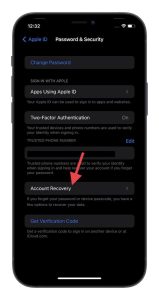
گام اول: به Settings در آیفون یا آیپد خود بروید، نمایه خود را در بالای منوی اصلی انتخاب کنید. روی گزینه ی Password &Security کلیک کرده و سپس روی Account Recovery ضربه بزنید.
گام دوم: سپس روی نام فرد موردنظر کلیک کرده و گزینه ی Remove Contact را انتخاب کنید.
اکنون دوست شما پیامی دریافت می کند که به آن ها اطلاع می دهد که دیگر مخاطب بازیابی حساب
آن ها نیستید.
نحوه ی تنظیم کلید بازیابی برای حساب iCloud در آیفون و آیپد
اگرچه کلید بازیابی برای دسترسی مجدد به حساب iCloud قفل شده به اندازه ی روش قبلی قابل اعتماد است، باید به چند نکته توجه داشته باشید.
هنگامی که یک کلید بازیابی را تنظیم کردید، تنها راه برای بازنشانی رمز عبور استفاده از دستگاه دیگری است که با Apple ID تان وارد شده اید. راه دیگر وارد شدن با کلید بازیابی است. اگر زمانی کلید بازیابی را فراموش کنید و نتوانید به آیفون یا آیپد خود دسترسی داشته باشید، اپل نمی تواند هیچ کمکی به شما برای بازیابی حسابتان بکند.
گام اول: به Settings در آیفون و آیپد بروید، نمایه ی خود را انتخاب کرده و روی Password & Security کلیک کرده و سپس Account Recovery را انتخاب نمایید.
گام دوم: روی گزینه ی Recovery Key کلیک کنید.
گام سوم: حالت Recovery key را به شکل فعال درآورید.
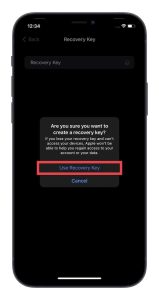
گام چهارم: اکنون پنجره ای باز شده که از شما می خواهد که عملیات را تایید کنید. برای ادامه روی Use Recovery Ley ضربه بزنید و پس از آن، دستورالعمل ها را دنبال کرده تا یک کلید بازیابی برای دستگاهتان ایجاد کنید. مطمئن شوید که آن را به خوبی می توانید به خاطر بسپارید.
بدین ترتیب می توانید از سرویس کاملا جدید بازیابی حساب iCloud برای دسترسی مجدد به حساب قفل شده در صورت نیاز استفاده کنید.