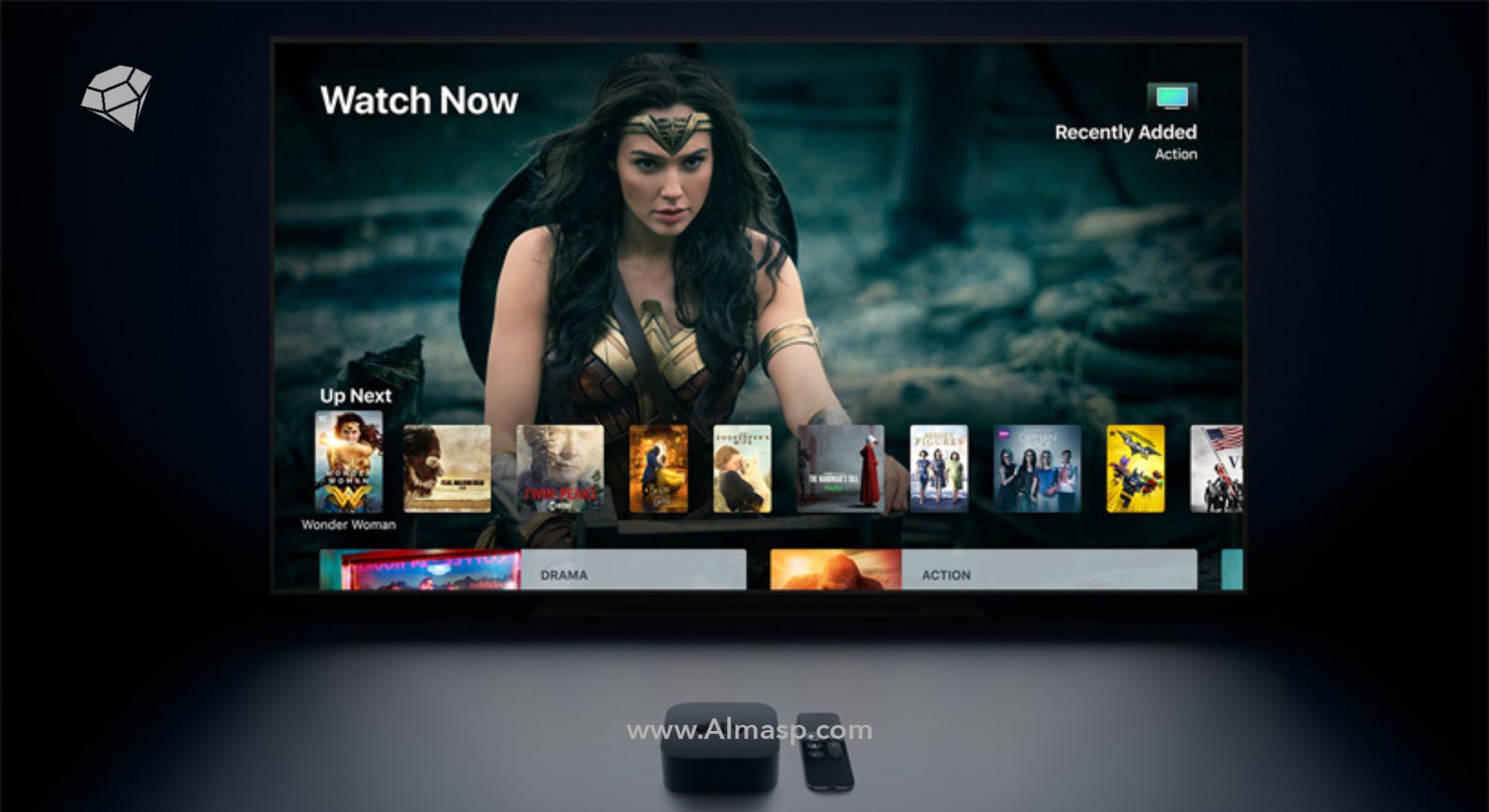
تصور کنید دستگاهی کوچک و مشکیرنگ در دست دارید که میتواند تلویزیون شما را به یک مرکز سرگرمی هوشمند تبدیل کند. Apple TV همان دستگاهی است که دنیای فیلم، سریال، بازی و موسیقی را با کیفیت فوقالعاده به صفحه نمایش شما میآورد.
اگر بهتازگی این دستگاه را خریداری کردهاید و نمیدانید از کجا شروع کنید، نگران نباشید! این مطلب از الماس پایتخت بهصورت گامبهگام و با زبانی ساده شما را راهنمایی میکند تا در کمتر از ۵ دقیقه Apple TV را راهاندازی کنید و از امکانات آن لذت ببرید. از اتصال به تلویزیون تا رفع مشکلات احتمالی، همه مراحل با دقت توضیح داده شده است. پس همراه ما باشید!
اپل تی وی چیست؟
Apple TV یک دستگاه پخش رسانهای (ستتاپ باکس) ساخت شرکت اپل است که به تلویزیونهای معمولی یا هوشمند متصل میشود و امکان دسترسی به محتواهای متنوع را فراهم میکند: از تماشای فیلمهای 4k در نتفلیکس و Apple TV+ تا بازی با Apple Arcade و کنترل خانه هوشمند با HomeKit.
این مطلب برای افرادی نوشته شده که بهتازگی Apple TV خریداری کردهاند یا میخواهند با تمام قابلیتهای آن آشنا شوند. چه کاربر مبتدی باشید و چه حرفهای، این راهنما همهچیز را بهصورت شفاف و ساده توضیح میدهد.
مدلهای مختلف Apple TV: کدام مدل برای شما مناسب است؟
پیش از شروع، بهتر است با مدلهای مختلف Apple TV آشنا شوید:
- Apple TV HD (نسل چهارم): کیفیت 1080p، مناسب برای تلویزیونهای معمولی. پردازنده قدیمیتر (A8) و بدون پشتیبانی از HDR یا Dolby Vision.
- Apple TV 4K (نسل پنجم و ششم): کیفیت 4K HDR، پشتیبانی از Dolby Vision و Dolby Atmos، پردازنده قویتر (A12 یا A15 Bionic). مدل ۲۰۲۲ در دو نسخه عرضه شده: یکی فقط Wi-Fi (۶۴ گیگ) و دیگری با Wi-Fi و اترنت (۱۲۸ گیگ).
❓تفاوت اصلی Apple TV HD و Apple TV 4K چیست؟
- اگر تلویزیون 4k دارید و به کیفیت تصویر و صدای برتر اهمیت میدهید، مدل 4k را انتخاب کنید.
- اگر تلویزیون معمولی دارید، مدل HD کافی است. ریموت مدلهای جدیدتر (Siri Remote) پورت USB-C دارد و کار با آن راحتتر است.
این مقاله از دست نده👈🏼راهنمای خرید اپل تی وی
وسایل موردنیاز برای راهاندازی Apple TV
پیش از آغاز فرآیند راهاندازی، مطمئن شوید که این موارد را در اختیار دارید:
- کابل HDMI: این کابل در جعبه Apple TV موجود نیست و باید جداگانه تهیه شود. برای مدل 4K، کابل HDMI 2.0 یا بالاتر توصیه میشود که از کیفیت 4K و HDR پشتیبانی کند.
- کابل برق: این کابل در جعبه دستگاه موجود است و به پریز برق متصل میشود.
- ریموت Siri: همراه دستگاه ارائه میشود و برای کنترل استفاده میشود. باتری آن قابل شارژ است.
- تلویزیون با پورت HDMI :Apple TV تنها با تلویزیونهای HD یا 4K سازگار است.
- اینترنت: اتصال Wi-Fi یا در مدل ۱۲۸ گیگ ۲۰۲۲، کابل اترنت (LAN) موردنیاز است.
- اپل آیدی (اختیاری): برای دانلود اپلیکیشن، خرید اشتراک یا استفاده از AirPlay لازم است.
⚠️توصیه: از کابل HDMI باکیفیت (مانند برندهای Belkin یا Anker) استفاده کنید تا از قطعی تصویر یا کاهش کیفیت جلوگیری شود.
مراحل گامبهگام راهاندازی Apple TV
اکنون که همهچیز آماده است، به سراغ مراحل راهاندازی میرویم. این مراحل بهگونهای طراحی شدهاند که حتی برای کاربران مبتدی نیز قابلفهم باشند.
۱. اتصال فیزیکی به تلویزیون
- اتصال کابل HDMI: یک سر کابل را به پورت HDMI پشت Apple TV و سر دیگر را به پورت HDMI تلویزیون متصل کنید. اگر از ساندبار استفاده میکنید، Apple TV را مستقیم به ساندبار وصل کنید (مطمئن شوید ساندبار از HDMI 2.0 پشتیبانی میکند).
- اتصال کابل برق: سوکت کابل برق را به پشت Apple TV و سر دیگر آن را به پریز برق وصل کنید.
- اترنت (اختیاری): اگر قصد استفاده از اینترنت سیمی دارید، کابل اترنت را به پورت اترنت Apple TV و مودم متصل کنید.
⚠️توصیه: اگر فاصله مودم و Apple TV زیاد است، از Wi-Fi استفاده کنید تا نیازی به کابلکشی نباشد.
۲. انتخاب ورودی HDMI در تلویزیون
- تلویزیون را روشن کنید.
- با ریموت تلویزیون، ورودی (Source/Input) را روی پورت HDMI که Apple TV به آن متصل است تنظیم کنید.
برای مثال: اگر به HDMI 1 وصل کردهاید، HDMI 1 را انتخاب کنید. اکنون باید لوگوی Apple TV روی صفحه نمایش ظاهر شود.
۳. جفتسازی ریموت Siri
ریموت Siri معمولاً بهصورت خودکار با دستگاه جفت میشود. اگر این اتفاق نیفتاد:
- ریموت را نزدیک Apple TV (حدود ۱۰ سانتیمتر) نگه دارید.
- دکمههای Menu و Volume Up را همزمان به مدت ۵ ثانیه فشار دهید.
- وقتی پیام جفتسازی روی صفحه نمایش ظاهر شد، ریموت آماده استفاده است.
✔️ویژگی جذاب: ریموت Siri در مدلهای جدید دارای حسگر لمسی است و میتوانید از آن مانند یک ماوس استفاده کنید.
۴. اتصال به اینترنت
- اگر از اترنت استفاده کردهاید، Apple TV بهصورت خودکار به اینترنت متصل میشود.
- برای اتصال به Wi-Fi:
- با ریموت Siri شبکه Wi-Fi موردنظر را انتخاب کنید.
- رمز عبور را وارد کنید (میتوانید با ریموت تایپ کنید یا، اگر آیفون دارید، از گزینه Set Up with Device استفاده کنید تا رمز از آیفون منتقل شود).
⚠️توصیه حرفهای: اگر سرعت اینترنت شما پایین است (کمتر از ۵ مگابیت برای HD یا ۲۰ مگابیت برای 4K)، ممکن است پخش محتوا با تأخیر مواجه شود. سرعت اینترنت را با اپلیکیشنهایی مانند Speedtest بررسی کنید.
۵. ورود به اپل آیدی
- در صفحه ورود، گزینه Sign In را انتخاب کنید.
- اپل آیدی و رمز عبور خود را وارد کنید. اگر اپل آیدی ندارید، میتوانید همانجا حساب جدیدی ایجاد کنید.
- اگر آیفون دارید، میتوانید با گزینه Set Up with Device اطلاعات را از آیفون منتقل کنید. کافی است آیفون را نزدیک Apple TV نگه دارید و دستورات روی صفحه را دنبال کنید.
❓چرا اپل آیدی مهم است؟
با اپل آیدی میتوانید اپلیکیشن دانلود کنید، اشتراک Apple TV+ تهیه کنید یا محتوا را از iCloud پخش کنید.
۶. بهروزرسانی tvOS
پس از اتصال به اینترنت، Apple TV بررسی میکند که آیا نسخه جدیدی از tvOS (سیستمعامل Apple TV) موجود است یا خیر. اگر بهروزرسانی لازم بود:
- گزینه Download and Install را انتخاب کنید.
- منتظر نصب بهروزرسانی بمانید (ممکن است دستگاه ریاستارت شود).
⚠️توصیه: همیشه tvOS را بهروز نگه دارید، زیرا بهروزرسانیها باگها را برطرف و قابلیتهای جدیدی اضافه میکنند.
۷. تنظیمات اولیه
در این مرحله، چند گزینه برای پیکربندی نمایش داده میشود:
- زبان و منطقه: زبان فارسی یا هر زبان دلخواه دیگر را انتخاب کنید.
- Siri: اگر قصد استفاده از دستورات صوتی را دارید، آن را فعال کنید.
- One Home Screen: این گزینه را فعال کنید تا اپلیکیشنها و تنظیمات شما بین چند دستگاه Apple TV همگامسازی شوند.
اکنون Apple TV آماده استفاده است! در ادامه به بخشهای جذابتر میپردازیم.
این مقاله از دست نده👈🏼ویژگیهای هوشمند جدید Apple TV
اتصال آیفون و آیپد به Apple TV
یکی از بهترین ویژگیهای Apple TV، ادغام آسان آن با سایر دستگاههای اپل است. میتوانید آیفون یا آیپد خود را به Apple TV متصل کنید و محتوا را به اشتراک بگذارید.
فعالسازی AirPlay:
- مطمئن شوید Apple TV و آیفون به یک شبکه Wi-Fi متصل هستند.
- در آیفون، Control Center را باز کنید (از گوشه بالا سمت راست صفحه به پایین بکشید).
- روی آیکون AirPlay (مثلثی با دایره دور آن) ضربه بزنید.
- Apple TV را از لیست انتخاب کنید.
اشتراکگذاری صفحه یا ویدیو:
- برای پخش ویدیو: در اپلیکیشنهایی مانند یوتیوب یا Apple TV+، روی آیکون AirPlay ضربه بزنید و Apple TV را انتخاب کنید.
- برای اشتراک کل صفحه (Screen Mirroring): در Control Center، گزینه Screen Mirroring را انتخاب کنید و Apple TV را برگزینید. اکنون هر آنچه در آیفون نمایش داده میشود، روی تلویزیون قابلمشاهده است.
اتصال به HomePod و HomeKit
اگر HomePod یا دستگاههای HomeKit (مانند لامپهای هوشمند) دارید:
- در Apple TV به Settings > AirPlay and HomeKit بروید.
- گزینه Home را انتخاب کنید و دستگاهها را متصل کنید.
- اکنون میتوانید با Siri روی Apple TV خانه هوشمند خود را کنترل کنید.
اپلیکیشنهای پیشنهادی برای Apple TV
پس از راهاندازی، میتوانید Apple TV را با اپلیکیشنهای متنوع پر کنید. این اپلیکیشنها را توصیه میکنیم:
- Apple TV+: سریالها و فیلمهای اختصاصی اپل با کیفیت 4K (نیاز به اشتراک).
- Netflix: پلتفرم محبوب برای تماشای فیلم و سریال.
- YouTube: برای دسترسی به ویدیوهای رایگان و متنوع.
- Disney+: مناسب طرفداران مارول، استاروارز و انیمیشنهای دیزنی.
- Apple Arcade: مجموعهای از بازیهای جذاب برای علاقهمندان به گیم.
- اپلیکیشنهای ایرانی: فیلیمو و نماوا در ایران بسیار محبوباند و روی Apple TV نیز قابلنصب هستند (بررسی کنید که مدل شما پشتیبانی میکند).
نحوه نصب اپلیکیشن:
- در صفحه اصلی، به App Store بروید.
- اپلیکیشن موردنظر را جستجو کنید و گزینه Get را انتخاب کنید.
- برای اپلیکیشنهای پولی، نیاز به خرید اشتراک دارید.
رفع مشکلات رایج در راهاندازی Apple TV
گاهی ممکن است در فرآیند راهاندازی با مشکلاتی مواجه شوید. در ادامه چند مشکل رایج و راهحلهای آنها ارائه شده است:
۱ . Apple TV روشن نمیشود:
- بررسی کنید که کابل برق بهدرستی متصل شده باشد.
- پریز برق دیگری را امتحان کنید.
- اگر مشکل حل نشد، دستگاه را با کابل USB-C به کامپیوتر متصل کنید و با iTunes بازیابی (Restore) کنید.
۲ . اتصال به Wi-Fi برقرار نمیشود:
- مطمئن شوید رمز Wi-Fi را درست وارد کردهاید.
- مودم را ریاستارت کنید.
- Apple TV را به مودم نزدیکتر کنید.
۳. تصویر روی تلویزیون نمایش داده نمیشود:
- کابل HDMI را بررسی کنید و از سالم بودن آن مطمئن شوید.
- ورودی HDMI درست را در تلویزیون انتخاب کنید.
- اگر از مبدل HDMI استفاده میکنید، بررسی کنید که با Apple TV سازگار باشد.
۴. ریموت Siri کار نمیکند:
- ریموت را با کابل USB-C شارژ کنید.
- فرآیند جفتسازی را دوباره انجام دهید (مرحله ۳ را ببینید).
- اگر مشکل ادامه داشت، از اپلیکیشن Remote در آیفون استفاده کنید.
⚠️توصیه: اگر مشکل شما برطرف نشد، با پشتیبانی اپل تماس بگیرید یا سؤال خود را در انجمنهای اپل (مانند Apple Community) مطرح کنید.
نکات پایانی برای تجربهای بهتر با Apple TV
اکنون که Apple TV شما آماده است، این نکات را به خاطر داشته باشید:
- افزایش سرعت:
در Settings > General > Background App Refresh، اپلیکیشنهای غیرضروری را غیرفعال کنید تا عملکرد دستگاه بهبود یابد.
- بهینهسازی کیفیت تصویر:
در Settings > Video and Audio، فرمت 4K HDR یا Dolby Vision را فعال کنید (اگر تلویزیون شما پشتیبانی میکند).
- استفاده از ریموت آیفون:
اپلیکیشن Remote را از App Store دانلود کنید تا بتوانید Apple TV را با آیفون کنترل کنید.
- مدیریت حافظه:
اگر مدل ۳۲ یا ۶۴ گیگ دارید، مراقب پر شدن حافظه باشید و اپلیکیشنهای غیرضروری را حذف کنید.
تجربه کاربری: Apple TV فراتر از یک دستگاه پخش است؛ این دستگاه به شما امکان میدهد از تماشای سریالهای موردعلاقه با کیفیت 4K، بازی با Apple Arcade و حتی نمایش عکسهای خانوادگی از iCloud لذت ببرید. با فعال کردن AirPlay و نمایش صفحه آیفون روی تلویزیون، تجربهای شبیه به سینمای خانگی خواهید داشت!
چرا Apple TV ارزش خرید دارد؟
Apple TV تنها یک دستگاه پخش نیست؛ یک اکوسیستم کامل برای سرگرمی، بازی و ادغام با دستگاههای اپل است. با رابط کاربری ساده، کیفیت تصویر و صدای بینظیر و ادغام با Siri و HomeKit، تجربهای منحصربهفرد ارائه میدهد که در دستگاههای مشابه مانند Chromecast یا Amazon Fire TV کمتر دیده میشود. حالا که راهاندازی را آموختهاید، وقت آن است که ریموت را بردارید و وارد دنیای سرگرمی شوید!
اگر سؤالی دارید یا با مشکلی مواجه شدهاید، در بخش نظرات مطرح کنید تا با هم آن را برطرف کنیم.
تجربه شما از Apple TV چیست؟ کدام اپلیکیشن را بیشتر دوست دارید روی آن نصب کنید؟