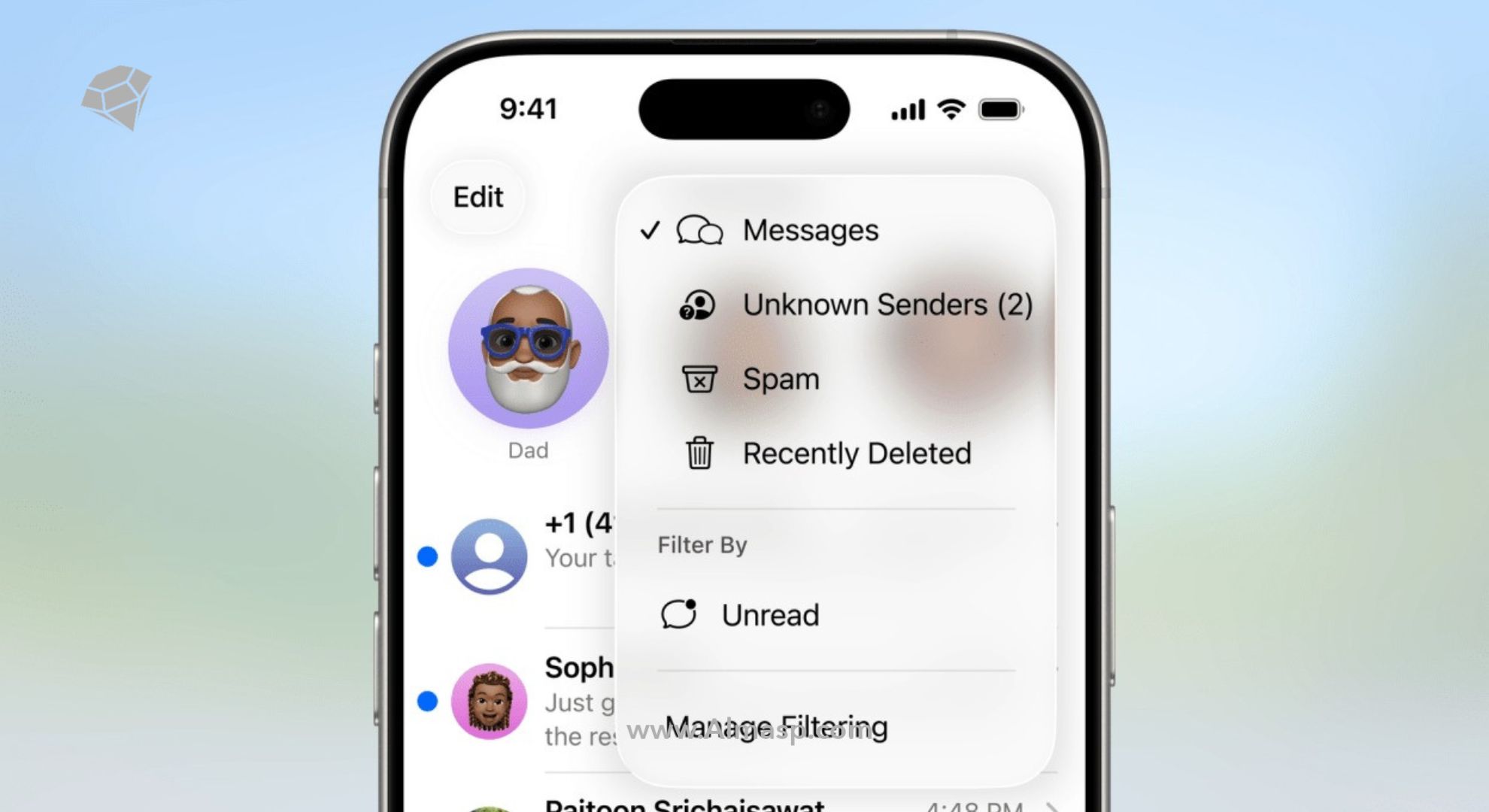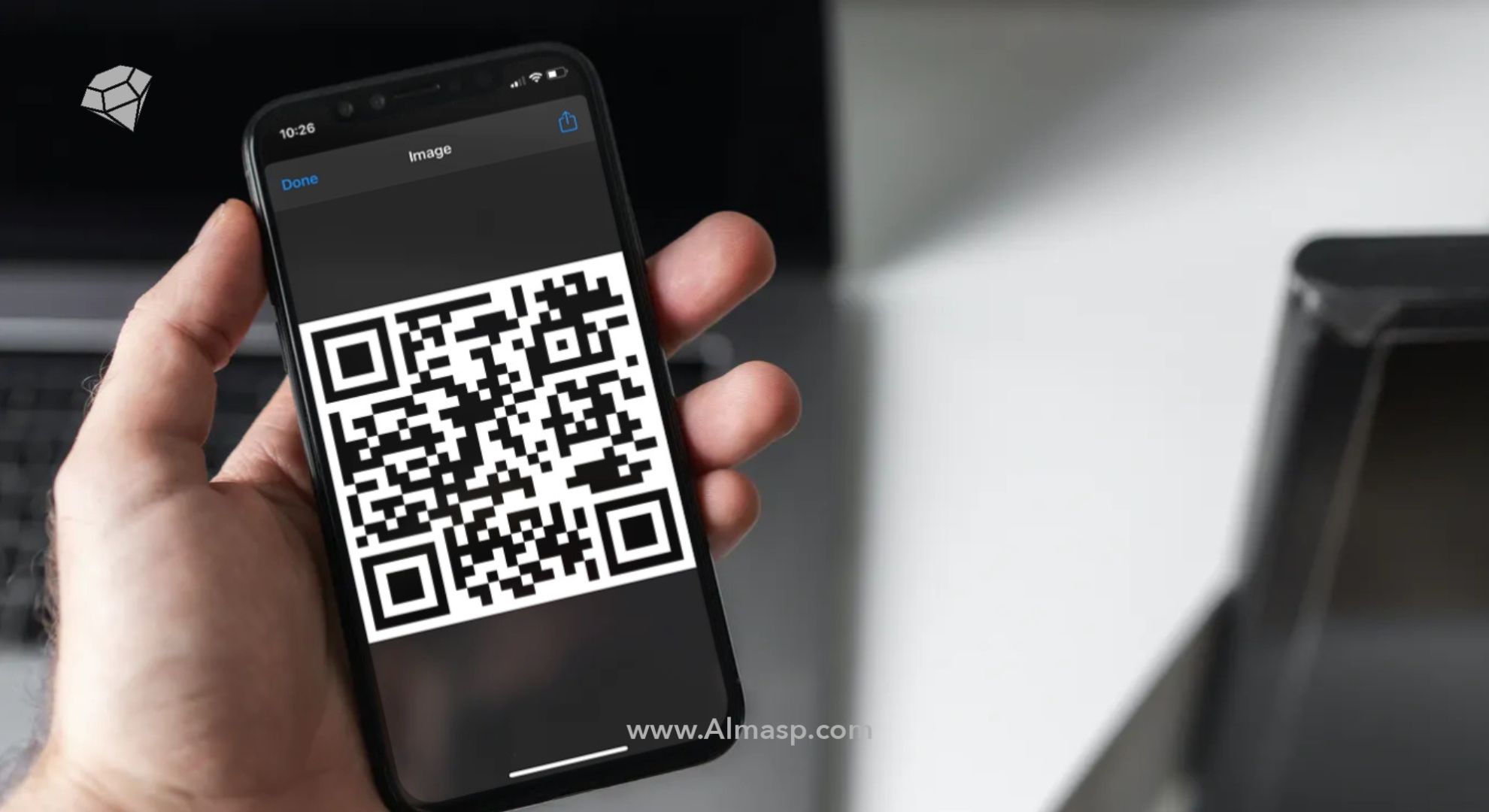
اشتراکگذاری وایفای در آیفون با QR Code میتواند چالشی باشد، مخصوصاً زمانی که رمز عبور طولانی یا پیچیده باشد. خوشبختانه، iOS 18 و روشهای دیگر امکان اشتراکگذاری وایفای در آیفون با QR Code را سادهتر کردهاند. در این مقاله، به بهترین روشهای انتقال وایفای در آیفون از طریق QR Code میپردازیم و نحوه پیدا کردن رمز وایفای با گوشی آیفون و اسکن بارکد وایفای آیفون را بررسی میکنیم.
چرا اشتراکگذاری وایفای با QR Code در آیفون بهتر است؟
امروزه بسیاری از کاربران آیفون به دنبال راهی سریع و ایمن برای اشتراکگذاری وایفای هستند. تایپ دستی رمز عبور میتواند زمانبر باشد و امکان خطا در ورود آن وجود دارد. استفاده از QR Code به شما این امکان را میدهد که وایفای را بدون نیاز به تایپ رمز، تنها با یک اسکن ساده به اشتراک بگذارید. در ادامه به دلایلی که این روش را به گزینهای ایدهآل تبدیل میکند، میپردازیم:
- سهولت استفاده: کاربران فقط با یک اسکن به وایفای متصل میشوند.
- افزایش امنیت: رمز عبور بهطور مستقیم نمایش داده نمیشود و دسترسی افراد غیرمجاز کاهش مییابد.
- سرعت بالا: دیگر نیازی به تایپ دستی رمز وایفای نیست، که باعث کاهش خطا در ورود اطلاعات میشود.
- مناسب برای محیطهای کاری و خانگی: این روش برای دفاتر کار، هتلها، کافهها و حتی خانههایی که مهمانان زیادی دارند، ایدهآل است.
برای خرید آیفون ۱۶ پرو مکس همین حالا کلیک کنید!
روشهای سریع اشتراکگذاری رمز وایفای با QR Code در آیفون
در ادامه، سه روش برتر را معرفی میکنیم که بسته به نسخه iOS شما قابل استفاده هستند.
- روش رسمی اپل در iOS 18 با استفاده از اپلیکیشن Passwords
- ساخت QR Code وایفای با وبسایتهای آنلاین
- استفاده از اپلیکیشنهای شخص ثالث برای ایجاد QR Code
در ادامه به بررسی هر یک از روشهای برتر اشتراک گذاری رمز وایفای با QR Code در آیفون میپردازیم.
۱. روش رسمی اپل در iOS 18 با استفاده از اپلیکیشن Passwords
اپل در iOS 18 قابلیت جدیدی را به اپلیکیشن Passwords اضافه کرده که امکان ایجاد و اشتراکگذاری وایفای در آیفون با QR Code را فراهم میکند. اگر به دنبال پیدا کردن رمز وایفای با گوشی آیفون هستید، این روش سریعترین راه است.
🔹مراحل انجام کار:
- وارد Passwords شوید.
- شبکه وایفای خود را انتخاب کنید.
- گزینه Show Network QR Code را بزنید.
- مهمان شما کد را اسکن کرده و به شبکه متصل میشود.
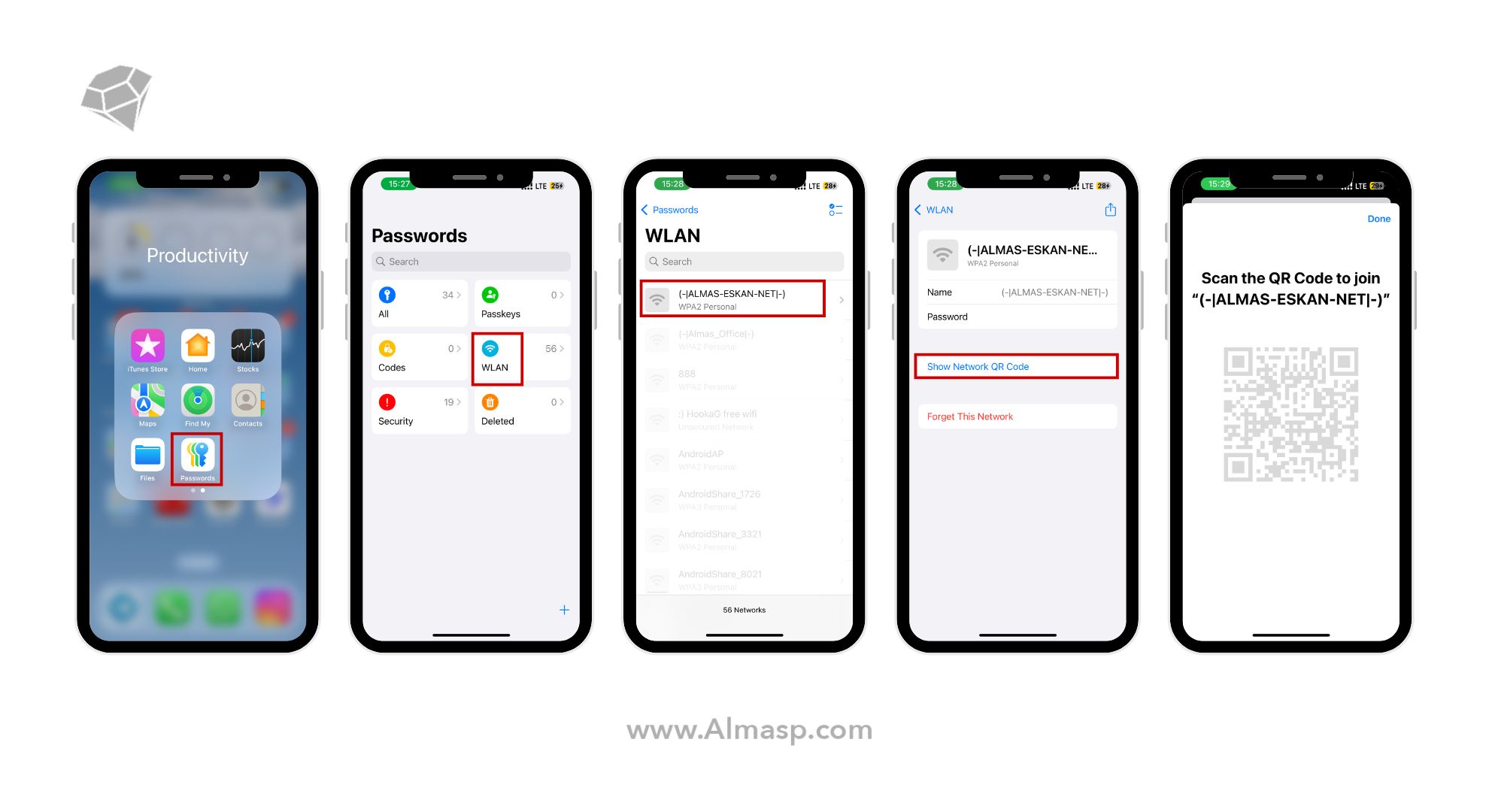
⚠️نکته: این روش فقط در iOS 18 و نسخههای بالاتر در دسترس است و بهطور مستقیم توسط اپل پشتیبانی میشود.
۲. ساخت QR Code وایفای با وبسایتهای آنلاین (ویژه نسخههای قدیمیتر iOS)
اگر از نسخههای قدیمیتر iOS استفاده میکنید و به قابلیت داخلی اپل دسترسی ندارید، میتوانید از وبسایتهای تولید کد QR برای ایجاد QR Code وایفای آیفون استفاده کنید. این روش برای دستگاههایی مانند iPhone 13 که ممکن است این قابلیت را بهصورت پیشفرض نداشته باشند، کاربردی است.
🔹مراحل انجام کار:
-
- دسترسی به وبسایت QiFi:
- به وبسایت QiFi مراجعه کنید.
- وارد کردن اطلاعات شبکه:
- در قسمت SSID، نام شبکه وایفای خود را وارد کنید.
- در بخش Encryption، نوع رمزنگاری (معمولاً WPA/WPA2) را انتخاب کنید.
- در قسمت Key، رمز عبور شبکه را وارد کنید.
- تولید و ذخیره کد QR:
- روی دکمه “Generate” کلیک کنید تا کد QR تولید شود.
- میتوانید کد تولید شده را بهصورت تصویر ذخیره کرده و با دیگران به اشتراک بگذارید.
⚠️امنیت:توجه داشته باشید که به گفته توسعهدهندگان QiFi، تمام فرآیند تولید کد QR بهصورت محلی در مرورگر شما انجام میشود و اطلاعات شبکه شما به سرورهای آنها ارسال نمیشود، بنابراین این روش از نظر امنیتی مطمئن است.
۳. استفاده از اپلیکیشنهای شخص ثالث برای ایجاد QR Code
اگر ترجیح میدهید از یک برنامه اختصاصی برای ایجاد QR Code وایفای استفاده کنید، گزینههای مختلفی در App Store وجود دارند که این کار را برای شما آسان میکنند. همچنین، این روش برای اسکن وایفای آیفون در دستگاههای قدیمیتر که گزینه پیشفرض ندارند، مناسب است.
✅بهترین اپلیکیشنها برای ساخت QR Code وایفای آیفون:
- QR Code Generator (رایگان و کاربرپسند)
- Visual Codes (دارای امکانات بیشتر برای مدیریت کدهای QR)
- QRbot (مناسب برای اشتراکگذاری سریع)
🔹مراحل انجام کار:
- اپلیکیشن موردنظر را دانلود و نصب کنید.
- گزینه ایجاد کد QR وایفای را انتخاب کنید.
- نام شبکه و رمز عبور را وارد کنید و کد تولید شده را ذخیره یا به اشتراک بگذارید.
⚠️پیشنهاد: اگر نیاز دارید کد QR را برای استفادههای بعدی ذخیره کنید، این روش مناسبتر است و میتوانید کدهای تولید شده را مدیریت کنید.
این مقاله از دست نده 👈🏻📱آموزش فعال سازی هات اسپات ایفون
نکات امنیتی در اشتراکگذاری وایفای با کد QR
اشتراکگذاری وایفای با کد QR یک روش سریع و راحت برای اتصال دیگران به شبکه شماست، اما رعایت نکات امنیتی در این فرآیند بسیار مهم است. اگر این اطلاعات بدون کنترل در اختیار افراد غیرمجاز قرار بگیرد، امنیت شبکه شما ممکن است به خطر بیفتد. برای جلوگیری از هرگونه سوءاستفاده، به نکات زیر توجه کنید:
- محدودیت در اشتراکگذاری:
کد QR را تنها با افرادی که به آنها اعتماد دارید به اشتراک بگذارید، زیرا هر کسی که این کد را اسکن کند، به شبکه وایفای شما دسترسی خواهد داشت.
- تغییر دورهای رمز عبور:
برای افزایش امنیت، بهصورت دورهای رمز عبور شبکه خود را تغییر دهید و کد QR جدیدی تولید کنید.
- حذف دسترسیهای غیرمجاز:
در صورت مشکوک شدن به دسترسیهای غیرمجاز، رمز عبور را تغییر داده و دسترسی دستگاههای ناشناس را مسدود کنید.
کدام روش برای شما مناسبتر است؟
انتخاب روش مناسب به مدل آیفون شما و ترجیح شخصی بستگی دارد:
- اگر iOS 18 یا بالاتر دارید: بهترین و امنترین راه، استفاده از اپلیکیشن Passwords است.
- اگر از نسخههای قدیمیتر iOS استفاده میکنید: میتوانید از وبسایتهایی مانند QiFi برای ایجاد کد QR استفاده کنید.
- اگر میخواهید کدهای QR را ذخیره کرده و برای استفادههای بعدی نگهدارید: اپلیکیشنهای شخص ثالث گزینه مناسبی هستند.
رفع مشکلات رایج در اسکن و اتصال به وایفای با QR Code در آیفون
در برخی موارد، کاربران ممکن است در اسکن بارکد وایفای آیفون یا اتصال به وایفای از طریق QR Code با مشکلاتی مواجه شوند. در ادامه به برخی از این مشکلات و راهحلهای آنها اشاره میکنیم:
- کد اسکن نمیشود؟
روشنایی صفحه را افزایش دهید، زاویه دوربین را تنظیم کنید و از وضوح بالا برای کد QR استفاده کنید.
- دستگاه مهمان به شبکه متصل نمیشود؟
اطمینان حاصل کنید که SSID و رمز عبور صحیح باشند و دستگاه بهروز باشد.
- QR Code معتبر نیست؟
در صورت تغییر رمز وایفای، باید یک کد QR جدید ایجاد کنید.
- مشکلات امنیتی؟
رمز وایفای را دورهای تغییر دهید تا از سوءاستفادههای احتمالی جلوگیری شود.
جمعبندی: بهترین روشها برای اشتراکگذاری وایفای در آیفون
روشهای گفته شد برای اشتراکگذاری وایفای در آیفون با QR Code سریع، آسان و بدون نیاز به تایپ رمز انجام میشود. این تکنیک نهتنها موجب صرفهجویی در زمان میشود، بلکه از خطاهای رایج در تایپ رمز جلوگیری کرده و امنیت شبکه را نیز حفظ میکند. اگر تجربهای در استفاده از این روشها دارید، در بخش نظرات با ما به اشتراک بگذارید.
⁉️سوالات متداول درباره اشتراکگذاری وایفای در آیفون با QR Code
در آخر به بررسی سوالات متداول درباره اشتراکگذاری وایفای در آیفون با QR Code میپردازیم:
بارکد وایفای آیفون کجاست؟
در iOS 18، این قابلیت در بخش اپلیکیشن Passwords قابل دسترسی است.
آیا گوشیهای اندرویدی هم میتوانند این QR Code را اسکن کنند؟
بله، اکثر دستگاههای اندرویدی جدید از این ویژگی پشتیبانی میکنند و میتوانند با اسکن کد، بدون نیاز به تایپ رمز، به شبکه متصل شوند.
آیا QR Code وایفای منقضی میشود؟
خیر، تا زمانی که نام شبکه و رمز عبور تغییر نکنند، QR Code معتبر باقی میماند.
آیا میتوان کد QR را چاپ کرد و در خانه یا محل کار قرار داد؟
بله، این کار راهی راحت برای اتصال مهمانان به شبکه است و در مکانهایی مانند هتلها و کافیشاپها کاربرد زیادی دارد.