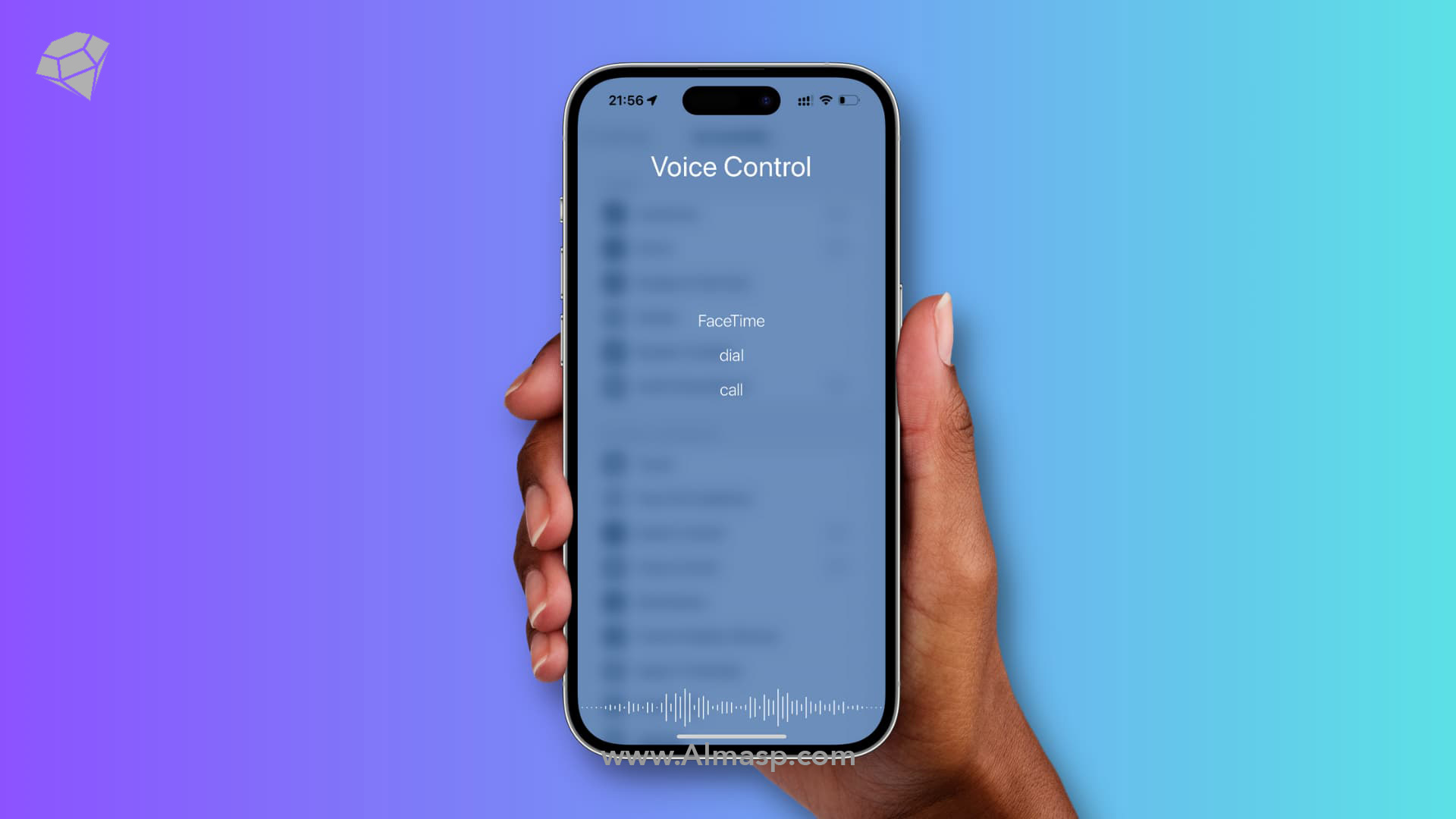
گوشی آیفون به عنوان یکی از پرطرفدارترین گوشیهای هوشمند در جهان، امکانات متنوعی را برای کاربران خود فراهم میکند. یکی از این امکانات، Voice Control یا کنترل صوتی است. ویس کنترل در آیفون به کاربران اجازه میدهد تا با استفاده از دستورات صوتی، برخی از عملیاتها را بر روی گوشی خود انجام دهند. با این حال، ممکن است برخی کاربران به دلایل مختلف بخواهند این ویژگی را غیر فعال کنند. در این مقاله از الماس پایتخت به بررسی روشهای غیر فعال کردن Voice Control در آیفون، خاموش کردن خواندن اسم تماس گیرنده، و مدیریت دیگر تنظیمات مربوط به این قابلیت میپردازیم.
ویس کنترل در آیفون چیست؟

ویس کنترل یا Voice Control یک قابلیت پیشرفته در آیفون است که به کاربران اجازه میدهد بدون نیاز به لمس صفحه نمایش، با استفاده از فرمانهای صوتی، گوشی خود را کنترل کنند. این ویژگی میتواند برای افراد دارای ناتوانیهای جسمی بسیار مفید باشد، زیرا آنها را قادر میسازد تا با دستورات صوتی عملیاتهایی مانند برقراری تماس، ارسال پیام و باز کردن برنامهها را انجام دهند. با این حال، برای برخی کاربران، این قابلیت ممکن است غیرضروری یا مزاحم به نظر برسد. در این مطلب از الماس پایتخت اطلاعات کاملتری در این مورد به شما خواهیم داد.
غیر فعال کردن ویس کنترل در آیفون
اگر شما جزو کاربرانی هستید که نیاز به خاموش کردن ویس کنترل در آیفون دارید، ابتدا باید به تنظیمات گوشی خود بروید. در بخش “Accessibility” یا دسترسیپذیری گزینه “Voice Control” را پیدا کنید. با ورود به این بخش، میتوانید ویس کنترل را خاموش کنید. به یاد داشته باشید که خاموش کردن این قابلیت میتواند دسترسی شما به برخی از امکانات مفید را محدود کند، اما اگر این ویژگی را غیر ضروری یا مزاحم میدانید، غیرفعال کردن آن بهترین راه حل است.
برای خاموش کردن ویس کنترل در آیفون، مراحل زیر را دنبال کنید:
- باز کردن تنظیمات: به اپلیکیشن “Settings” یا تنظیمات بروید.
- دسترسیپذیری: در تنظیمات، گزینه “Accessibility” یا دسترسیپذیری را پیدا کرده و انتخاب کنید.
- ویس کنترل: در منوی دسترسیپذیری، گزینه “Voice Control” را پیدا کرده و وارد آن شوید.
- غیرفعال کردن: گزینه “Voice Control” را خاموش کنید.
با انجام این مراحل، ویس کنترل در آیفون شما غیر فعال میشود. اگر دوباره نیاز به استفاده از این قابلیت داشتید، میتوانید به همین روش آن را دوباره فعال کنید.
مطالعه بیشتر: بازیابی عکس های پاک شده در آیفون
خاموش کردن خواندن اسم تماس گیرنده در آیفون
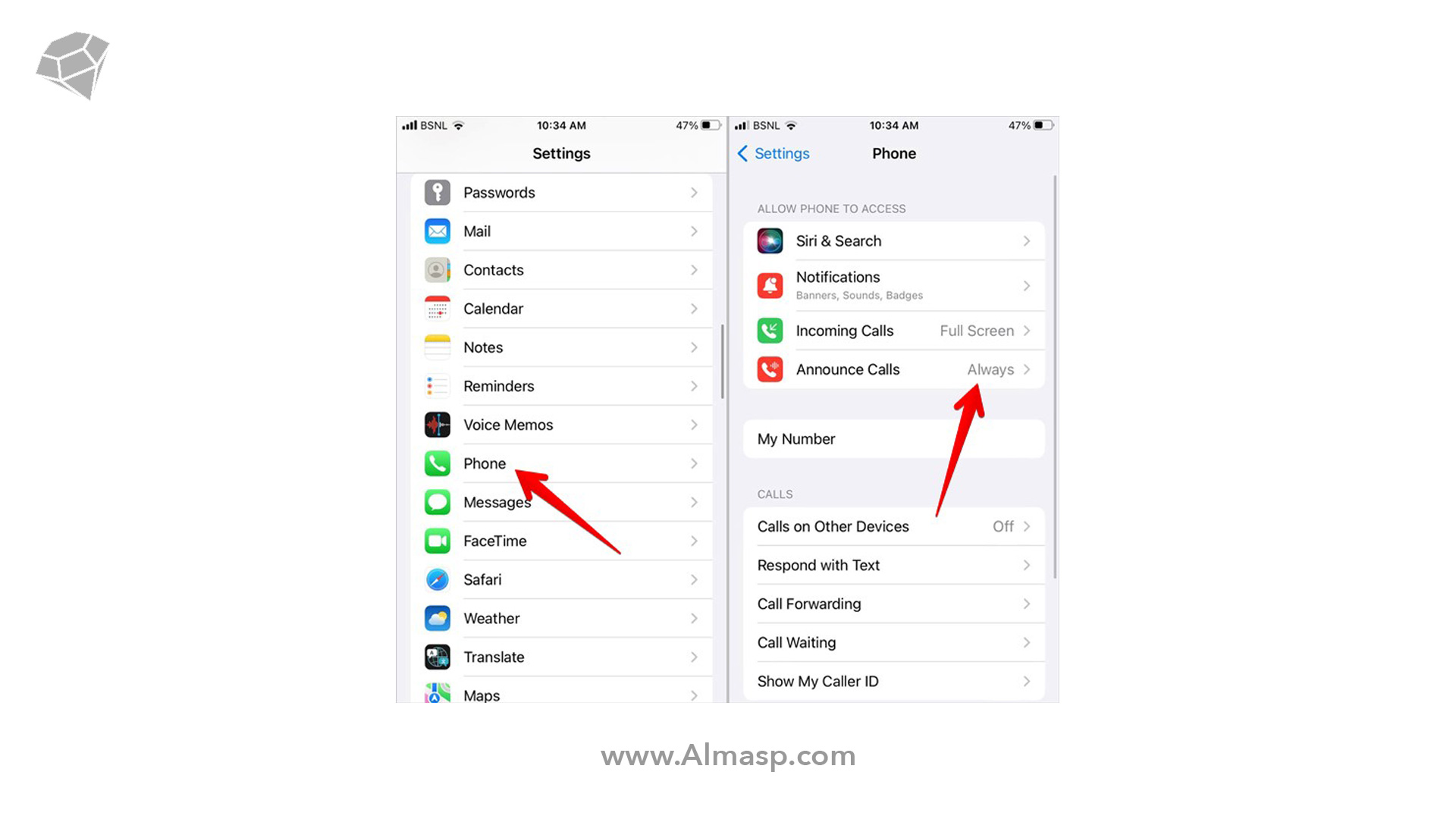
یکی دیگر از قابلیتهای صوتی آیفون، خواندن اسم تماس گیرنده هنگام دریافت تماس است. این ویژگی ممکن است برای برخی کاربران مفید باشد، اما برخی دیگر ممکن است آن را مزاحم بدانند و بخواهند آن را خاموش کنند. برای خاموش کردن خواندن اسم تماس گیرنده در آیفون، مراحل زیر را دنبال کنید:
- باز کردن تنظیمات: به اپلیکیشن “Settings” بروید.
- تلفن: به قسمت “Phone” یا تلفن بروید.
- اعلان تماس: گزینه “Announce Calls” یا اعلان تماسها را پیدا کنید.
- تنظیمات اعلان تماس: اینجا میتوانید انتخاب کنید که آیا میخواهید آیفون فقط در مواقعی که از هدفون استفاده میکنید یا به بلوتوث متصل هستید، نام تماس گیرنده را اعلام کند یا اینکه این قابلیت را کاملاً خاموش کنید.
قفل شدن صفحه آیفون
یکی از مشکلاتی که ممکن است برخی کاربران آیفون با آن مواجه شوند، قفل شدن ناخواسته صفحه گوشی است. این مشکل میتواند دلایل مختلفی داشته باشد، از جمله تنظیمات نادرست، مشکلات نرمافزاری یا سختافزاری. برای حل این مشکل، میتوانید اقدامات زیر را انجام دهید:
- تنظیمات نمایش و روشنایی:
به تنظیمات رفته و بخش “Display & Brightness” یا نمایش و روشنایی را بررسی کنید. مطمئن شوید که زمان قفل خودکار به درستی تنظیم شده است.
- بهروزرسانی سیستم عامل:
اطمینان حاصل کنید که گوشی شما به آخرین نسخه سیستم عامل iOS بهروزرسانی شده است. این کار میتواند مشکلات نرمافزاری را حل کند.
- بازنشانی تنظیمات:
اگر مشکل ادامه داشت، میتوانید تنظیمات گوشی را بازنشانی کنید. به تنظیمات رفته و گزینه “Reset” یا بازنشانی را انتخاب کنید و سپس “Reset All Settings” را انتخاب کنید. این کار تنظیمات گوشی شما را به حالت اولیه باز میگرداند بدون اینکه دادههای شما حذف شود.
علامت میکروفون بالای گوشی آیفون
وجود علامت میکروفون بالای گوشی آیفون نشاندهنده فعال بودن ویس کنترل یا دستیار صوتی Siri است. اگر این علامت را میبینید و میخواهید آن را خاموش کنید، میتوانید از تنظیمات ویس کنترل یا Siri استفاده کنید. برای خاموش کردن این علامت، مراحل زیر را دنبال کنید:
- باز کردن تنظیمات: به تنظیمات گوشی بروید.
- Siri و جستجو: به بخش “Siri & Search” یا Siri و جستجو بروید.
- غیرفعال کردن Siri: گزینههای “Listen for ‘Hey Siri'” و “Press Home for Siri” یا “Press Side Button for Siri” را خاموش کنید.
مطالعه بیشتر: ۹ روش مخفی کردن پیام در آیفون
نکات و ترفند های قابلیت Voice Over آیفون

حالت نابینایان یا VoiceOver یکی از امکانات مفید آیفون برای کاربران با مشکلات بینایی است. این حالت با استفاده از توصیفهای صوتی، به کاربران نابینا کمک میکند تا بتوانند از گوشی خود استفاده کنند.
نکات و ترفند های زیر برای استفاده بهینه از این قابلیت است.
- با یک بار لمس هر بخش از صفحه نمایش دستگاه، آیتم موجود در آن به صورت صوتی عنوان میشود.
- با دو بار لمس هر بخش از صفحه نمایش دستگاه میتوانید آیتم موجود در آن را انتخاب کنید.
- با قرار دادن سه انگشت بر روی صفحه نمایش میتوانید در محیط آن به سمت بالا و پایین حرکت کنید یا به اصطلاح عملیات اسکرول (Scroll) را انجام دهید.
- با دو بار لمس صفحه لاک اسکرین توسط سه انگشت، قابلیت ارائه دستور صوتی در آن فعال و غیر فعال میشود.
- با دو بار لمس صفحه نمایش توسط دو انگشت در حین انجام یک عملیات، دستور متوقف کردن آن را صادر میکند. با انجام عمل مشابه بار دیگر عملیات مورد نظر ادامه پیدا خواهد کرد.
- به عنوان مثال تصور کنید که در حال تماس با فردی هستید و قصد دارید که این عملیات را متوقف کنید. در این شرایط کافیست که با دو انگشت خود دو بار پیاپی نمایشگر دستگاه را لمس کنید تا پروسه برقراری تماس متوقف شود.
- در بخش تنظیمات قابلیت Voice Over آیفون و آیپد امکان شخصیسازی برخی از عملکردهای آن وجود دارد. به عنوان مثال میتوانید قابلیت خواندن بلند نوتیفیکیشن توسط دستگاه را غیر فعال کنید.
فعال سازی Voice Over در آیفون
به منظور فعال سازی این قابلیت کافی است مسیر زیر را طی کنید.
- وارد بخش تنظیمات یا همان “Settings” آیفون یا آیپد خود شوید.
- گزینه General را انتخاب کنید.
- گزینه Accessibility را انتخاب کنید.
- گزینه Voice Over را در این بخش مشاهده خواهید کرد. در کنار این گزینه عبارت Off نوشته شده است و به این معنا است که قابلیت Voice Over آیفون یا آیپدتان غیر فعال است.
- به منظور فعال یا غیر فعال سازی Voice Over آیفون یا آیپد خود، در لیست موجود گزینه VoiceOver را لمس کنید.
- با کشیدن اسلایدر گزینه Voice Over و سبز شدن آن، این قابلیت برای شما فعال شده است.
درآوردن گوشی از حالت نابینایان؛ غیرفعال کردن Voice Over
اگر به اشتباه این حالت را فعال کردهاید و میخواهید Voice Over را خاموش کنید، مراحل زیر را دنبال کنید:
- باز کردن تنظیمات: به اپلیکیشن “Settings” بروید.
- دسترسیپذیری: به بخش “Accessibility” بروید.
- VoiceOver: گزینه “VoiceOver” را پیدا کنید و آن را خاموش کنید.
اگر صفحه نمایش شما قفل شده است و نمیتوانید وارد تنظیمات شوید، میتوانید با استفاده از Siri، VoiceOver را خاموش کنید. کافی است دکمه Home یا Side را نگه دارید و بگویید “Turn off VoiceOver”.
✔️ جمعبندی بررسی برخی از قابلیتهای صوتی آیفون
ویس کنترل و دیگر امکانات صوتی آیفون میتوانند تجربه کاربری را برای بسیاری از افراد بهبود بخشند، اما ممکن است برای برخی دیگر مزاحم یا غیر ضروری باشند. در این مقاله، به روشهای مختلف غیرفعال کردن ویس کنترل، خاموش کردن خواندن اسم تماس گیرنده، و مدیریت دیگر تنظیمات مربوط به این قابلیتها پرداختیم. با پیروی از مراحل سادهای که توضیح داده شد، میتوانید تنظیمات آیفون خود را به نحو دلخواه شخصیسازی کنید و از استفاده از این دستگاه محبوب نهایت بهره را ببرید.




اصلا این گزینه ها در ۷ اثر نداشت
عالی
ممنون از همراهیتون؛ خوشحال میشیم در مطالب بعدی هم همراه ما باشید.
ممنون از همراهیتون؛ محتوا آپدیت شده.