راهنمای نصب قدم به قدم ویندوز بر روی کامپیوترهای مک
کامپیوترهای مک نیز مانند سایر کامپیوترها از نوع X86 بوده که قابلیت نصب و اجرای سیستمعامل ویندوز را دارند. برخی از کاربران به علت نیاز به داشتن ویندوز جهت انجام امور خاص یا نیاز به برنامهای مخصوص این سیستمعامل اقدام به نصب آن میکنند و به علت تجربه بهتر دوست دارند سیستمعامل به صورت کاملاً سختافزاری اجرا شود.
به همین علت بر آن شدیم تا آموزش قدم به قدم نصب ویندوز روی کامپیوترهای مک را برای شما بنویسیم. توجه داشته باشید که این راهنما برای مک هایی است که پردازنده آنها اینتل است، زیرا نسخه ARM ویندوز هنوز برای فروش به مشتریان نبوده و از طرفی اپل نیز از ویندوز روی پردازندههای M1 خود پشتیبانی نمیکند.
پیشنیازهای نصب:
مدلهای تحت پشتیبانی: مک بوک ایر و پرو تولید ۲۰۱۲ به بالا، مک بوک ۲۰۱۵ به بالا، آیمک ۲۰۱۲ به بالا، آیمک پرو (تمامی مدلها)، مک مینی ۲۰۱۲ به بالا و مک پرو ۲۰۱۳ به بالا
- داشتن آخرین نسخه و بهروزرسانیهای macOS و بروز بودن Boot Camp
- خالی بودن حداقل ۶۴ گیگابایت از حافظه ذخیرهسازی که سیستمعامل روی آن نصب است (هرچند ۱۲۸ گیگابایت یا بیشتر توصیه میشود.)
- اگر آیمک و یا مک پرو با حافظه RAM 128 گیگابایت یا بالاتر دارید، بهاندازه میزان رم دستگاه حافظه خالی داشته باشید.
- یک حافظه USB با ظرفیت ۱۶ گیگ یا بالاتر
- یک disk image از نسخه ۶۴ بیتی ویندوز (نسخه Home یا Pro) (قابل دریافت از این لینک)
مراحل نصب:
۱. ابتدا از روشن بودن گزینه Full Security در بخش startup security مطمئن شوید. برای این کار با روشنکردن دستگاه و دیدن لوگوی اپل، ترکیب کلیدهای Command+R را بهسرعت نگه دارید تا وارد منوی ریکاوری شوید.
یوزر و رمز خود را وارد کرده و از منوی بالا صفحه از زیرشاخه Utilities گزینه Startup Security Utility را انتخاب نمایید.
سپس اگر گزینه Full Security فعال نبود، آن را فعال کرده و پنجره را بسته و سیستم را ری استارت کنید.
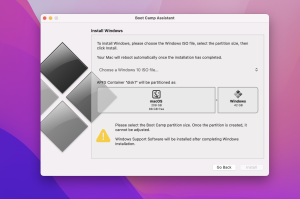
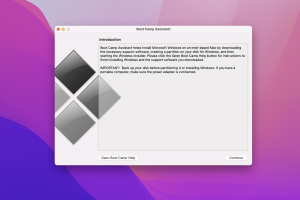
- حافظه فلش را به دستگاه متصل کرده وبا استفاده از نرمافزار Boot Camp فایل ISO دانلود شده ویندوز را انتخاب کنید. سپس میزان فضای موردنظر برای ویندوز را مشخص کرده و بر روی گزینه Install کلیک کنید.
در این مرحله رمز از شما پرسیده میشود، آن را وارد کرده و روی OK کلیک کنید.
در این مرحله دستگاه شروع به دانلود درایورهای موردنیاز برای اجرای ویندوز روی مک بوک شما کرده و بهمحض پایان کامپیوتر ری استارت شده و به محیط نصب ویندوز وارد میشود.
- با ورود به صفحه نصب ویندوز با گزینههای انتخابی خود برنامه نصبکننده روی گزینه Next کلیک کنید.
- گزینه Install Now را انتخاب کنید.
- در این مرحله اگر لایسنس فعال ویندوز خریداری کردید، وارد کنید و گزینه Next را بزنید. در غیر این صورت روی گزینه I Don’t have a product key کلیک کنید.
در این مرحله اگر مشغول نصب ویندوز ۱۱ هستید، نیاز است که نسل پردازنده خود را چک و در صورت نیاز در کنار قابلیت TPM، آنها را دور بزنید.
به منظور این کار کلیده های Shift+F10 را هم زمان فشار دهید تا Command Prompt باز شود.
عبارت Regedit را تایپ کرده و سپس کلید Return را بزنید
از طریق منوی شاخه ای سمت چپ پنجره به شاخته زیر بروید:
HKEY_LOCAL_MACHINE\SYSTEM\Setup
روی فولدر setup راست کلیک کرده و از منوی new، New Key را برگزینید و اسم آن را LabConfig قرار دهید. (به بزرگی و کوچکی حروف دقت کنید!)
در صفحه خالی سمت راست از منوی راست کلید و راست کلیک در آن از منوی Key سه DWORD (32-bit) Value با نام های زیر ایجاد کنید و سپس در تک تک آنها را باز کرده و در قسمت Value عدد ۱ را وارد کنید.
BypassTPMCheck
BypassSecureBootCheck
BypassRAMCheck
(حتما بزرگی و کوچکی را رعایت کنید!)
پس از انجام این کار صفحه ریجستری و CMD را بسته و در صفحه ستاپ به انتخاب گزینه بپردازید.
- در صفحه پیش رو نسخه های ویندوز را مشاهده میکنید، بسته به نیاز خود نسخه Home یا Pro را انتخاب کرده و ادامه دهید.
- در صفحه بعدی گزینه Custom: Install Windows Only (Advance) را انتخاب کنید.
- در صفحه پیش رو دو پارتیشن خواهید دید، روی پارتیشن BOOTCAMP کلیک کرده و گزینه فرمت را انتخاب کنید.
سپس گزینه next را بزنید. - مراحل نصب شروع میشود، بهتر است در این زمان هیچ دستگاه اضافهای به کامپیوتر مک متصل نبوده و در صورت اتصال آن را قطع نمایید و تنها فلش حاوی ویندوز به دستگاه متصل باشد.
این نکته نیز قابلذکر است که اگر صفحهنمایش از نوع Thundrbolt 3 است، در زمان نصب احتمالاً به رنگهای مشکی، خاکستری یا سفید درآمده و ممکن است تا ۲ دقیقه در زمان نصب بدون تصویر شوند. - با پایان پروسه نصب ویندوز و اجرای آن به صورت خودکار برنامه welcome to the boot camp installer باز میشود، دستورات روی صفحه را دنبال کنید تا درایورها و برنامههای موردنیاز نصب شوند.
تبریک میگوییم، ویندوز به صورت کامل روی مک شما نصب شد.
توجه داشته باشید که با بهروزرسانیهای جدید ویندوز درایورها نیز بروز میشوند، پس حتماً آنها را دریافت نمایید.
این نکته مجدداً قابل تذکر است که مکهای مجهز به M1 قابلیت نصب ویندوز به صورت فیزیکی را نداشته و تنها قادر به اجرای آن به صورت مجازی تحت ماشینهای مجازی هستند که در آینده به آموزش آنها نیز خواهیم پرداخت.