
عکاسی با گوشی آیفون همیشه یک تجربه لذتبخش بوده، اما زمانی که بعد از گرفتن یک عکس عالی متوجه یک شیء یا فرد ناخواسته در پسزمینه میشوید، این لذت میتواند به سرعت به یک ناامیدی تبدیل شود. خوشبختانه با نسخه iOS 18، برای حذف اشیاء اضافی در تصاویر آیفون دیگر نیازی به نرمافزارهای پیچیده ویرایش عکس مراجعه کنید. با ابزار جدید و پیشرفته Clean Up، حذف اشیاء اضافه از عکسها به سادگی چند ضربه روی صفحه است.
در این مقاله، با شما قدم به قدم پیش میرویم تا به راحتی بتوانید از این ابزار استفاده کنید و بهترین نتیجه را بگیرید. همچنین به بررسی قابلیتهای ویژه آیفون ۱۶ و مدلهای پرو میپردازیم که با سختافزار قدرتمندشان، این عملیات را سریعتر و دقیقتر انجام میدهند.
چرا نیاز به حذف اشیاء ناخواسته دارید؟
هر کسی که عاشق عکاسی است، به ویژه با گوشیهای هوشمند، بارها در موقعیتهایی قرار گرفته که یک لحظه خاص را شکار کرده، اما اشیاء ناخواسته یا حتی افراد غریبه در پسزمینه عکس حضور دارند. شاید یک فنجان روی میز، سیمهای برق در آسمان یا حتی یک شخص غریبه در پسزمینه، زیبایی کلی عکس را تحت تأثیر قرار دهد. در این مواقع، یک ویرایش سریع میتواند عکس شما را نجات دهد و آن را به تصویر ایدهآلی که در ذهن داشتید نزدیکتر کند.
با این وجود، حذف این اشیاء بدون نرمافزارهای حرفهای و مهارتهای پیچیده همیشه چالشبرانگیز بوده است. خوشبختانه، ابزار Clean Up در iOS 18 با قابلیتهای نوین، این مشکل را به آسانی حل کرده است.
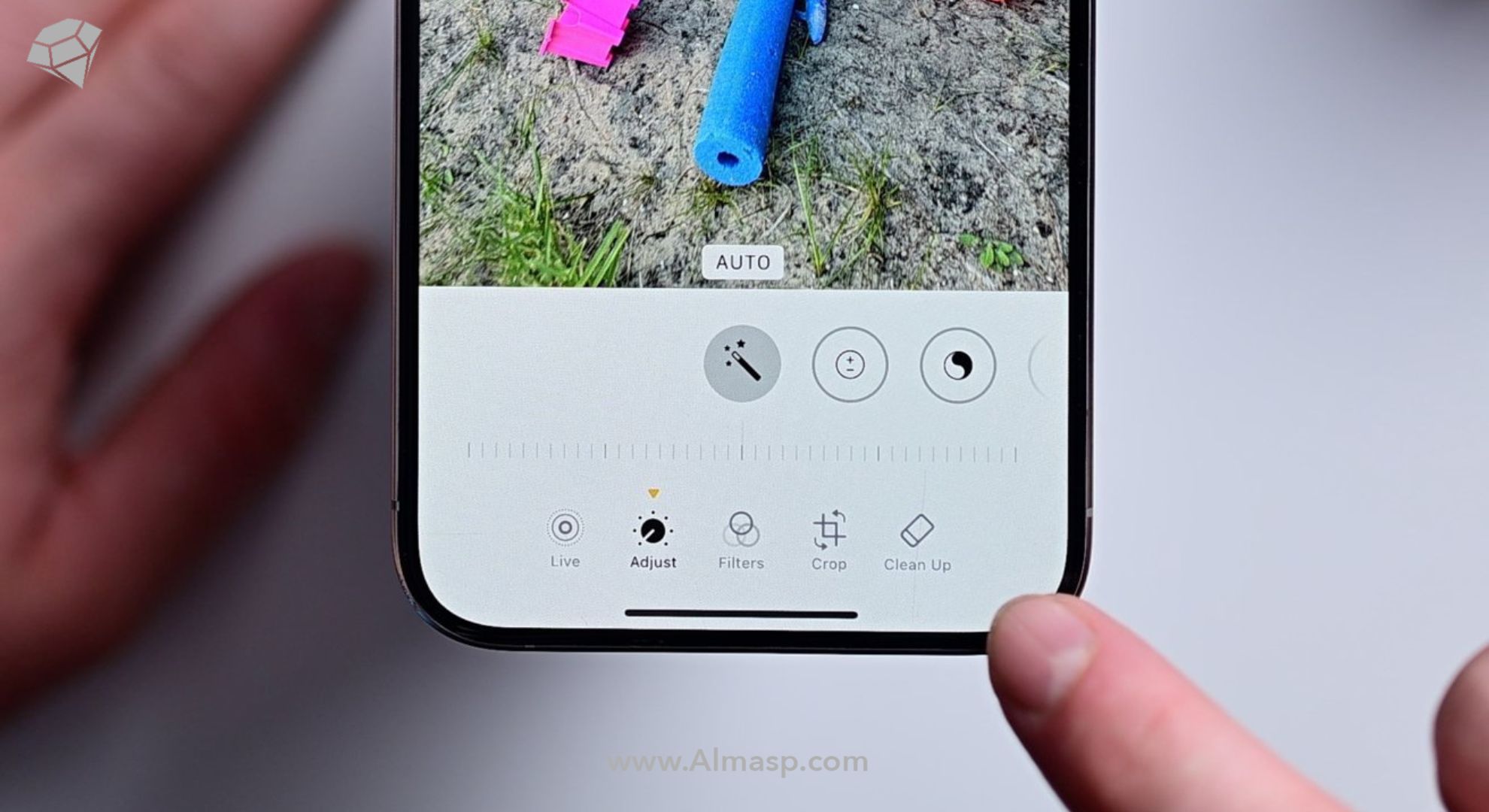
معرفی ابزار Clean Up در iOS 18
یکی از مهمترین و جدیدترین ویژگیهایی که در iOS 18 معرفی شده، ابزار Clean Up است که به شما این امکان را میدهد تا به سادگی و بدون نیاز به برنامههای خارجی، اشیاء و عناصر اضافی را از تصاویر حذف کنید. این ابزار به لطف بهرهگیری از هوش مصنوعی و تواناییهای پردازشی بالای آیفونهای جدید، به طور هوشمند قسمتهای ناخواسته را تشخیص میدهد و به جای آنها پیکسلهای مرتبط با محیط را جایگزین میکند، به طوری که نتیجه نهایی بسیار طبیعی به نظر میرسد.
مراحل حذف اشیاء اضافی در تصاویر آیفون با ابزار Clean Up
حالا که با اهمیت این ابزار آشنا شدیم، بیایید مراحل حذف اشیاء اضافه از تصاویر را قدم به قدم با جزئیات بررسی کنیم.
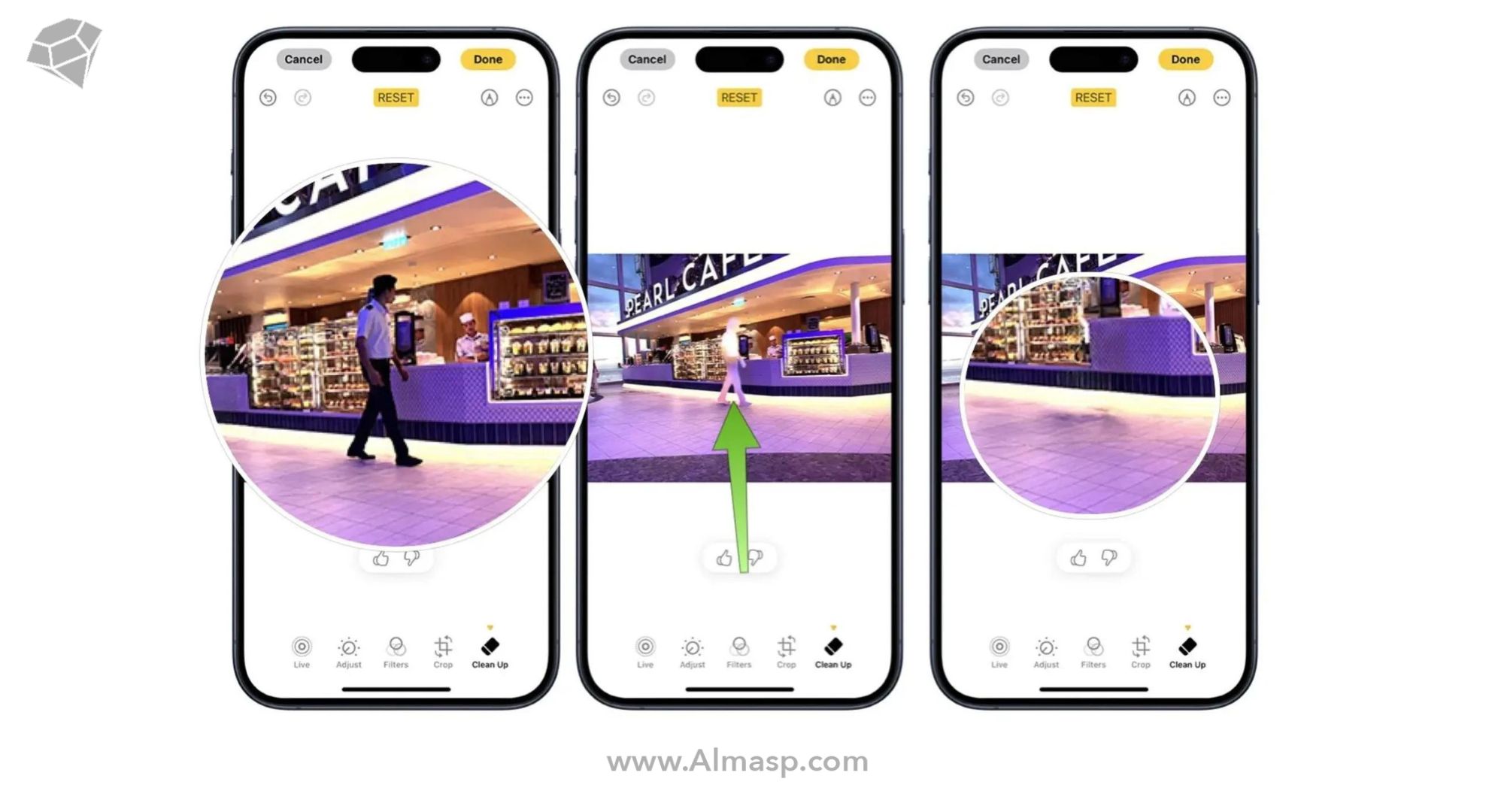
۱. باز کردن برنامه Photos
ابتدا، برنامه Photos را باز کنید. این برنامه به صورت پیشفرض روی تمامی آیفونها نصب شده است و مکانی است که تمامی تصاویر شما ذخیره میشوند.
۲. انتخاب عکس مورد نظر
از بین تصاویر خود، عکس مورد نظرتان را که میخواهید اشیاء اضافه را از آن حذف کنید، انتخاب کنید. توجه داشته باشید که هرچه کیفیت تصویر بالاتر باشد، نتیجه نهایی بهتر خواهد بود.
۳. ورود به حالت ویرایش (Edit)
پس از انتخاب عکس، روی Edit در بالای صفحه ضربه بزنید. این بخش به شما امکان ویرایش تصویر از جمله برش، چرخش، اعمال فیلترها و البته استفاده از ابزار Clean Up را میدهد.
۴. انتخاب ابزار Clean Up
در منوی ویرایش، یک گزینه به نام Clean Up وجود دارد. این گزینه جدید مخصوص حذف اشیاء اضافه است. روی این گزینه ضربه بزنید تا وارد حالت حذف اشیاء شوید.
۵. انتخاب ناحیه مورد نظر برای حذف
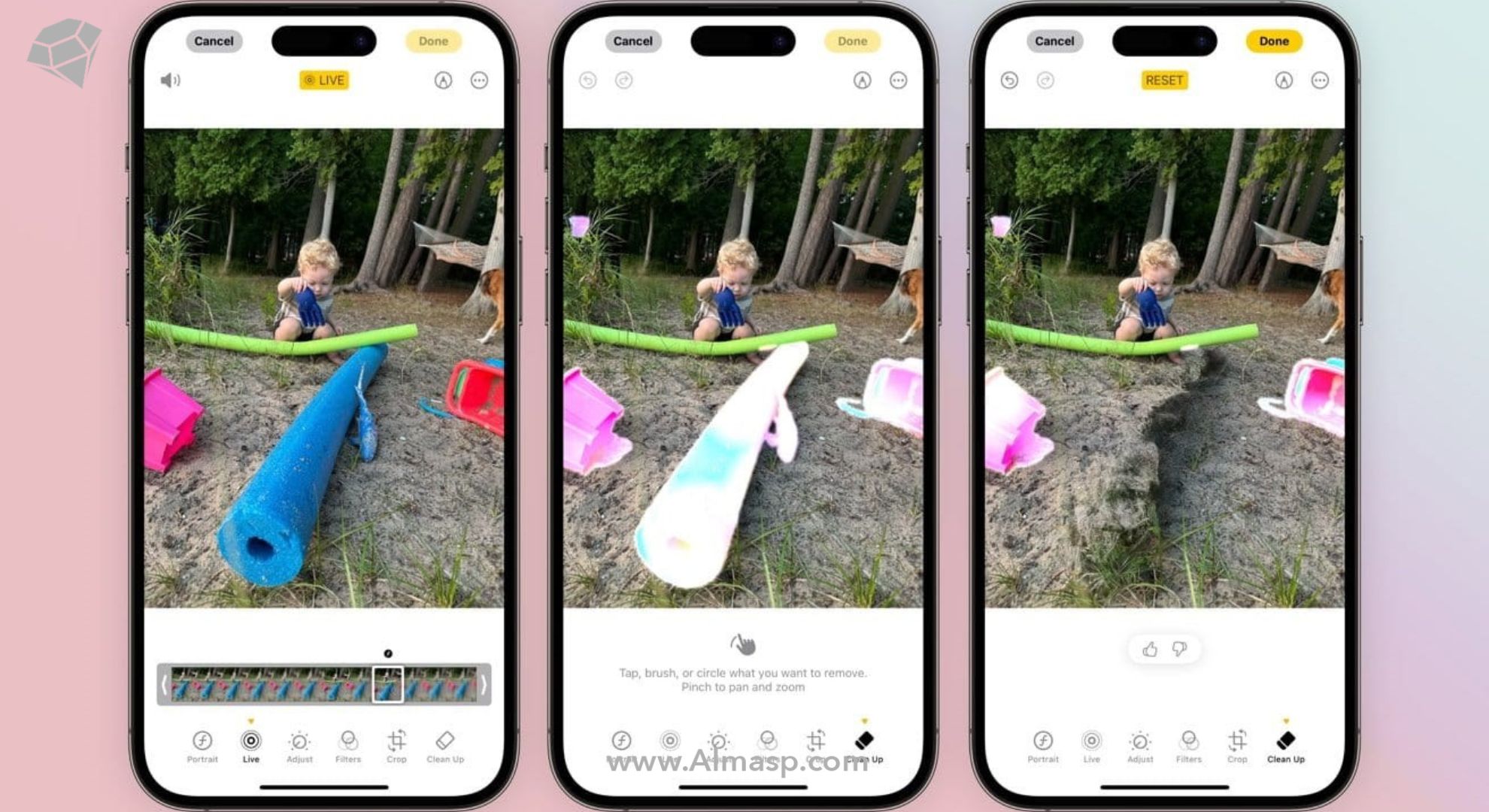
حالا با استفاده از انگشت خود ناحیهای که میخواهید حذف شود را انتخاب کنید. میتوانید آن قسمت را با انگشت به صورت دقیق لمس کنید و ابزار Clean Up به صورت هوشمند آن را شناسایی و حذف میکند. ابزار Clean Up به طور خودکار پس از انتخاب ناحیه، قسمت مورد نظر را پاک کرده و محیط اطراف آن را بازسازی میکند.
۶. بررسی و تایید تغییرات
بعد از اعمال تغییرات، نتیجه را بررسی کنید. اگر به نظرتان همه چیز خوب است، میتوانید تغییرات را ذخیره کنید. در غیر این صورت، میتوانید با استفاده از گزینه undo تغییرات را بازگردانید و دوباره اقدام کنید.
۷. ذخیره تصویر نهایی
پس از اتمام ویرایش، روی Done ضربه بزنید تا تصویر نهایی ذخیره شود. تصویر ویرایششده شما اکنون آماده است و میتوانید آن را به اشتراک بگذارید یا ذخیره کنید.
با همهی قابلیتهای ios 18 آشنا بشین👈🏼۱۵ قابلیت جدید iOS 18 اپل
استفاده از ویژگیهای قدرتمند آیفون ۱۶ در ویرایش تصاویر
در کنار ابزار جدید Clean Up در iOS 18، آیفون ۱۶ و مدلهای پرو با سختافزار پیشرفته خود، تجربه ویرایش تصاویر را به سطح جدیدی ارتقا دادهاند. این مدلها دارای تراشه A18 و A18 Pro هستند که به طور چشمگیری سرعت و دقت عملیات ویرایشی مانند حذف اشیاء اضافی در تصاویر آیفون را افزایش میدهند. در واقع، پردازشهای سنگینی مثل شناسایی و جایگزینی پیکسلها در تصاویر، با این تراشهها بسیار سریعتر انجام میشود و نتیجهای طبیعیتر به دست میآید.
دوربینهای ۴۸ مگاپیکسلی آیفون ۱۶ نیز تصاویر با جزئیات فوقالعادهای ثبت میکنند که این ویژگی به ابزار Clean Up کمک میکند تا بتواند به راحتی و با دقت بالا اشیاء را از عکسهای با کیفیت بالا حذف کند.
برای خرید آیفون ۱۶ همین حالا کلیک کنید❗️
ویژگیهای کلیدی آیفون ۱۶ در حذف اشیاء اضافه
در این بخش، نگاهی به برخی از ویژگیهای منحصر به فرد آیفون ۱۶ و مدلهای پرو و پرو مکس در فرآیند حذف اشیاء اضافه از تصاویر میاندازیم:
۱. تراشه A18 و A18 Pro
این تراشههای قدرتمند به آیفون ۱۶ و مدلهای پرو کمک میکنند تا عملیات سنگین ویرایشی را با سرعتی بیشتر و دقت بالاتر انجام دهند. با استفاده از این پردازندهها، عملیات حذف اشیاء در کمترین زمان ممکن انجام میشود و شما میتوانید تصاویر ویرایش شده را بلافاصله ذخیره کنید.
۲. دوربینهای پیشرفته
دوربینهای ۴۸ مگاپیکسلی آیفون ۱۶ و پرو، تصاویری با جزئیات بالا ثبت میکنند که این امر به ابزار Clean Up کمک میکند تا بتواند حتی در کوچکترین جزئیات نیز بهترین عملکرد را داشته باشد.
۳. نمایشگر Super Retina XDR
نمایشگرهای OLED آیفون ۱۶ و مدلهای پرو با وضوح بالا، به شما این امکان را میدهند تا دقیقاً تغییرات اعمال شده روی تصویر را مشاهده و بررسی کنید. این نمایشگرها با دقت رنگ بالا و قابلیت HDR، ویرایش تصویر را دقیقتر و لذتبخشتر میکنند.
۴. ظرفیت بالای حافظه
با ظرفیتهای ۱۲۸ گیگابایت تا ۱ ترابایت در آیفون ۱۶ پرو و پرو مکس، دیگر نیازی نیست نگران فضای ذخیرهسازی تصاویر ویرایششده باشید. این مدلها فضای کافی برای ذخیره حجم بالای تصاویر با کیفیت بالا و ویرایششده در اختیار شما میگذارند.
مقایسه ابزار Clean Up با اپلیکیشنهای مشابه
در حالی که بسیاری از اپلیکیشنهای ویرایش عکس، قابلیت حذف اشیاء اضافه را ارائه میدهند، اما ابزار Clean Up در iOS 18 با سایر ابزارها تفاوتهای قابل توجهی دارد. برخی از این تفاوتها عبارتند از:
- سرعت و سهولت
Clean Up به صورت داخلی در برنامه Photos آیفون موجود است و نیازی به نصب هیچ برنامهای ندارد. این امر باعث میشود که کاربران به راحتی و در کمترین زمان به این ابزار دسترسی داشته باشند.
- دقت بالا
به دلیل استفاده از هوش مصنوعی پیشرفته، Clean Up قادر است به دقت بالایی اشیاء را از تصاویر حذف کند و محیط اطراف را به صورت طبیعی جایگزین نماید. بسیاری از برنامههای مشابه ممکن است در بازسازی جزئیات محیط پس از حذف اشیاء با مشکل مواجه شوند.
- پردازش سریع
با وجود تراشههای قدرتمند آیفون ۱۶ و مدلهای پرو، پردازش تصاویر بسیار سریع انجام میشود و کاربران نیازی به انتظار طولانی برای دیدن نتیجه نهایی ندارند.
جمعبندی؛ حذف اشیاء اضافی در تصاویر آیفون
حذف اشیاء اضافی در تصاویر آیفون با ابزار Clean Up در iOS 18، به همراه قدرت پردازشی آیفون ۱۶ و مدلهای پرو، تجربه ویرایش عکسها را برای کاربران به سطح جدیدی ارتقا داده است. دیگر نیازی به نرمافزارهای پیچیده و مهارتهای ویرایشی نیست؛ با چند ضربه روی صفحه، میتوانید تصاویر خود را بهینه کنید و اشیاء ناخواسته را به سادگی حذف نمایید.
آیفون ۱۶ با دوربینهای قدرتمند، پردازندههای پیشرفته و صفحهنمایش باکیفیت، به شما این امکان را میدهد تا نه تنها عکسهای بهتری بگیرید، بلکه آنها را با دقت بیشتری ویرایش کنید. پس اگر به دنبال راهی سریع، دقیق و بدون دردسر برای حذف اشیاء اضافه از عکسهای خود هستید، آیفون ۱۶ و ابزار Clean Up در iOS 18 بهترین انتخاب برای شما خواهد بود.



