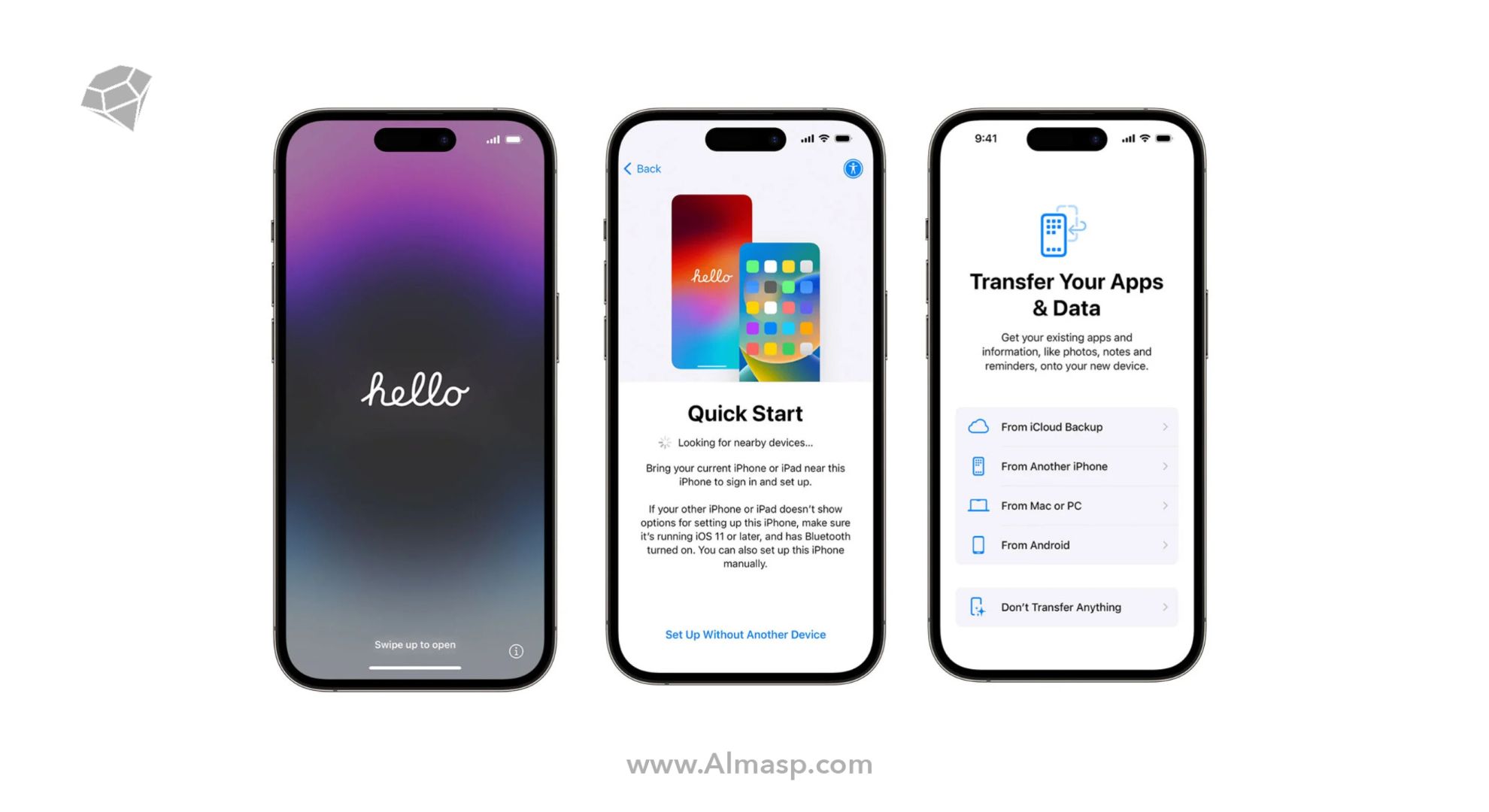
سلام! اگه اینجا هستید، احتمالاً یه ایفون دست دوم دارید که قصد دارید بفروشید یا به کسی هدیه بدید. شاید هم از اون آدمای خوششانسی هستید بالاخره صاحب گوشی آیفون شدید و حالا میخواید بدونید که برای انتقال مالکیت ایفون، چه مراحلی رو باید طی کنید. پس آماده باشید که با یه آموزش جذاب، ساده و کامل، صفر تا صد انتقال مالکیت آیفون رو با هم یاد بگیریم. بدون مقدمه دیگه بزن بریم سراغ اصل مطلب!
مشاهده موجودی و قیمت انواع گوشی آیفون : قیمت گوشی ایفون
آمادهسازی گوشی ایفون قبل از انتقال مالکیت: مقدمات لازم!
وقتی قراره گوشی آیفونتون رو به یکی دیگه بدید، باید اول از همه حسابی آمادهاش کنید. نه اینکه تمیزش کنید و بذارید تو جعبه و مثل یه هدیه بپیچیدش، بلکه مراحل امنیتی رو دقیق انجام بدید تا هم اطلاعات شخصیتون امن بمونه، هم صاحب جدید خیالش از همه چی راحت باشه. بیاید ببینیم این مراحل چیه.
۱. پشتیبانگیری از اطلاعات
قبل از هر چیز، از همه اطلاعاتتون پشتیبان بگیرید. شاید یه خاطره باحال تو عکساتون باشه که نمیخواید از دستش بدید. پس بریم ببینیم چطور میتونیم این کار رو انجام بدیم:

بکاپگیری از طریق iCloud:
- اول از همه به Settings برید و روی اسم خودتون در بالای صفحه بزنید.
- حالا وارد iCloud بشید و بعد iCloud Backup رو پیدا کنید.
- روی Back Up Now بزنید و بذارید همه چیز توی فضای ابری iCloud ذخیره بشه.
بکاپگیری از طریق iTunes:
- گوشیتون رو به کامپیوتر وصل کنید و iTunes رو باز کنید.
- روی Back Up Now بزنید تا یک نسخه از تمام اطلاعات توی سیستم کامپیوترتون ذخیره بشه. اینطوری خیالتون راحته که یه کپی کامل از همه چیز دارید.
۲. خروج از Apple ID: یک خداحافظی رسمی با گوشی!
خب، حالا وقتشه که Apple ID خودتون رو از گوشی خارج کنید. این مرحله خیلی مهمه چون اگه Apple ID شما روی گوشی بمونه، کسی نمیتونه به درستی از آیفون استفاده کنه.
- برید به Settings و روی اسم خودتون بزنید.
- به پایین صفحه برید و گزینهی Sign Out رو انتخاب کنید.
- اگه رمز عبور ازتون خواست، اون رو وارد کنید و تایید کنید.
۳. غیرفعال کردن Find My iPhone: هیچ ردی باقی نذارید!
Find My iPhone یکی از بهترین ویژگیهای امنیتی اپله، اما وقتی قراره گوشی رو به یکی دیگه بدید، باید خاموشش کنید تا مالک جدید بتونه با خیال راحت دستگاه رو به Apple ID خودش اضافه کنه.
- برید به Settings و روی اسم خودتون بزنید.
- وارد iCloud بشید و Find My iPhone رو خاموش کنید.
- اگه رمز عبور خواست، رمزتون رو وارد کنید تا غیرفعال بشه.
روشهای انتقال مالکیت ایفون: چند راه برای رسیدن به هدف!
بسته به شرایط و موقعیتی که دارید، میتونید یکی از این روشها رو برای انتقال مالکیت انتخاب کنید:
- انتقال از طریق کد USSD: این روش سریع و سادهست و نیازی به اینترنت نداره.
- سامانه همتا: برای کسانی که دنبال روش رسمی و امنتر هستن.
- اپلیکیشن همتا: برای کاربرایی که به اپلیکیشن عادت دارن.
۱. انتقال مالکیت گوشی آیفون از طریق کد USSD
یکی از سریعترین روشها برای انتقال مالکیت گوشی، استفاده از کد USSD هست. این روش مخصوصاً وقتی که اینترنت نداری یا عجله داری، خیلی بهدرد میخوره. آمادهای؟ خب بریم سراغ مراحل:
- کد #۷۷۷۷* رو شمارهگیری کنید.
- بعد، گزینهی انتقال مالکیت رو انتخاب کنید.
- شماره سریال آیفون (IMEI) رو وارد کنید. برای دیدنش برید به Settings > General > About.
- شماره موبایل صاحب جدید رو وارد کنید.
- همه چیز رو تایید کنید و تمام! حالا آیفون شما به صاحب جدیدش منتقل شد.
✔️ مزایا: این روش بدون نیاز به اینترنت و خیلی سریع انجام میشه.
۲. انتقال مالکیت آیفون از طریق سامانه همتا: راه رسمی و قانونی!
اگه میخواید مطمئن بشید که انتقال مالکیت بهدرستی و قانونی انجام بشه، سامانه همتا گزینه خیلی خوبیه. سامانه همتا در ایران برای انتقال مالکیت و ثبت گوشیهای دست دوم طراحی شده و خیلی کاربردیه.
خب بریم سراغ مراحل انتقال مالکیت در سامانه همتا:
- به سایت همتا برید (hamta.ntsw.ir) و وارد حساب کاربریتون بشید.
- به بخش مدیریت دستگاهها برید.
- شماره سریال (IMEI) گوشی آیفون رو وارد کنید.
- شماره موبایل صاحب جدید رو وارد کنید.
- تایید نهایی رو بزنید و حالا انتقال مالکیت کامل شد!
⚠️نکته امنیتی: دقت کنید که شماره سریال و شماره تماس صاحب جدید رو درست وارد کنید.
۳. انتقال مالکیت iPhone با نرمافزار همتا: روشی راحت برای اهل اپلیکیشن!
اگه از اون دسته آدمایی هستید که با اپلیکیشن راحتترید، نرمافزار همتا بهترین گزینهست. این اپلیکیشن برای گوشیهای اندروید طراحی شده و خیلی راحت میتونید ازش استفاده کنید.
مراحل انتقال مالکیت با استفاده از نرمافزار همتا:
- اپلیکیشن همتا رو از بازار یا گوگل پلی دانلود کنید.
- وارد حساب کاربریتون بشید یا ثبتنام کنید.
- در بخش مدیریت دستگاهها، شماره سریال (IMEI) گوشی رو وارد کنید.
- شماره موبایل مالک جدید رو وارد و تایید کنید.
✔️ مزایا:
- امنیت بالا
- دسترسی راحتتر به اطلاعات و تنظیمات گوشی
این مقاله از دست نده 👈🏼 آموزش آموزش ۳ ترفند رجیستری
استعلام شماره سریال گوشی در سامانه همتا: مطمئن بشید همه چیز درسته!
استعلام شماره سریال یکی از مراحل مهم قبل از انتقاله. این کار به شما کمک میکنه مطمئن بشید که گوشی قانونی و ثبتشدهست.
- به سایت همتا برید و وارد حساب کاربری بشید.
- به بخش استعلام سریال برید.
- شماره سریال (IMEI) گوشی رو وارد کنید.
- نتیجه استعلام رو مشاهده کنید.
⁉️ چرا این کار مهمه؟ اینطوری مطمئن میشید که گوشیتون مشکلی نداره و به راحتی به مالک جدید منتقل میشه.
حذف تمام دادهها و ریست فکتوری آیفون: خداحافظی با خاطرات دیجیتال!
بعد از اینکه انتقال مالکیت ایفون رو انجام دادید، همه اطلاعات شخصیتون رو پاک کنید. این مرحله مهمه چون نمیخواید کسی بعد از شما به اطلاعاتتون دسترسی داشته باشه، نه؟
مراحل ریست فکتوری آیفون:
- به Settings برید و روی General کلیک کنید.
- به پایین صفحه برید و روی Reset بزنید.
- گزینهی Erase All Content and Settings رو انتخاب کنید.
- رمز عبور گوشی رو وارد و تایید کنید.
با این کار، آیفون شما کاملاً خالی میشه و آماده استفاده برای صاحب جدیده!
تغییر Apple ID و تنظیمات iCloud برای مالک جدید: شروعی تازه برای آیفون!
حالا که گوشی به دست صاحب جدید رسیده، وقتشه Apple ID و تنظیمات iCloud رو تغییر بدیم. صاحب جدید میتونه با ساخت Apple ID جدید، کاملاً مالک دستگاه بشه.
مراحل ساخت Apple ID جدید:
- به Settings برید و روی Sign in کلیک کنید.
- اگه Apple ID ندارید، گزینهی Don’t have an Apple ID or forgot it رو انتخاب کنید.
- اطلاعات خواستهشده رو وارد کنید و Apple ID جدیدتون رو بسازید.
این مقاله از دست نده 👈🏼 ساخت اپل آیدی رایگان در کمتر از ۱۵ دقیقه!
حذف دستگاه از لیست دستگاههای متصل به Apple ID قبلی
آخرین کار برای اینکه مطمئن بشیم هیچ ردی از Apple ID قبلی روی دستگاه نمونده، اینه که دستگاه رو از لیست دستگاههای متصل به Apple ID پاک کنید.
- به سایت appleid.apple.com برید و وارد حساب کاربریتون بشید.
- به بخش Devices برید و آیفون موردنظر رو انتخاب کنید.
- روی Remove from Account کلیک کنید.
نتیجهگیری: تبریک، شما انتقال مالکیت ایفون رو با موفقیت انجام دادید!
حالا دیگه همه چیز آمادست و شما با خیال راحت میتونید به راحتی انتقال مالکیت ایفون را انجام دهید. با این کار هم از اطلاعات خودتون محافظت کردید، هم به صاحب بعدی آیفون احترام گذاشتین و خیالش رو راحت کردین. دیگه تموم شد! امیدوارم از خوندن این مطلب و این آموزش لذت برده باشین.




سلام من گوشیم آیفون x دست دوم
از صبح میخوام سیم کارتم با دستگاه انتقال مالکیت بدم خطا میزنه یا شماره موبایل فرد قبلی با شماره سریال یکی میباشد سوالم اینه من چه جوری میتوانم بدون خطا سیم کارتم با گوشی ثبت کنم ؟
سلام دوست عزیز 🌿
اگر موقع انتقال مالکیت iPhone X خطای «شماره موبایل فرد قبلی با شماره سریال یکی میباشد» میدهد، یعنی گوشی هنوز در سامانه همتا به نام مالک قبلی ثبت است و انتقال بهدرستی انجام نشده.
برای حل مشکل:
1️⃣ مالک قبلی باید وارد سامانه همتا شود و گزینه «انتقال مالکیت» را برای شماره شما ثبت کند.
2️⃣ اگر به او دسترسی ندارید، باید از فروشنده بخواهید کد فعالسازی جدید بگیرد.
3️⃣ در صورت نبود دسترسی، تنها راه مراجعه حضوری به دفاتر خدمات اپراتور با مدارک خرید است.
تا وقتی انتقال رسمی در همتا انجام نشود، ثبت سیمکارت جدید بدون خطا ممکن نیست.
سلام ببخشید اگه از یه شهر دیگه گوشی آیفون خریداری کنیم انتقال مالکیت گوشی چطور انجام می شه؟
سلام دوست عزیز، با همکاران تیم پشتیبانی در تماس باشید.
02188881218