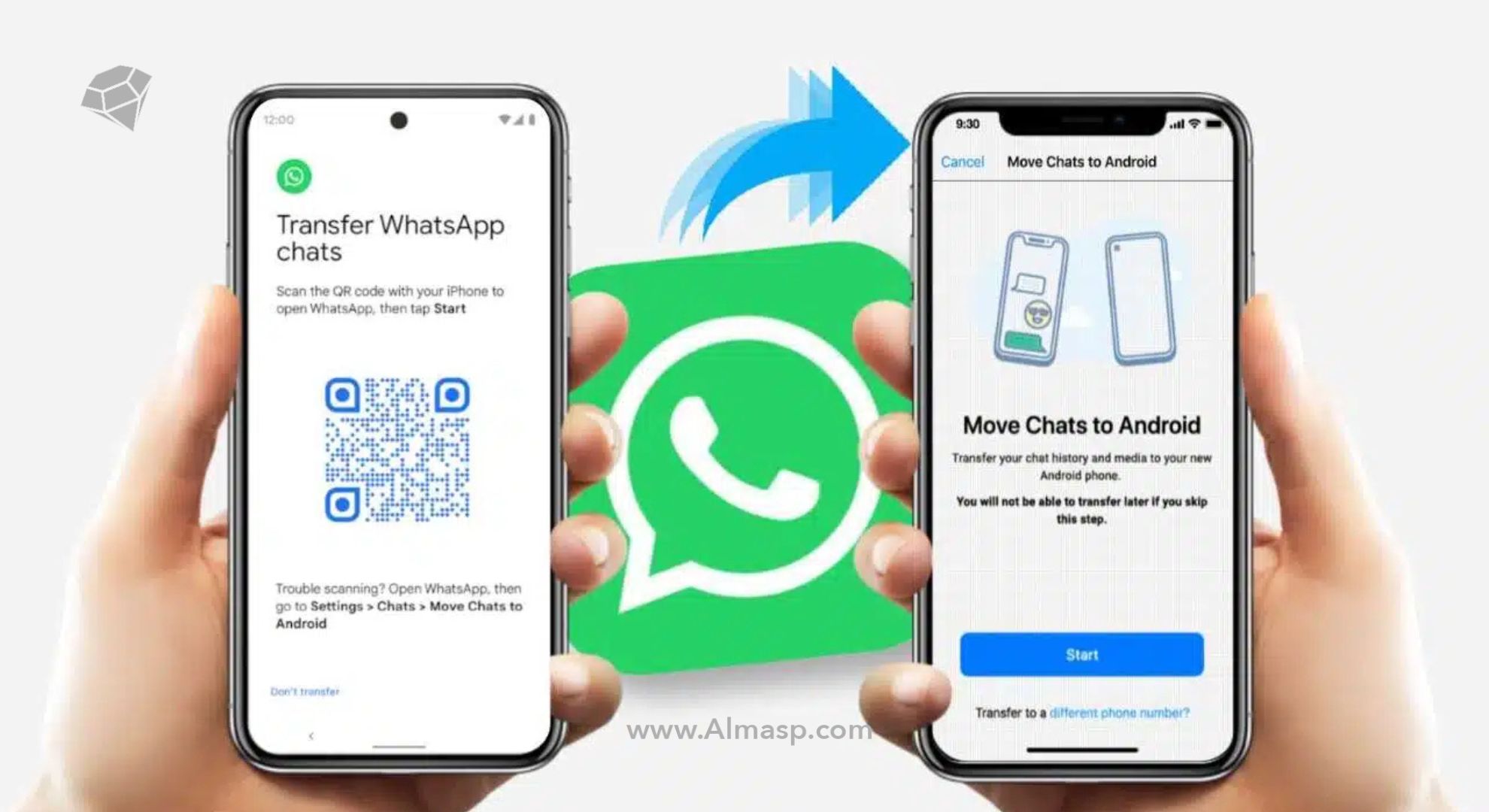
انتقال چت واتساپ از اندروید به آیفون همیشه یکی از چالشهای کاربران بوده است. از آنجا که واتساپ در دو سیستمعامل اندروید و iOS از روشهای متفاوتی برای ذخیرهسازی دادهها استفاده میکند، این فرآیند بهسادگی امکانپذیر نیست. اما نگران نباشید! در این مطلب یک راهنمای جامع، دقیق و کاربردی برای شما آماده کردهایم تا با جدیدترین روشهای ۲۰۲۵، بتوانید چتها، تصاویر، ویدیوها و سایر اطلاعات واتساپ خود را بدون مشکل از اندروید به آیفون انتقال دهید.
آنچه در این مطلب میخوانید:
- بررسی چالشهای انتقال واتساپ بین اندروید و آیفون
- پیشنیازهای مهم برای انتقال چتها
- روش رسمی واتساپ با اپلیکیشن Move to iOS
- روشهای جایگزین در صورت بروز مشکل
- رفع ارورهای رایج و پرسشهای متداول کاربران
- مقایسه روشهای مختلف و انتخاب بهترین راهحل
با ما همراه باشید تا هیچ پیام، تصویر یا فایلی از دست ندهید!
چرا انتقال چت واتساپ از اندروید به آیفون چالشبرانگیز است؟
انتقال چت واتساپ از اندروید به آیفون همیشه یکی از بزرگترین مشکلات کاربران بوده است. دلیل این پیچیدگی، تفاوت در نحوهی ذخیرهسازی اطلاعات در دو سیستمعامل است:
- در اندروید: چتهای واتساپ در حافظه داخلی گوشی و گوگل درایو ذخیره میشوند.
- در آیفون: واتساپ دادهها را روی iCloud ذخیره میکند.
❌ مشکل اصلی؟ واتساپ از بکاپهای گوگل درایو روی آیفون پشتیبانی نمیکند و برعکس، آیفون هم امکان استفاده از بکاپ iCloud در گوشیهای اندرویدی را ندارد.
با این حال، واتساپ در سالهای اخیر روشهای جدیدی برای انتقال مستقیم چتها از اندروید به آیفون ارائه کرده است که در ادامه با جزئیات آن آشنا خواهیم شد.
پیشنیازهای انتقال چت واتساپ از اندروید به آیفون بدون حذف اطلاعات
قبل از شروع فرآیند انتقال، حتماً شرایط زیر را رعایت کنید:
📌 شرایط ضروری برای گوشیهای اندرویدی:
- نسخه اندروید ۵ (Lollipop) یا بالاتر روی گوشی شما نصب باشد.
- آخرین نسخه واتساپ (بهروز شده) روی گوشی شما نصب باشد.
- Wi-Fi فعال باشد و هر دو دستگاه به یک شبکه وایفای متصل باشند.
- شارژ باتری کافی باشد (حداقل ۵۰٪).
- شماره تلفن روی هر دو گوشی یکسان باشد.
📌 شرایط ضروری برای گوشیهای آیفون:
- نسخه iOS ۱۵ یا جدیدتر روی آیفون شما نصب باشد.
- واتساپ روی آیفون نصب نشده باشد (چون در اولین ورود باید اطلاعات را انتقال دهید).
- فضای کافی در حافظه آیفون برای انتقال دادهها وجود داشته باشد.
⚠️ اگر همه شرایط بالا رعایت شده است، میتوانیم فرآیند انتقال را آغاز کنیم!
این مقاله از دست نده 👈🏼چگونگی بازیابی پیام های حذف شده در آیفون
بهترین روش انتقال پیامهای واتساپ به آیفون در ۲۰۲۵(روش جدید و بهروز شده)
واتساپ در آخرین بهروزرسانی خود امکان انتقال مستقیم چتها از اندروید به آیفون را با کمک اپلیکیشن Move to iOS فراهم کرده است.
آموزش گامبهگام انتقال چتها با Move to iOS:
- نصب اپلیکیشن Move to iOS روی گوشی اندرویدی: از گوگل پلی، برنامه Move to iOS را دانلود و نصب کنید.
- راهاندازی آیفون جدید: وقتی آیفون را روشن میکنید، وارد صفحه “Apps & Data” شوید و گزینه Move Data from Android را انتخاب کنید.
- دریافت کد رد تأییوی آیفون: در آیفون، یک کد ۶ یا ۱۰ رقمی نمایش داده میشود. این کد را در گوشی اندرویدی خود وارد کنید.
- انتخاب گزینه انتقال واتساپ: گزینه WhatsApp را انتخاب کرده و روی Continue بزنید. این مرحله ممکن است چند دقیقه طول بکشد.
- تأیید انتقال و نصب واتساپ روی آیفون: وقتی انتقال کامل شد، واتساپ را روی آیفون نصب کنید و با همان شماره تلفن قبلی وارد شوید.
✅ تمام چتها، پیامهای صوتی و تصاویر واتساپ شما با موفقیت به آیفون منتقل شدند!
روشهای جایگزین برای انتقال چتهای واتساپ (در صورت کار نکردن روش رسمی)
گاهی اوقات روش رسمی Move to iOS به دلایل مختلفی مانند عدم اتصال صحیح دو دستگاه، مشکلات شبکه، یا خطاهای سیستمی واتساپ ممکن است کار نکند. در این شرایط، ابزارهای شخص ثالث میتوانند راهحلی سریع و کارآمد برای انتقال چتهای واتساپ از اندروید به آیفون ارائه دهند.
در ادامه، ۳ نرمافزار برتر و قابلاعتماد برای این کار را معرفی میکنیم.
- iCareFone for WhatsApp Transfer
- MobileTrans – WhatsApp Transfer
- Dr.Fone – WhatsApp Transfer
iCareFone for WhatsApp Transfer (انتقال ساده و سریع واتساپ)
یکی از محبوبترین ابزارها برای انتقال دادههای واتساپ از اندروید به آیفون بدون نیاز به بکاپگیری در گوگل درایو یا iCloud.
ویژگیهای کلیدی:
- انتقال چتها، تصاویر، ویدیوها، پیامهای صوتی و استیکرها از واتساپ اندروید به آیفون و بالعکس.
- پشتیبانگیری و بازیابی آسان چتها در واتساپ بدون نیاز به حذف اطلاعات قبلی.
- سازگار با آخرین نسخههای iOS و اندروید (شامل iOS 18 و اندروید ۱۴).
- رابط کاربری ساده و فرآیند گامبهگام برای انتقال سریع دادهها.
🔸 محدودیت: نسخه رایگان فقط به شما اجازه میدهد پیشنمایشی از چتها داشته باشید و برای انتقال کامل، نیاز به نسخه پریمیوم دارید.
🔗 وبسایت رسمی: iCareFone for WhatsApp
MobileTrans – WhatsApp Transfer
یکی از شناختهشدهترین ابزارهای مدیریت داده که علاوه بر انتقال چتهای واتساپ، میتواند دادههای اپلیکیشنهای دیگر مانند واتساپ بیزینس، ویچت، لاین و وایبر را نیز منتقل کند.
ویژگیهای کلیدی:
- انتقال کامل واتساپ از اندروید به آیفون و برعکس، بدون نیاز به اینترنت.
- پشتیبانی از بکاپگیری و ریستور واتساپ روی کامپیوتر.
- انتقال دادهها بدون پاک شدن اطلاعات واتساپ روی آیفون.
- سازگار با جدیدترین نسخههای واتساپ و سیستمعاملهای اندروید و iOS.
🔸 محدودیت: برای استفاده کامل از قابلیتهای نرمافزار، نیاز به خرید نسخه پولی دارید.
🔗 وبسایت رسمی: MobileTrans – WhatsApp Transfer
Dr.Fone – WhatsApp Transfer
یک ابزار پیشرفته برای مدیریت و انتقال اطلاعات واتساپ، مخصوص کاربرانی که به دنبال امنیت و دقت بالا هستند.
ویژگیهای کلیدی:
- انتقال پیامهای واتساپ، فایلهای رسانهای و حتی استیکرها به آیفون بدون نیاز به بکاپ در فضای ابری.
- پشتیبانگیری از واتساپ روی کامپیوتر با قابلیت بازیابی در هر زمان.
- انتقال چتها بین دو دستگاه با سرعت بالا و بدون نیاز به ریست کردن آیفون.
- پشتیبانی از واتساپ بیزینس و سایر اپلیکیشنهای پیامرسان.
🔸 محدودیت: نسخه رایگان تنها امکان انتقال تعداد محدودی از پیامها را دارد و برای انتقال نامحدود، نسخه پریمیوم مورد نیاز است.
🔗 وبسایت رسمی: Dr.Fone – WhatsApp Transfer
مقایسه کلی بهترین روشهای جایگزین انتقال چتهای واتساپ
| ابزار | نیاز به کامپیوتر | انتقال رسانهها | سرعت انتقال | نسخه رایگان |
|---|---|---|---|---|
| iCareFone for WhatsApp Transfer | ✅ دارد | ✅ بله | ⭐⭐⭐⭐⭐ سریع | ❌ محدود |
| MobileTrans – WhatsApp Transfer | ✅ دارد | ✅ بله | ⭐⭐⭐⭐ متوسط | ❌ محدود |
| Dr.Fone – WhatsApp Transfer | ✅ دارد | ✅ بله | ⭐⭐⭐⭐ متوسط | ❌ محدود |
این مقاله از دست نده 👈🏼آموزش ۹ روش مخفی کردن پیام در آیفون
انتقال چت واتساپ از آیفون به اندروید: آموزش کامل
اگر قصد دارید برعکس، چتهای واتساپ را از آیفون به اندروید منتقل کنید، میتوانید از ویژگی رسمی واتساپ برای اندروید ۱۲ و بالاتر استفاده کنید.
📌 برای انتقال چت واتساپ از آیفون به اندروید:
- واتساپ را روی آیفون باز کنید و وارد Settings > Chats > Move Chats to Android شوید.
- گوشی اندرویدی را با کابل به آیفون متصل کنید.
- در صفحه انتقال دادهها، گزینه واتساپ را انتخاب کنید.
- واتساپ را روی گوشی اندرویدی نصب و با شماره قبلی فعال کنید.
✅ چتهای شما با موفقیت از آیفون به اندروید منتقل شد!
رفع مشکلات رایج هنگام بازیابی پیامهای واتساپ در آیفون
🔴 ارور “Transfer Failed” در Move to iOS
✅ راهحل: وایفای هر دو گوشی را خاموش و روشن کنید، سپس دوباره امتحان کنید.
🔴 عدم نمایش چتها بعد از انتقال
✅ راهحل: واتساپ را حذف و دوباره نصب کنید، سپس از گزینه Restore Chats استفاده کنید.
🔴 کمبود فضای ذخیرهسازی آیفون
✅ راهحل: عکسها و ویدیوهای غیرضروری را حذف کنید تا فضای کافی برای انتقال دادهها داشته باشید.
جمعبندی: بهترین روش برای انتقال چتهای واتساپ کدام است؟
اگر میخواهید سریعترین و مطمئنترین روش انتقال چت از اندروید با آیفون را انجام دهید، استفاده از اپلیکیشن Move to iOS بهترین گزینه است. اما اگر این روش برای شما کار نکرد، ابزارهای شخص ثالث مانند MobileTrans میتوانند مفید باشند.
❓سوالات متداول درباره انتقال واتساپ بین اندروید و آیفون
در آخر به بررسی سه سوال متداول درباره انتقال چت واتساپ از اندروید به آیفون میپردازیم:
آیا پیامهای صوتی و استیکرها هم منتقل میشوند؟
✅ بله، تمام پیامهای متنی، صوتی، تصاویر، استیکرها و ویدیوها منتقل میشوند.
آیا تماسهای واتساپ هم انتقال پیدا میکنند؟
❌ خیر، فقط چتها و رسانهها منتقل میشوند.
آیا میتوان بدون ریست آیفون، چتهای واتساپ را منتقل کرد؟
✅ بله، اما فقط با استفاده از ابزارهای شخص ثالث.
نظر شما چیست؟ آیا تجربهای در انتقال چتهای واتساپ بین اندروید و آیفون داشتهاید؟ نظرات خود را در الماس پایتخت با ما در میان بگذارید!




سلام
این روش برای هر گوشی اندروید انجام میشه و احتیاجی به کابل نداره؟؟؟؟؟؟
سلام زهای عزیز
همانطور که در مقاله نوشته شده است شما بدون کابل می تواند مراحل انتفال چت را به صورت کامل انجام دهید