• آخرین
  • روند
  • همه
macos

15 ترفند کاربردی برای  MacOS ؛ ترفندهایی که هر کاربری به آن نیاز دارد

فروردین 30, 1401
راهنمای خرید آیپد ایر M4

راهنمای خرید آیپد ایر M4؛ همه چیز درباره جدیدترین تبلت اپل

اردیبهشت 16, 1405
عینک‌ هوشمند اپل

عینک‌ هوشمند اپل:اولین نسخه بدون نمایشگر در راه است!

اردیبهشت 15, 1405
ویژن پرو

پایان راه ویژن پرو؛ اپل توسعه هدست پیشترفته خو را متوقف کرد!

اردیبهشت 14, 1405
مقایسه Studio Display (2026) با Studio Display XDR (2026)

🆚مقایسه Studio Display (2026) با Studio Display XDR (2026): راهنمای انتخاب مانیتور حرفه‌ای اپل

اردیبهشت 14, 1405
جان ترنوس

جان ترنوس؛ مدیرعامل جدید اپل که باید بشناسید!

اردیبهشت 13, 1405
آیفون فولد ۲۰۲۶ آیفون فولد ۲۰۲۶ در پاییز ۲۰۲۶ عرضه میشود

آیفون فولد ۲۰۲۶: تاخیر در تولید، عرضه طبق برنامه پاییز ۲۰۲۶

اردیبهشت 12, 1405
سری آیفون ۱۷ - پرفروش ترین محصول اپل - محبوب‌ترین محصول اپل

سری آیفون ۱۷؛ محبوب‌ترین محصول اپل شناخته شد!

اردیبهشت 12, 1405
مقایسه مک بوک ایر M5 در برابر M4

مقایسه مک بوک ایر M5 در برابر M4: تحلیل تخصصی فنی و کاربردی

اردیبهشت 10, 1405
تیم کوک

تغییر نقش تیم کوک در اپل: از مدیرعاملی به ریاست هیئت اجرایی با تمرکز بر سیاست جهانی

اردیبهشت 9, 1405
iOS 27

iOS 27 با ابزارهای پیشرفته ویرایش عکس هوش مصنوعی اپل عرضه می‌شود!

اردیبهشت 9, 1405
macOS 27

آینده مک‌ها با macOS 27: لیست مدل‌هایی که به‌روزرسانی را از دست می‌دهند!

اردیبهشت 8, 1405
مک‌ بوک نئو

استقبال چشمگیر از مک‌ بوک نئو؛ اپل تولید را به ۱۰ میلیون واحد می‌رساند!

اردیبهشت 7, 1405
آیفون 18 پرو

آیفون 18 پرو با رنگ‌هایی جدید؛ آنچه باید درباره پرچمدار 2026 اپل بدانید!

اردیبهشت 6, 1405
آیفون ۱۷ پرو کاویار جابز

آیفون ۱۷ پرو کاویار جابز؛ گران‌قیمت‌ترین آیفون پنجاهمین سالگرد اپل!

فروردین 20, 1405
توقف تولید مک پرو

اپل رسماً توقف تولید مک پرو را اعلام کرد؛ مک استودیو جایگزین قدرتمند

فروردین 19, 1405
راهنمای خرید مک‌ بوک ایر M5

راهنمای خرید مک‌ بوک ایر M5 اپل؛ قدرتی تازه در قالبی آشنا با قیمت ۱۰۹۹ دلار

فروردین 18, 1405
الماس پایتخت
  • فروشگاه الماس پایتخت
  • آموزش محصولات اپل
    • آموزش‌های مک
    • آموزش‌های آیفون
    • آموزش‌های اپل واچ
    • آموزش‌های آیپد
    • آموزش‌های ایرپاد
    • آموزش‌های اپل آيدی
  • راهنمای خرید محصولات اپل
    • راهنمای خرید مک
    • راهنمای خرید آیفون
    • راهنمای خرید اپل واچ
    • راهنمای خرید آیپد
    • راهنمای خرید ایرپاد 
    • آموزش‌های iOS
  • اخبار و شایعات اپل
    • اخبار الماس پایتخت
    • اخبار تکنولوژی
    • اخبار دی جی ای
  • نقد و بررسی محصولات اپل
    • نقد و بررسی مک
    • نقد و بررسی آیفون
    • نقد و بررسی اپل واچ
    • نقد و بررسی آیپد
    • نقد و بررسی ایرپاد
    • نقد و بررسی لوازم جانبی اپل
  • اپلیکیشن و بازی
  • ورود
بدون نتیجه
مشاهده همه نتیجه
الماس پایتخت
بدون نتیجه
مشاهده همه نتیجه
Home آموزش محصولات اپل

15 ترفند کاربردی برای  MacOS ؛ ترفندهایی که هر کاربری به آن نیاز دارد

مک او اس و ترفندهای کلیدی آن

توسط هانیه اعیان منش
فروردین 30, 1401
در آموزش محصولات اپل, آموزش‌های مک
زمان خواندن: زمان موردنیاز برای مطالعه: 1 دقیقه
0 0
A A
0
macos

📋فهرست مطالب:

  • 1
  • 2 اگر مک دارید، این ترفندها را باید بدانید!
  • 3 انتخاب برنامه پیش فرض
  • 4 باز شدن خودکار فایل ها پس از دانلود در safari
  • 5 تبدیل به PDF در مک او اس 
  • 6 جستجو در یک پوشه باز شده
  • 7 بستن تمام پنجره های یک برنامه
  • 8 نمایش همیشگی نوار پیمایش
  • 9 دسترسی به خروجی و ورودی صدا از نوار منوی اصلی
  • 10 پیدا کردن سریع یک فایل از Spotlight در مک او اس
  • 11 مخفی کردن پنجره ها با کلیک در macos
  • 12 نمایش و پنهان سازی خودکار نوار منوی اصلی
    • 12.1 عدم نمایش تاریخ در نوار اصلی
    • 12.2 حذف کامل کلمه در نوشتن
    • 12.3 حذف کامل خط در نوشتن
    • 12.4 جابجایی نشانه گر بین کلمات
    • 12.5 شخصی سازی اسکرین شات ها


macOS

اگر مک دارید، این ترفندها را باید بدانید!

مک او اس نیز مانند هر سیستم عامل دیگری پر از امکانات و ترفند های کاربردی و مخفی است، از میانبرهای کیبوردی تا تنظیماتی که در منو ها پنهان شده اند. در ادامه به بررسی 15 ترفند کاربردی می پردازیم که می توان نحوه کار شما با سیستم عامل را در عملکرد روزانه خود با آن تغییر دهید. همچنین این ترفند ها شما را به یک کاربر حرفه ای مک او اس تبدیل می کند.

انتخاب برنامه پیش فرض

احتمالاً برای شما نیز پیش آمده که از باز شدن یک پی دی اف در برنامه پیش فرض اپل خسته شده و دوست دارید برای امکانات بیشتر آن را در Adobe Acrobat یا Microsoft Edge باز کنید. برای این کار کافی است روی فایلی که نیاز دارید این تغییر را اعمال کنید، راست کلیک کرده و از منوی باز شده گزینه Get Info را انتخاب نمایید، سپس در زبانه Open With برنامه را انتخاب کرده و سپس گزینه  Change All  را انتخاب کنید.


باز شدن خودکار فایل ها پس از دانلود در safari

همانطور که می دانید فایل هایی مثل موسیقی و ویدیو که از دید سافاری امن هستند، پس از دانلود به صورت خودکار باز شده و شوک زیبایی به کاربر می ‌دهند. برای جلوگیری از این غافلگیری و شوکه شدن کافی است زمان باز بودن سافاری به قسمت تنظیمات آن رفته و از زبان General تیک گزینه  Open Safe Files after downloading  را بردارید.


تبدیل به PDF در مک او اس 

در دسکتاپ یا Finder می توانید هر فایلی مثل عکس یا محتوای دانلود شده یک وب ‌سایت را به فایل پی دی اف تبدیل کنید. کافی است روی آن فایل راست کلیک کرده و از منوی Quick Actions گزینه Create PDF را انتخاب کنید. این ترفند برای چند فایل هم عملکرده و آنها را به اصطلاح Combined می کند. اگر این گزینه برای شما فعال نیست در همان بخش Quick Actions گزینه شخصی سازی را انتخاب کرده و قابلیت تولید پی دی اف را اضافه کنید.
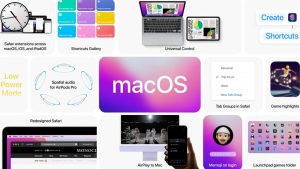
ترفندهای macos

جستجو در یک پوشه باز شده

اگر دوست دارید هنگام جستجو، در پوشه ای که هستید این کار انجام شود کافی است فایندر را باز کرده، به قسمت تنظیمات آن رفته و از زبانه Advanced در زیر مجموعه When performing a search گزینه search the current folder را انتخاب کنید.


بستن تمام پنجره های یک برنامه

برای بستن تمام پنجره های باز شده توسط یک برنامه، کلید Option را فشرده و سپس دکمه قرمز رنگ بستن پنجره را روی صفحه نمایش کلیک کنید.


نمایش همیشگی نوار پیمایش

برای نمایش همیشگی نوار پیمایش های عمودی و افقی در هرجایی از سیستم، کافی است وارد تنظیمات شده و در قسمت General گزینه Always را برای بخش Show Scroll bars انتخاب کنید.


دسترسی به خروجی و ورودی صدا از نوار منوی اصلی

برای دیدن این گزینه در نوار منو، کافی است به بخش sound در تنظیمات سیستم مراجعه کرده و گزینه Show Sound in menu bar را روی تنظیم always قرار دهید تا این منو برای همیشه در نوار بالایی صفحه حضور داشته باشد.



پیدا کردن سریع یک فایل از Spotlight در مک او اس

برای یافتن سریع یک فایل در هر جای سیستم عامل، با میانبر کیبورد Command+R سیستم Spotlight باز می شود. روی آن کلیک کرده و فایل مورد نظرتان را جستجو کنید.


مخفی کردن پنجره ها با کلیک در macos

به تنظیمات سیستم وارد شده و در بخش Dock and Menu Bar گزینه minimize را برای قابلیت Double-click a window’s title bar  فعال کنید تا با دوبار کلیک کردن روی اسم هر پنجره، بجای بزرگ شدن، مخفی شود.


نمایش و پنهان سازی خودکار نوار منوی اصلی

برای این امکان به تنظیمات سیستم وارد شده و در بخش Dock and Menu Bar گزینه Automatically hide and show menu bar on desktop  را فعال کنید.


عدم نمایش تاریخ در نوار اصلی

برای این امکان به تنظیمات سیستم وارد شده و در بخش Dock and Menu Bar در منوی کناری روی گزینه Clock کلیک کرده و تیک گزینه های Show day of the week و Show Date را بردارید.


حذف کامل کلمه در نوشتن

در زمان تایپ کردن، به جهت راحتی کاربر، برای پاک کردن یک کلمه به جای حذف حرف به حرف آن، کلید Option را نگه داشته و سپس کلید Delete را فشار دهید.


حذف کامل خط در نوشتن

در زمان تایپ کردن، به جهت راحتی کاربر، برای پاک کردن یک خط به جای حذف حرف به حرف آن، کلید Command را نگه داشته و سپس کلید Delete را فشار دهید.

 

macos

جابجایی نشانه گر بین کلمات

برای این کار با نگه داشتن دکمه Option و استفاده از کلید های چهارجهت کیبورد، نشانه گر بین کلمات حرکت می کند.


شخصی سازی اسکرین شات ها

مک گزینه های زیادی برای اسکرین شات دارد. هنگامی که شما از ترکیب shift+command+4 استفاده می کنید تا یک اسکرین شات با سایز دلخواه بگیرید، کلید آپشن را نگه داشته تا زمان تغییر ساز هر 4 گوشه باهم تغییر کنند و از دکمه Space برای جابجایی Selection Box استفاده کنید.

پست قبلی

مشکلی جدی در بروزرسانی  Studio Display

پست بعدی

راه حل مشکل فعال نشدن Caps Lock در مک بوک های جدید

هانیه اعیان منش

هانیه اعیان منش | از سال 95 فعالیت خود را در حوزه های نویسنده، مترجم، محتوا شروع کرده و در نهایت با مبحث سئو اشنا شدم اما...

پست بعدی
راه حل مشکل فعال نشدن Caps Lock در مک بوک های جدید

راه حل مشکل فعال نشدن Caps Lock در مک بوک های جدید

دیدگاهتان را بنویسید لغو پاسخ

نشانی ایمیل شما منتشر نخواهد شد. بخش‌های موردنیاز علامت‌گذاری شده‌اند *

الماس پایتخت

اخبار الماس پایتخت

لینک های مرتبط

  • درباره ما
  • تماس با ما

الماس پایتخت را دنبال کنید

بدون نتیجه
مشاهده همه نتیجه
  • فروشگاه الماس پایتخت
  • آموزش محصولات اپل
    • آموزش‌های مک
    • آموزش‌های آیفون
    • آموزش‌های اپل واچ
    • آموزش‌های آیپد
    • آموزش‌های ایرپاد
    • آموزش‌های اپل آيدی
  • راهنمای خرید محصولات اپل
    • راهنمای خرید مک
    • راهنمای خرید آیفون
    • راهنمای خرید اپل واچ
    • راهنمای خرید آیپد
    • راهنمای خرید ایرپاد 
    • آموزش‌های iOS
  • اخبار و شایعات اپل
    • اخبار الماس پایتخت
    • اخبار تکنولوژی
    • اخبار دی جی ای
  • نقد و بررسی محصولات اپل
    • نقد و بررسی مک
    • نقد و بررسی آیفون
    • نقد و بررسی اپل واچ
    • نقد و بررسی آیپد
    • نقد و بررسی ایرپاد
    • نقد و بررسی لوازم جانبی اپل
  • اپلیکیشن و بازی

اخبار الماس پایتخت

خوش آمدید!

ورود به حساب کاربری خود در زیر

رمز عبور را فراموش کرده اید؟

رمز عبور خود را بازیابی کنید

لطفا نام کاربری یا آدرس ایمیل خود را برای تنظیم مجدد رمز عبور خود وارد کنید.

ورود