تمام ترفندهای مک او اس مانری
اپل macOS Monterey را در پاییز برای عموم منتشر کرد. این سیستم عامل جدید کامپیوترهای اپل، مجموعه ای از ویژگی ها و تغییرات مفید جدید را در برنامه هایی مانند Notes، FaceTime، Maps، Safari، Messages و Photos و غیره به ارمغان آورده است.
اپل با بهینه ساختن و به وجود آوردن تغییرات متعددی در این سیستم عامل، آن را کارآمدتر، کاربردی تر و لذت بخش تر کرده است. با خواندن ترفندهای زیر، نکات جدیدی یاد خواهید گرفت که در زمان استفاده از مک می تواند به شما کمک می کند.
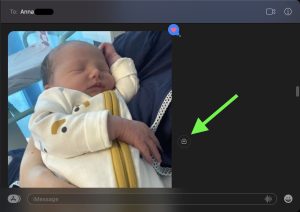
۱_ ذخیره ی عکس ها در برنامه ی Messages
برای این کار دیگر نیازی به کلیک راست یا باز کردن تصویر برای ذخیره ی آن ندارید. کافی است به جای آن روی گزینه ی Save to photos در سمت راست تصویر کلیک کنید.
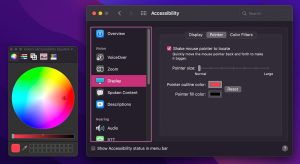
۲_ تغییر رنگ نشانگر ماوس
برای تغییر رنگ نشانگر ماوس از سفید به رنگ های جذاب دیگر، ابتدا باید به System Preferences و سپس به Accessibility بروید و سپس روی گزینه ی Display در ستون سمت چپ کلیک کنید. روی تب Pointer در پنجره ی گزینه ها کلیک کنید. در این بخش، تنظیمات رنگ طرح نمای نشانگر را خواهید دید. برای انتخاب رنگ دلخواه از پالتی که به نمایش درآمده، روی نمونه رنگ کلیک کنید. هر زمان که بخواهید می توانید روی Reset کلیک کرده تا به رنگ های پیش فرض برگردید.
۳_ مدیریت عکس های فوری APF در Disk Utility
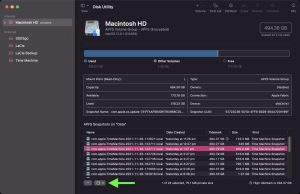
در برنامه macOS Disk Utility، اکنون به عکس های فوری درایو APF دسترسی خواهید داشت. یک عکس فوری APF یک کپی فقط خواندنی از حجم APF اصلی بوده که قابل تغییر نیست. شما می توانید این عکس ها را ذخیره کرده و آن ها کپی کنید.
۴_ بررسی کیفیت اینترنت
اکنون می توانید کیفیت و وضعیت اتصال اینترنت مک خود را مستقیما از طریق macOS بررسی کرد. به سادگی یک پنجره ی ترمینال باز کنید و کلمه ی networkQuality را در این قسمت تایپ کنید.
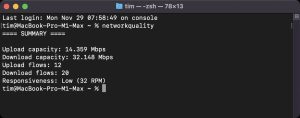
پس از چند ثانیه، سرعت آپلود و دانلود به همراه تعداد جریان های مورد استفاده برای تست این بررسی نمایش داده خواهد شد.
۵_ حفاظت از فعالیت های ایمیل
در برنامه ی Mail، ویژگی جدیدی به نام Mail Privacy Protection از جمع آوری اطلاعات درباره ی شما توسط فرستندگان جلوگیری می کند. در این صورت، فرستندگان نمی دانند که چه زمانی ایمیلشان را باز می کنید و با مخفی شدن آدرس IP شما، موقعیت مکانی شما لو نمی رود و سایر فعالیت های شما رصد نمی شود. برای فعال کردن این ویژگی ابتدا Mail و سپس Preferences در نوار منو انتخاب کنید و پس از کلیک روی تب Privacy، تیک Protect Mail Activity را فعال کنید. اگر ترجیح می دهید این تیک را فعال نکنید، می توانید به طور مستقل آدرس IP را مخفی کرده و اجازه ی ورود محتوای غریبه را ندهید.

۶_ استفاده از قابلیت AirPlay
در macOS Monterey، می توانید محتوای AirPlay را از آیفون یا آیپد مستقیما به مک خود یا حتی از یک مک به روی مک دیگر ارسال کنیدو آهنگ/پادکست یا ویدیو را در آیفون یا آیپد پخش کنید. برای این کار باید روی آیکون AirPlay در رابط پخش رسانه برنامه کلیک کرده و سپس مک خود را از بین لیست دستگاه های AirPlay انتخاب کنید. اگر می خواهید موسیقی یا پادکست از طریق بلندگوهای مک شما یا هر بلندگوی خارجی متصل به مک پخش شود، می توانید با باز مردن کنترل سنتر، میزان حجم صدا را کنترل کنید. اگر می خواهید ویدیو در حالت تمام صفحه پخش شود، می توانید با حرکت دادن ماوس و انتخاب کنترل های پخش روی صفحه، پخش ویدیو را به طور مستقیم در مک خود کنترل کنید.
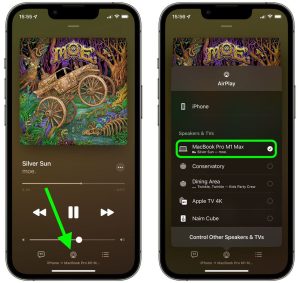
توجه داشته باشید که AirPlay فقط روی MacBook Air 2018 به بعد، MacBook Pro 2018 به بعد، iMac 2019 به بعد، M1 Mac mini، Mac Pro و Mac Pro 2019 کار می کند.
۷_ نمایش Helloروی صفحه نمایش
سیستم عامل macOS 12 شامل دو محافظ صفحه نمایش جدید است. Hello ادای احترام به مکینتاش اصلی بوده که روی صفحه با دست خط به نمایش در می آید. در حالی که این کلمه آهسته تر در میان تپه ها و دره ها در سایه های مختلف صورتی، بنفش و آبی در macOS Monterey به نمایش در می آید. تم های مختلفی می تواند در پس زمینه Hello مانند Spectrum، Soft Tones و Minimal وجود دارد. Soft Tunes از رنگ های روشن متناسب با آیمک های جدید و متن های رنگی مشابه استفاده می کند. در حالی که Spectrum، از سایه های اشباع شده تر با متن روشن تر استفاده می کند. و Minimal عبارت Helloرا به رنگ سیاه، سفید و خاکستری نشان می دهد.
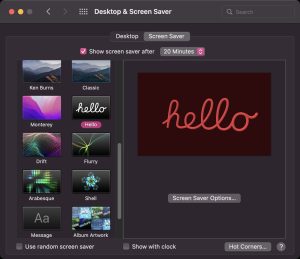
به طور پیش فرض، محافظ صفحه Hello را به چند زبان مختلف نمایش می هد. اما می توانید گزینه ی همه ی زبان ها را غیرفعال کرده تا تنها از زبان مادری شما استفاده کند. امکان تغییر وضعیت ظاهری سیستم مطابق با تنظیمات حالت روشن و تاریک در دسترس قرار دارد.
۸_ تبدیل عکس سریع
قابلیت تبدیل عکس یا Convert photo یک اقدام سریع از پیش نصب شده است که می تواند به سرعت یک فایل تصویر را از فرمت ( JPG، HEIC و PNG ) به فرمتی دیگر تبدیل کنید. شما حتی می توانید اندازه ی تصویر را تیز تغییر دهید. در ضمن به شما امکان داده می شود که آیا فایل تغییر یافته را ذخیره می کنید یا خیر.
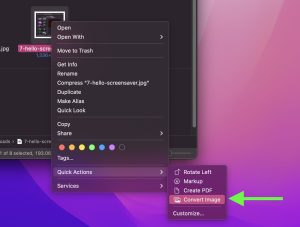
برای استفاده از قابلیت Convert Image Quick Action، روی یک فایل راست کلیک کنید ( یا Ctrl-click ) و سپس گزینه ی Quick Action و بعد Convert Photo را انتخاب نمایید. پس از انتخاب تنظیمات موردنظر، روی گزینه ی Convert کلیک کنید. همچنین هنگام مشاهده ی تصویر، Quick Action را در قسمت پیش نمایش Finder مشاهده خواهید کرد.
۹_ ایجاد گروه تب در سافاری
هدف ایجاد گروه های تب در سافاری این است که تب های باز مرورگر را راحت تر سازماندهی، حفظ و مدیریت کنید. گروه های تب راهی برای ذخیره و مدیریت آسان تب های مرتبط ارائه می دهند، مانند تب هایی که هنگام برنامه ریزی سفر یا خرید مورد استفاده قرار می گیرند. حتی می توانید از گروه تب ها برای ذخیره ی تب هایی که روزانه از آن ها بازدید می کنید، استفاده نمایید.
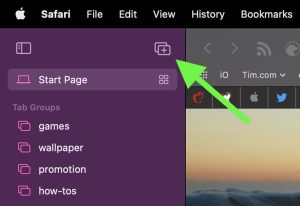
برای ایجاد یک گروه تب جدید، روی آیکون Show نوار کناری کلیک کرده و سپس New Tab Group را انتخاب کنید. متناوبا، روی فلش رو به پایین در کنار آیکون Show کلیک کرده و سپس یکی از این دو گزینه را انتخاب کنید: New Empty Tab Group یا New Tab Group With X Tabs. X تعداد تب هایی است که در حال حاضر باز است. هر گروه تب جدیدی که ایجاد می کنید برای جابه جایی آسان بین آن ها در نوار کناری فهرست وار قرار گرفته است.
۱۰_ تغییر سرعت پخش QuickTime
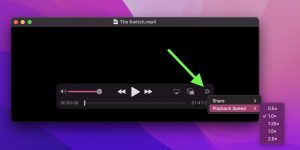
در macOS، اکنون می توانید سرعت پخش ویدیو را در QuickTime Player اصلی تنظیم کنید. تنها کافی است روی جهت نما در گوشه ی سمت راست پایین کلیک کرده و سرعت دلخواه خود را از ۰.5x تا ۲.0x انتخاب کنید.
۱۱_ نوار تب جمع و جور در سافاری
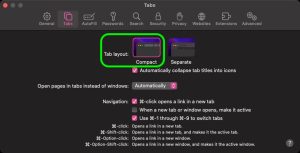
در نسخه های بتای اولیه macOS، اپل طراحی پیش فرض فشرده و یکپارچه سافاری را معرفی کرد که طی آن URL اختصاصی و رابط جستجو حذف شد. این طرح با اعتراض بسیاری از کاربران رو به رو شد و طرح اصلی که در آن نوار جستجوی URL بالای پنجره ی سافاری قرار دارد و همه ی تب ها زیر آن چیده شده است مجددا به مک بازگردد. با این حال، اگر طراحی نوار تب Compact یا جمع و جور را می پسندید، می توانید آن را به عنوان یک گزینه در Safari >Preferences پیدا کنید. روی زبانه ی Tabs کلیک کرده و Tab Layout:Compact را انتخاب کنید تا نوار تب فشرده اصلی که همه چیز را باهم ادغام می کند، فعال شود.
۱۲_ پاک کردن همه ی محتوا و تنظیمات
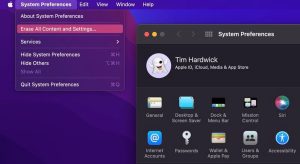
به دنبال آیفون و آیپد، مک های سیلیکونی اپل و مک های اینتلی با تراشه ی امنیتی T2 ( مدل های ۲۰۱۷ تا ۲۰۲۰ ) اکنون گزینه ی پاک کردن همه ی محتوا و تنظیمات را در macOS Monterey در دسترس دارند.با استفاده از این گزینه، بدون نیاز به نصب مجدد macOS تمام داده ها و برنامه های نصب شده پاک می شوند. علاوه بر این، Apple ID، اثر انگشت های Touch ID، و همه ی داده های Apple Wallet حذف شده و برنامه ی Find My و قفل دستگاه غیرفعال می شود. این کارها، بازگردانی مک به تنظیمات کارخانه را آسان تر می کند. روی نماد اپل در نوار منو کلیک کرده و System Preferences را انتخاب کنید. سپس روی Erase All content and Settings کلیک کرده و دستورالعمل هایی که روی صفحه به نمایش درآمده را دنبال کرده تا همه چیز پاک شود.
۱۳_ فعال سازی حالت Low Power Mode
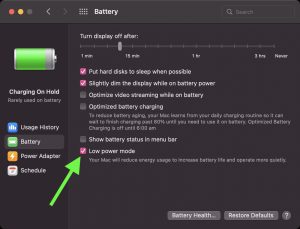
در macOS Monterey، حالت Low Power Mode یا همان حالت کم مصرف سرعت سیستم و روشنایی صفحه نمایش کاهش یافته تا طول دوام باتری افزایش یابد. بنابراین، اگر در حال وب گردی یا تماشای فیلم هستید، بهتر است این حالت را فعال ساخته تا کمتر از باتری مک خود استفاده کنید. System Preferences را باز کرده و روی پنجره ی Battery کلیک کنید. سپس در نوار کناری، Battery را انتخاب کرده و سپس روی Low Power mode کلیک کنید.
۱۴_ غیرفعال سازی ویژگی Shared With You برای برخی از مخاطبین خاص
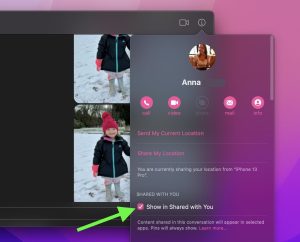
در برنامه ی Messages، ویژگی جدیدی به نام Shared With You وجود دارد که محتوایی که در برنامه Messages دریافت کرده اید را ذخیره کرده و در برنامه ی مربوطه ی مک در دسترس شما قرار می دهد. بنابراین اگر فردی آهنگی از Apple Music را در برنامه ی Messages با شما به اشتراک بگذارد، این آهنگ در بخش For You در Apple Music قرار می گیرد. به طور مشابه، اگر فردی لینک یک وب سایت را با شما به اشتراک بگذارد، آن لینک در بخش Shared With You در صفحه ی شروع سافاری نشان داده می شود.
۱۵_ اضافه کردن لینک به Quick Note
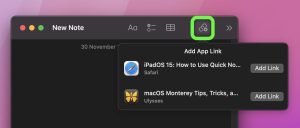
سیستم عامل macOS Monterey ویژگی جدیدی را به برنامه ی Notes اضافه کرده که به شما امکان یادداشت فوری مطالب را بدون نیاز به ورود و خروج از برنامه Notes می دهد. Quick Notes همچنین می تواند برنامه ای که اخیرا استفاده کرده اید را شناسایی کند و با ارائه ی یک منوی کشویی در بالای پنجره ی ویرایشگر به شما این امکان را می دهد که از طریق آن لینک موردنظر خود رابه پیام خاصی که در Mail می بینید یا وب سایتی که به تازگی در سافاری مشاهده کرده اید، اضافه نمایید. هنگامی که لینکی را در یک یادداشت قرار می دهید، با کلیک روی لینک مستقیما به محتوای مرتبط هدایت می شوید.
۱۶_ انتخاب نمایه ی کاربر Memoji
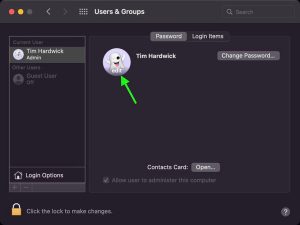
در macOS Monterey، می توانید به جای یک تصویر ثابت استاندارد، از یک مموجی متحرک به عنوان نمایه ی کاربر مک خود استفاده کنید. به System Preferences رفته و روی Users and Groups کلیک کرده و سپس نشانگر ماوس را روی نمایه ی دایره ای شکل نگه داشته و روی گزینه ی Edit کلیک کنید. در این بخش گالری کاملی از شخصیت های مموجی خواهید یافت. از جمله مموجی که خودتان ساخته اید. می توانید مموجی را با انتخاب فریم عینک، لباس و موارد دیگر شخصی سازی کنید. دفعه ی بعد به محض رو به رو شدن و استفاده ی مجدد از مک، مموجی متحرک به شما خوشامد خواهد گفت. اگر رمز عبور خود را اشتباه وارد کنید، حالت چهره ی مموجی به حالت عصبانی تغییر می کند.
۱۷_ انتخاب متن در پیش نمایش Quick Look
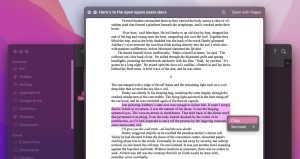
با Quick Look، هنگامی که کلید Space را فشار دهید، پیش نمایش فایل ها در فایندر سریعا بدون باز کردن برنامه ی مرتبط به نمایش در می آید. علاوه بر این، خوشبختانه در macOS Monterey، با ویژگی Live Text لازم نیست متنی که انتخاب می کنید حتما در یک فایل باشد. همچنین می توانید متن نمایش داده شده در عکس را برجسته کرده و کارهایی چون ترجمه و جستجوی وب روی آن انجام دهید.
۱۸_ مات کردن پس زمینه در تماس ویدیویی فیس تایم
در macOS Monterey، به برنامه ی FaceTime ویژگی های جدیدی اضافه شده است. یکی از این ویژگی ها مات کردن پس زمینه در تماس ویدیویی است. با مات کردن پس زمینه، پس زمینه محو شده تا فوکوس روی شما باشد نه آنچه که پشت سرتان قرار دارد.
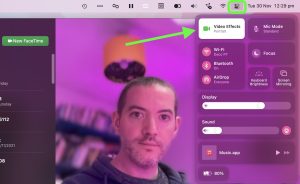
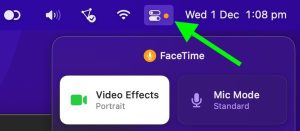
برای فعال کردن این ویژگی، FaceTime را باز کرده و سپس روی نماد Control Center در نوار منو کلیک کنید و پس از کلیک روی Video Effects، گزینه ی Portrait Mode را انتخاب کنید.
۱۹_ قرار دادن شورتکات ها به عنوان Quick Actions
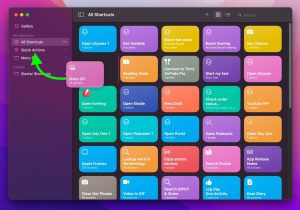
به لطف معرفی برنامه ی شورتکات در macOS، اکنون می توانید این شورتکات ها را به عنوان Quick Actions برای اجرا در Finder اضافه کنید.
به سادگی برنامه ی شورتکات را اجرا کنید. سپس شورتکات ها را از All Shortcuts به Quick Actions در نوار کناری بکشید. سپس می توانید شورتکات ها را در منوی زمینه ای با کلیک راست در Finder با علامت زدن آن ها و دنبال کردن این مسیر در دسترس قرار دهید: System Preferences»Extensions»Finder.
۲۰_ بهبود یافتن ویژگی های Maps
در macOS Monterey، اپل برنامه ی Maps را بهبود بخشیده تا نمای جدیدی از کره ی زمین را نشان دهد و به شما امکان می دهد تا به دوره کره ی زمین بچرخید و مناطق مختلف زمین را بزرگنمایی کنید.
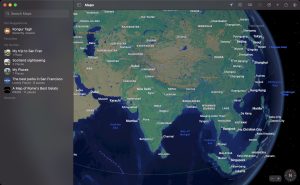
با وجود نسخه ی جدید macOS، نمای سه بعدی از کره ی زمین که بسیار سرگرم کننده است در اختیار کاربران قرار می گیرد. می توانید به راحتی اطلاعات دقیق تری در مورد رشته کوه ها، بیابان ها، جنگل ها و اقیانوس ها بیابید.
۲۱_ لینک های FaceTime
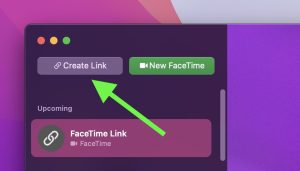
در macOS Monterey، هر کسی که بخواهد می تواند به تماس ویدیویی FaceTime بپیوندد. حتی اگر از دستگاه های اپل استفاده نمی کند. با استفاده از این قابلیت جدید، دوستان و آشنایانی که حساب اپل ندارند، می توانند با کمک باز کردن لینک در مرورگر وب از طریق هر دستگاه دیگری، چه رایانه های شخصی باشد چه گوشی همراه اندرویدی به تماس ویدیویی بپیوندند. برای این کار، کافی است که روی گزینه ی Create Link در فیس تایم کلیک کرده و سپس روشی را برای اشتراک گذاری لینک خود از منوی Actions، انتخاب کنید. پس از ارسال لینک، زمانی که گیرنده روی لینک کلیک می کند، به صفحه ای از وب هدایت می شود که می تواند نام خود را برای پیوستن به تماس وارد کند. البته گزینه های معمولی FaceTime مانند قطع کردن میکروفون، غیرفعال کردن ویدیو، تغییر نمای دوربین و ترک تماس در اختیارشان قرار دارد.
۲۲_ تشخیص استفاده از میکروفون و دوربین
وقتی برنامه ای از دوربین یا میکروفون در مک شما استفاده می کند، یک چراغ نشانگر کوچک در نوار منو در کنار آیکون Control Center ظاهر می شود( اگر نوار منو را پنهان کرده باشید، می توانید آن را در گوشه ی سمت راست بالا پیدا کرد.)
مانند iOS، نمایش چراغ سبز به این معنی است که یک برنامه در حال حاضر در حال استفاده از دوربین است. در iOS، چراغ نارنجی به شما نشان می دهد که برنامه ای در حال استفاده از میکروفون شما می باشد. اگر روی Control Center کلیک کنید، متوجه می شوید که کدام برنامه از دوربین یا میکروفون شما استفاده می کند. به این ترتیب، هیچ برنامه ای بدون اطلاع شما نمی تواند در پس زمینه از میکروفون و دوربین مک استفاده کند. مطمئن باشید که برنامه ها مخفیانه مکالمات و ویدیوها را ضبط نمی کنند.
۲۳_ تصحیح املای کلمات به صورت آفلاین
به لطف وجود قابلیت تصحیح املای کلمات، کاربرانی که داری مک سیلیکونی اپل هستند می توانند متنی را با هر طولی بدون مهلت زمانی تصحیح کنند. با کمک دیکته ی صفحه کلید، می توانید متن را هر جا که بخواهید تایپ کرده و به تصحیح املای آن بپردازید.

۲۴_ دسترسی به تمام ویژگی های صفحه کلید
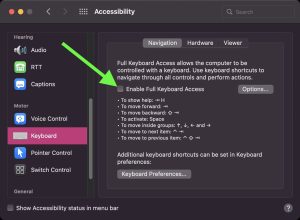
اپل قابلیت های مربوط به صفحه کلید مک را ارتقا داده است تا کاربران هنگام استفاده از مک، مجبور به استفاده از ماوس یا ترکپد نباشند. این تنظیمات را می توانید در System Preferences> Accessibility Keyboard پیدا کرد. با فعال بودن دسترسی کامل به صفحه کلید، می توانید مطلبی را هایلایت کرده و رنگ، کنتراست و اندازه هایلایت را با استفاده از گزینه های موجود سفارشی کنید. علاوه بر این، با کلیک روی Tab-H به تمام شورتکات های صفحه کلید دسترسی داشته و با استفاده از کلیدهای جهت دار بین لیست های موجود می توانید پیمایش کنید.
۲۵_ نمایش مسیر فایل
در Finder، اکنون می توانید کلید Option را در حالی که نشانگر ماوس را روی یک فایل یا پوشه نگه داشته اید، فشار داده تا مسیر فایل به شما نشان داده شود. بنابراین به راحتی می توانید ببینید که فایل یا پوشه در کجا قرار دارد. همچنین با کلیک راست روی پوشه، آن پوشه در ترمینال باز شده یا می توانید مسیر آن را کپی کنید. در آخر، با کلیک و فشار دادن Shift، پوشه های زیرمجموعه در همان فهرست به نمایش در می آید.
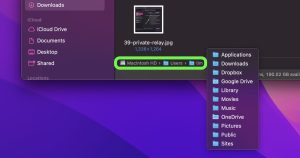
۲۶_ رفتن به پنجره ی پوشه
در سیستم عامل macOS Monterey، گزینه ی Go To Folder در نوار منوی Finder پیشرفته تر شده است ( Go> Go to Folder). به جای مکالمه، نوار جستجوی شناور به سبک Spotlight نشان داده می شود که دارای یک موتور کنترل خودکار بسیار بهبودیافته و لیستی ار برنامه های استفاده شده اخیر است.
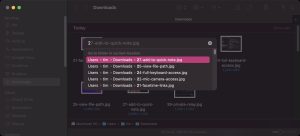
۲۷_ افزودن به Quick Note
در ترفندهای قبل به قابلیت Quick Note برای اضافه مردن لینک به ایمیل، URL های وب و غیره اشاره کرده ایم. یک متن یا عکس را در صفحه ی وب هایلایت کرده و سپس راست کلیک کنید ( Ctrl-Click ) و سپس New Quick Note یا Add to Quick Note را انتخاب نمایید. اکنون، دفعه ی بعد که روی لینک ذخیره شده در Quick Note کلیک کنید، به صفحه ی وب اصلی با همان متن با عکس های هایلایت شده منتقل می شوید. اگر روی یادداشت هایلایت شده کلیک کنید، می توانید آن را به حالت عادی برگردانید.
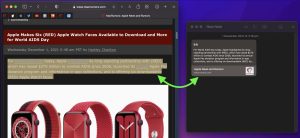
۲۸_ نمایش فایل های به اشتراک گذاشته ی iCloud در Finder
یک پوشه به اشتراک گذاشته شده جدید برای نوار کناری Finder وجود دارد. در این پوشه به راحتی می توانید فایل های به اشتراک گذاشته شده از طریق iCloud را پیدا کنید.
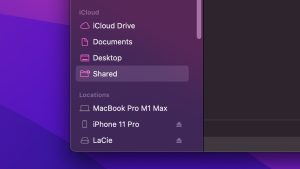
۲۹_ خودکارسازی Focus Mode در برنامه های خاص
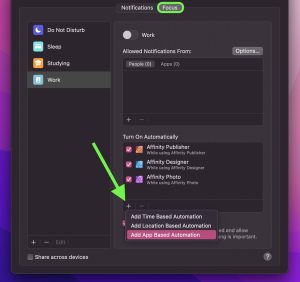
ویژگی جدید فوکوسِ اپل در macOS Monterey، به شما امکان می دهد مک خود را به گونه ای تنظیم کنید که به شما کمک کند در لحظه روی کاری خاص متمرکز شوید. این کار با مسدود شدن اعلان ها بر اساس کاری که انجام می دهید صورت می گیرد و می توانید حالت های فوکوس را برای سناریوهای خاص، مانند زمانی که دریافت اعلان از سوی برنامه های خاص را سفارشی سازی کنید. برای انجام این کار، به System Preferences رفته و روی Notification & Focus کلیک کرده و پس از انتخاب آیکون + در پایین کادرِ Turn on Automatically، گزینه ی Add App Based Automation را انتخاب نمایید. سپس از شما خواسته می شود که مشخص کنید کدام برنامه ها به صورت خودکار روی حالت فوکوس قرار بگیرد.
۳۰_ ترجمه ی متن با کلیک راست
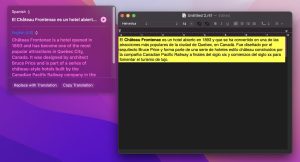
ویژگی Translate در سافاری به طور گسترده در macOS Monterey وجود دارد. تنها کافی است که بخشی از متن را انتخاب کرده و برای نمایش گزینه ی Translate روی آن راست کلیک کنید. البته امکان ترجمه به چند زبان وجود دارد. علاوه بر اینکه می توانید متن ترجمه شده را خودتان بخوانید و در هر جایی که می خواهید آن را کپی کنید، با کلیک روی گزینه ی Play می توانید از macOS بخواهید که با صدای بلند آن را برای شما بخواند تا تلفظ آن را بهتر درک کنید.
۳۱_ تغییر سرعت پخش در یادداشت های صوتی
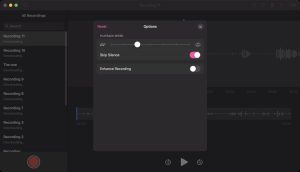
اپل چند ویژگی را به برنامه ی Voice Memos در macOS Monterey اضافه کرده است.اکنون می توانید به طور خودمار بخش های سکوت فایل را رد کرده و سرعت پخش را تغییر دهید. تنها کافی است که فایل صوتی ضبط شده ای را انتخاب کرده و روی نماد کنترل ها در گوشه ی سمت راست بالای پنجره کلیک کنید. هر دو مورد را در تنظیمات زیر Playback Speed پیدا کنید.
۳۲_ ویژگی Spatialize Stereo
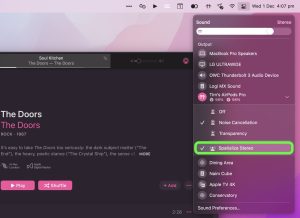
اپل یک ویژگی صوتی جدید به نام Spatialize Stereo را به macOS Monterey اضافه کرده است که با استفاده از هر ترکیب استریوی غیردالبی، محیط صوتی فضایی مجازی ایجاد می کند. برای دسترسی به این ویژگی، یک جفت هدفون AirPods Pro یا AirPods Max را به مک خود وصل کنید و صدا را پخش نمایید. سپس روی نماد Control Center در نوار منو کلیک کرده و بعد از آن روی نوار Sound کلیک کنید. در این بخش، گزینه ی Spatialize Stereo را مشاهده می کنید. توجه داشته باشید Spatialize Stereo با Spatial Audio متفاوت است. صدای فضایی یا Spatial Audio با پشتیبانی از Dolby Atmos با حرکت صدا در اطراف شما یک تجربه ی سه بعدی ایجاد می کند. از طرف دیگر، Spatialize Stereo، در واقع تلاش اپل برای شبیه سازی اثر شنیدن صدا از جهات مختلف در یک محیط مجازی است. از Dolby Atmos پشتیبانی نمی کند اما اساسا با هر محتوایی کار می کند.
۳۳_ تغییر اندازه ی خودکار پنجره
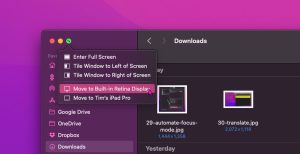
سیستم عامل macOS Monterey، نسبت به نسخه های قبلی نسبت به نمایشگر آگاه تر است و به طور خودکار اندازه ی یک پنجره را متناسب با صفحه نمایش ثانویه تغییر می دهد. این بدین معناست که شما نیازی به کاهش دستی اندازه یک پنجره برای قرار دادن آن بر روی یک نمایشگر کوچک ندارید. خودکارسازی این قابلیت زمانی کار می کند که یک پنجره را به صورت دستی به روی نمایشگر دیگر بکشید یا روی چراغ سبز رنگ در گوشه ی سمت چپ بالای پنجره کلیک کنید تا نمایشگر متصل دیگری را انتخاب نمایید.
۳۴_ نمایش همیشگی نوار منو به طور تمام صفحه
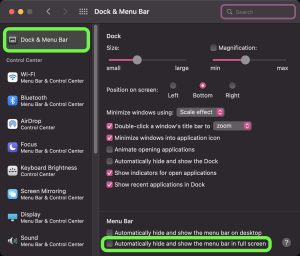
در نسخه های قبلی macOS، هنگامی که برنامه ای را در حالت تمام صفحه قرار می دادیم، نوار منو پنهان می شد و برای نمایش دوباره ی آن، نشانگر ماوس را باید بالای صفحه نگه می داشتیم. اما در Monterey، می توانید نوار منو را به گونه ای تنظیم کرده که در صورت تمام صفحه کردن برنامه ای، پنهان نشود. برای انجام این کار، به System Preferences رفته و Dock & Menu Bar را انتخاب کنید. سپس تیک Automatically hide and show the menu bar in full screen را بردارید.
۳۵_ انتقال گالری عکس ها
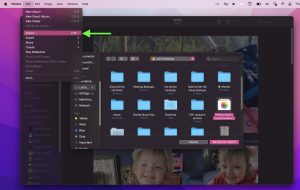
برنامه ی Photos در macOS Monterey به روز رسانی شده است تا امکان وارد کردن عکس ها را از یک گالری دیگر را فراهم کند. برای انجام این کار، File Import را از نوار منو انتخاب کرده تا پنجره ی مرورگر فایل ظاهر شود. پس از انتخاب گالری عکس های موردنظر، می توانید محتوایات آن را قبل از ورود به گالری اصلی بررسی کنید.
۳۶_ کنترل دستگاه های HomeKit در نوار منو
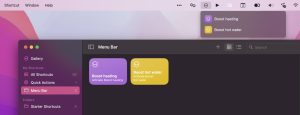
با ورود برنامه شورتکات به مک، اکنون می توانید شورتکات های خاصی را به بخش های مختلف macOS اضافه کنید. بنابراین، امکان اضافه کردن آن ها به نوار منو وجود دارد. هنگامی که برخی از شورتکات ها را به بخش نوار منو در برنامه ی شورتکات می کشید، یک آیتم منوی جدید در نوار منو ظاهر می شود. به عنوان مثال، به شما امکان می دهد که با استفاده از شورتکات دستگاه های Homekit را روی دسکتاپ خود کنترل کنید.
۳۷_ تعییر نرخ تازه سازی مک بوک پرو
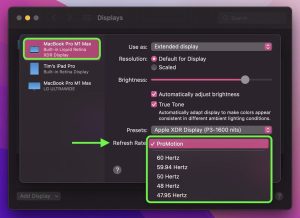
اگر شما مک بوک پرو ۱۴ یا ۱۶ اینچی دارید، می توانید نرخ تازه سازی صفحه نمایش Liquid Retina XDR را تنظیم کنید. همچنین می توانید آن را با محتوای ویدیویی که در حال ویرایش آن هستید، تطبیق دهید. به System Preferences بروید و پس از انتخاب Display، روی Display Settings کلیک کنید. اگر از نمایشگری خارجی استفاده می کنید، از ستون کناری نمایشگر داخلی مک بوک پرو، Liquid Retina XDR، انتخاب کنید. سپس روی نرخ تازه سازی کلیک کرده و یکی از گزینه های زیر را انتخاب نمایید: ۱۲۰ هرتز، ۶۰ هرتز، ۵۹.۹۴ هرتز، ۵۰ هرتز، ۴۸ هرتز و ۴۷.۹۵ هرتز.
۳۸_ استفاده از هشتگ ها در Notes و Reminders
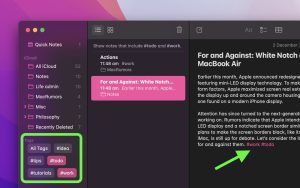
هر دو برنامه Reminders و Notes از تگ استفاده می کنند. اکنون می توانید از هشتگ ها برای سازماندهی یادداشت ها و یادآوری ها استفاده کنید. بنابراین با این ویژگی، یادداشت هایتان راحت تر پیدا می شود. هیچ محدودیتی ندارد که چند تگ در یادداشت هایتان قرار دهید.
۳۹_ فعال سازی Private Relay
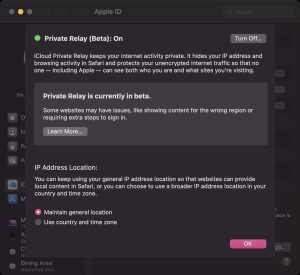
در macOS Monterey، ویژگی Private Relay به iCloud اضافه شده است. این ویژگی رایگان نیست و برای حفاظت از داده های شما ایجاد شده تا کسی نتواند آن ها را ردیابی کند. Private Relay، آدرس IP را مخفی نگه داشته و با ارسال آدرس IP موقت به مقصد، از لو رفتن آدرس اصلی IP شما جلوگیری می کند.
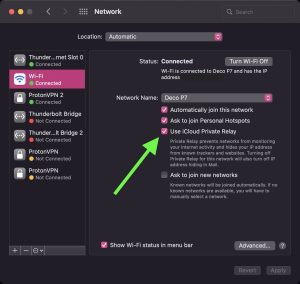
به System Preferences بروید، روی Apple ID کلیک کنید،در این قسمت می توانید این ویژگی را فعال یا غیرفعال کنید.
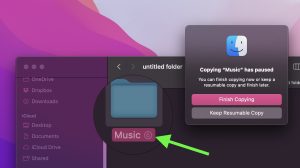
۴۰_متوقف کردن فرآیند کپی در Finder
در فایندر، اپل به لطف نشانگر پیشرفت نمودار دایره ای جدید، دانستن مدت زمان کپی فایل ها را آسان تر کرده است. علاوه بر این، قابلیت شروع یا توقف یک فرآیند کپی طولانی و از سرگیری آن در زمان بعدی را بوجود آورده است. اگر یک فرآیند کپی را در میانه راه متوقف کنید، یک نسخه شبیه به فایل را در پوشه در محل مقصد باقی می ماند. فقط کافی است روی آن کلیک کنید و گزینه ی Finish Copying نمایش داده می شود. البته می توانید زمان کپی را به وقت دیگری موکول کنید.
مطالب مرتبط : مشکل وای فای در آیفون ۱۳