با افزایش اهمیت دادههای شخصی در دنیای دیجیتال، داشتن یک نسخه بکاپ ایفون برای محافظت از اطلاعات حیاتی به شدت توصیه میشود. بکاپگیری منظم به شما کمک میکند تا در مواقع اضطراری مثل گم شدن، خراب شدن یا خرید یک گوشی آیفون جدید، اطلاعات خود را به راحتی بازیابی کنید. در این مقاله از الماس پایتخت، تمام مراحل بکاپ گرفتن از آیفون و ریستور آن بهصورت دقیق و کامل توضیح داده میشود تا هیچ بخشی از فرآیند را از دست ندهید. همچنین به نکاتی که ممکن است در هنگام بکاپ آیفون و ریستور با آنها مواجه شوید، اشاره خواهد شد.
بکاپ ایفون چیست؟
بکاپ گرفتن به معنای ایجاد یک نسخه پشتیبان از تمام اطلاعات گوشی شماست که به شما امکان میدهد در صورت بروز هرگونه مشکل، اطلاعاتتان را بازیابی کنید. اطلاعاتی مانند عکسها، مخاطبین، پیامها، اپلیکیشنها و تنظیمات شخصی در بکاپ ذخیره میشوند. اگر گوشی شما دچار خرابی شود، به سرقت برود یا به هر دلیلی قابل استفاده نباشد، تنها راه نجات و بازگرداندن اطلاعات شما، بکاپهای از پیش گرفته شده است.
بکاپ گرفتن همچنین برای مواقعی که قصد دارید گوشی خود را به نسخه جدیدتری ارتقا دهید بسیار مفید است. با داشتن یک بکاپ کامل، میتوانید اطلاعات خود را بدون دردسر و نگرانی به آیفون جدید منتقل کنید و همان تجربه کاربری قبلی را ادامه دهید. در واقع، این فرآیند تضمین میکند که حتی در صورت از دست رفتن فیزیکی یا آسیب دیدن دستگاه، اطلاعات شما همیشه محفوظ و قابل دسترسی باقی بماند.
روشهای بکاپ گرفتن از آیفون
بسیاری از کاربران آیفون از قابلیتهای داخلی سیستمعامل iOS استفاده میکنند تا بهطور منظم و خودکار بکاپهای خود را از طریق iCloud انجام دهند. این روش باعث میشود بدون نیاز به اتصال کابل یا انجام اقدامات دستی، همیشه یک نسخه پشتیبان از اطلاعات شما در فضای ابری ذخیره شود. با این حال، اگر فضای iCloud محدود باشد یا تمایل به بکاپ گرفتن از ایفون در کامپیوتر داشته باشید که بکاپ را بهصورت محلی روی کامپیوتر خود نگه دارید، میتوانید از iTunes یا Finder استفاده کنید تا نسخه پشتیبان را در یک فضای امن ذخیره کنید.
سه روش اصلی برای بکاپ گرفتن از آیفون وجود دارد:
- استفاده از iCloud
- استفاده از Finder در مک (برای macOS Catalina و بالاتر)
- استفاده از آیتونز در ویندوز
بکاپگیری یک فرآیند اساسی و حیاتی برای حفظ امنیت اطلاعات شخصی است و در مواقع بحرانی میتواند از دست دادن اطلاعات مهم شما جلوگیری کند. هر کدام از این روشها مزایا و معایب خاص خود را دارند که در ادامه بهطور کامل توضیح داده میشوند.
۱. آموزش بکاپ گرفتن از آیفون با icloud
iCloud، سرویس ابری اپل، سادهترین راه برای بکاپگیری از آیفون شماست. با استفاده از این سرویس، نیازی به کامپیوتر ندارید و میتوانید هر زمان که بخواهید، به اطلاعات خود از هر دستگاه دیگری دسترسی داشته باشید. این روش بهویژه برای افرادی مناسب است که مداوم به اینترنت پرسرعت دسترسی دارند.
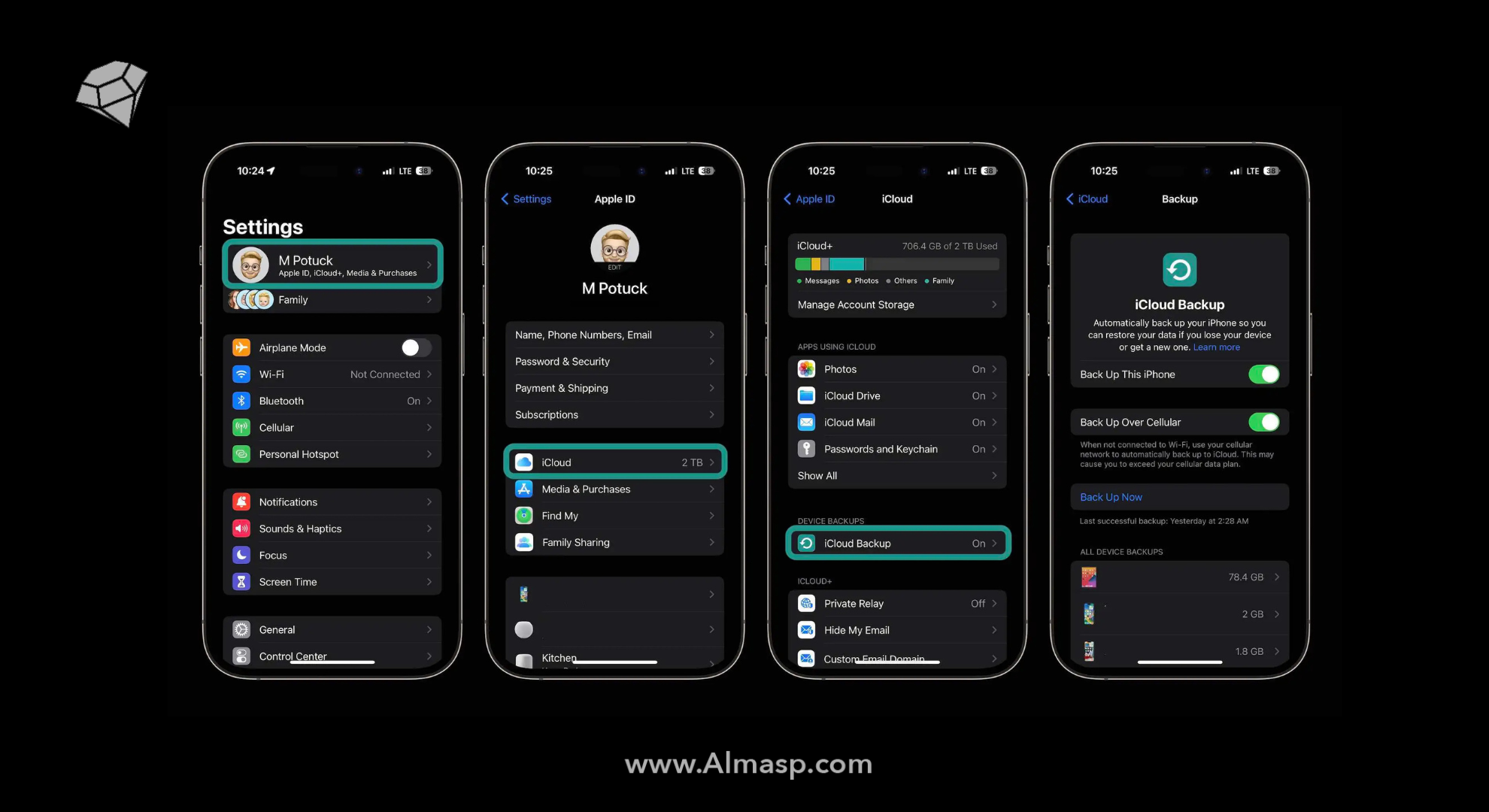
مراحل بکاپگیری از آیفون با iCloud:
- به تنظیمات آیفون (Settings) بروید.
- روی نام پروفایل خود کلیک کرده و وارد بخش iCloud شوید.
- گزینه iCloud Backup را فعال کنید.
- برای شروع بکاپگیری، دکمه Back Up Now را انتخاب کنید.
⚠️ نکات مهم:
- فضای رایگان iCloud تنها ۵ گیگابایت است. برای کاربران حرفهایتر، ممکن است نیاز به خرید فضای اضافی داشته باشید.
- حتماً بکاپگیری را زمانی که به شبکه وایفای متصل هستید انجام دهید تا دادههای اینترنتی تلفن همراه شما مصرف نشود.
۲. بکاپگیری از آیفون با Finder در مک
اگر از کاربران مک هستید و سیستم عامل شما macOS Catalina یا بالاتر است، برای بکاپگیری باید از Finder استفاده کنید. اپل با حذف آیتونز در نسخههای جدید مک، فرآیند بکاپگیری را به Finder منتقل کرده است.
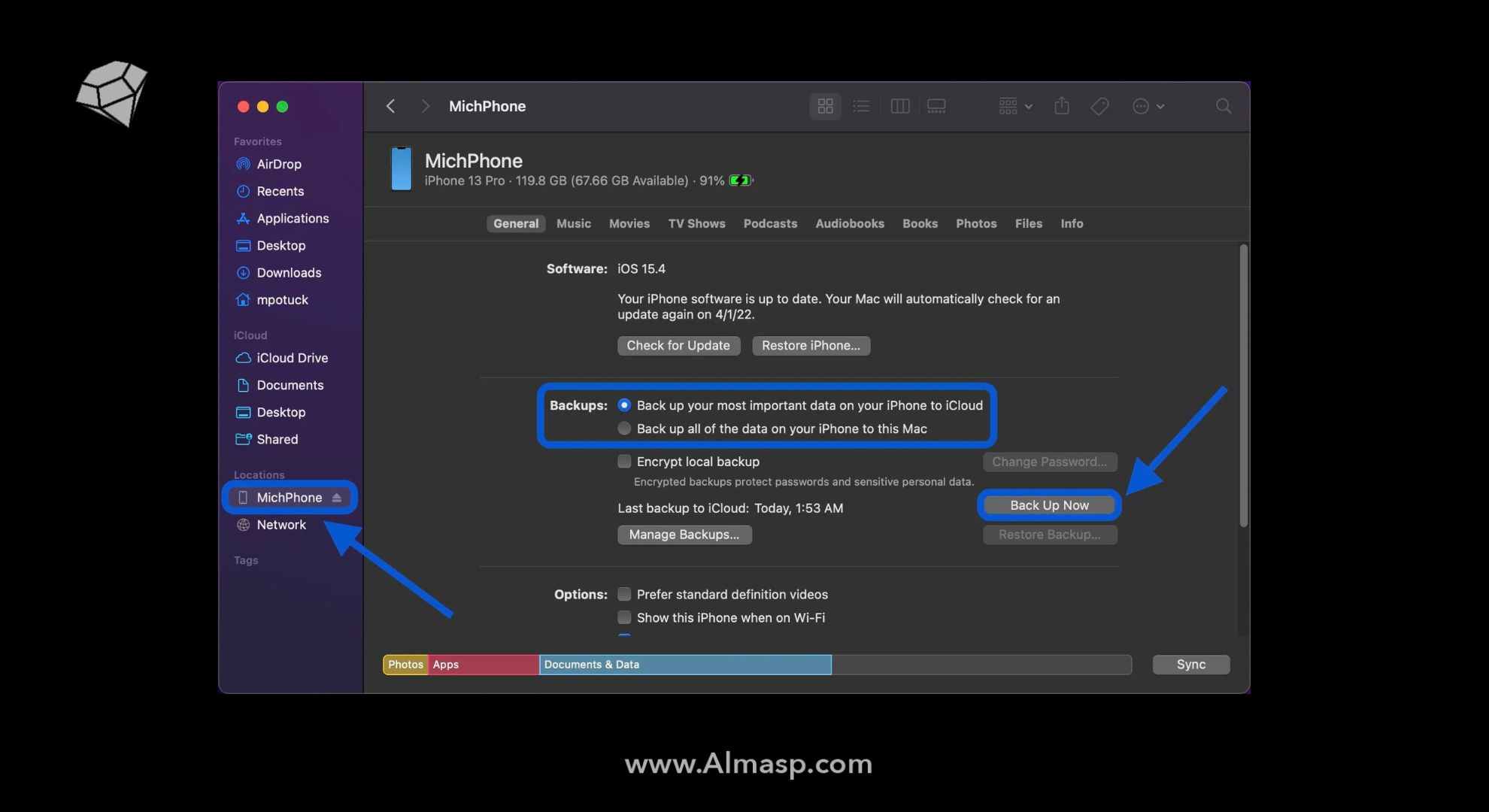
مراحل بکاپگیری با Finder:
- آیفون خود را با استفاده از کابل به مک متصل کنید.
- برنامه Finder را باز کرده و آیفون خود را در نوار کناری پیدا کنید.
- گزینه Back Up All of the Data on Your iPhone to This Mac را انتخاب کنید.
- دکمه Back Up Now را بزنید.
✔️ مزایا:
- بکاپهای لوکال سریعتر و بدون نیاز به اینترنت هستند.
- امکان رمزگذاری بکاپ برای افزایش امنیت.
۳. نحوه بکاپ گرفتن از آیفون با آیتونز
کاربران ویندوز برای بکاپگیری از آیفون باید از نرمافزار آیتونز استفاده کنند. اگر به iCloud یا مک دسترسی ندارید، این روش یکی از بهترین انتخابهاست.
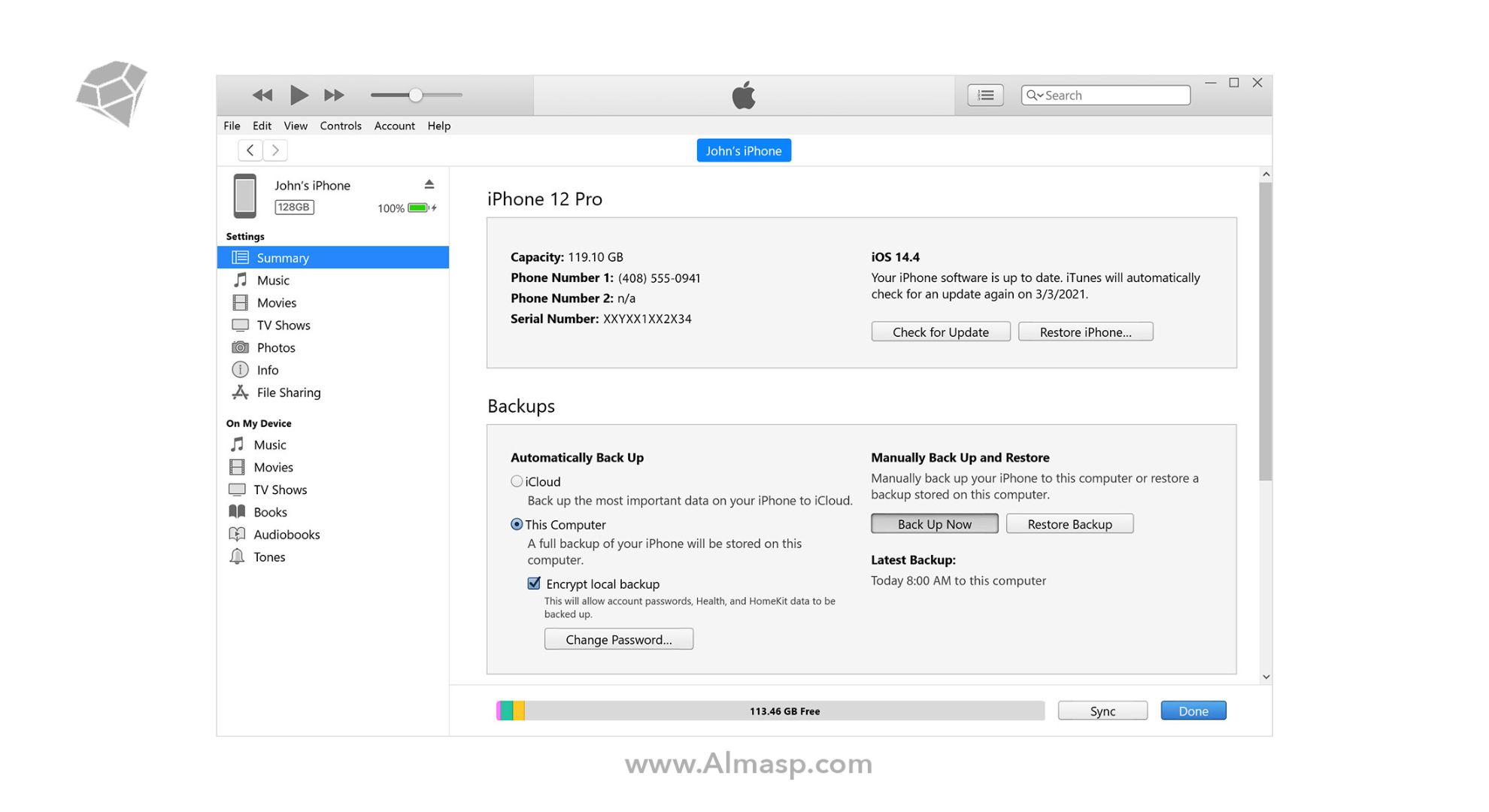
مراحل بکاپگیری با آیتونز:
- آیفون خود را به کامپیوتر ویندوزی متصل کنید.
- برنامه آیتونز را باز کرده و آیفون خود را از منوی دستگاهها انتخاب کنید.
- روی دکمه Back Up Now کلیک کنید.
این مقاله از دست نده👈🏻 بازیابی پیامهای پاک شده در آیفون
بکاپ ایفون کجا ذخیره میشود؟
اگر از iCloud برای بکاپ گرفتن از آیفون استفاده میکنید، نسخههای پشتیبان شما در فضای ابری iCloud ذخیره میشود و به راحتی میتوانید آنها را در تنظیمات گوشی خود مشاهده کنید. در صورتی که از iTunes یا Finder برای بکاپگیری استفاده کنید، بکاپهای شما بهصورت محلی روی هارد دیسک کامپیوتر ذخیره میشود.
در سیستمعاملهای macOS و ویندوز، بکاپها معمولاً در پوشهای به نام “Backup” ذخیره میشوند. در مک، این مسیر معمولاً در پوشهی Library زیر مسیر ~/Library/Application Support/MobileSync/Backup/ قرار دارد و در ویندوز، بکاپها در پوشهای مشابه به مسیر \Users\[Your Username]\AppData\Roaming\Apple Computer\MobileSync\Backup\ ذخیره میشوند.
نحوه ریستور بکاپ در آیفون
ریستور بکاپ در آیفون به معنای بازگرداندن اطلاعات و تنظیماتی است که قبلاً از گوشی خود پشتیبانگیری (بکاپ) کردهاید. وقتی شما از گوشی آیفون خود بکاپ میگیرید (چه از طریق iCloud و چه از طریق iTunes یا Finder در کامپیوتر)، تمامی اطلاعات شخصی، تنظیمات برنامهها، عکسها، پیامها، مخاطبین و سایر دادهها ذخیره میشوند.
وقتی نیاز دارید دستگاه خود را به حالت قبل بازگردانید (مثلاً بعد از ریست کردن یا خرید یک آیفون جدید)، میتوانید از ریستور بکاپ استفاده کنید تا تمامی اطلاعات و تنظیمات گوشی خود را به همان حالت قبلی بازگردانید.
دو روش اصلی برای ریستور وجود دارد:
- استفاده از iCloud
- استفاده از Finder یا آیتونز
۱. ریستور بکاپ از iCloud
اگر قبلاً بکاپ خود را در iCloud ذخیره کردهاید، برای بازگرداندن آن به آیفون خود به مراحل زیر نیاز دارید:
- آیفون را روشن کنید و مراحل اولیه راهاندازی را طی کنید.
- در صفحه Apps & Data، گزینه Restore from iCloud Backup را انتخاب کنید.
- وارد حساب iCloud خود شوید و بکاپ مورد نظر را انتخاب کنید.
- صبر کنید تا فرآیند بازیابی کامل شود.
⚠️ نکته: حتماً به یک شبکه وایفای پرسرعت متصل باشید تا فرآیند ریستور به درستی انجام شود.
۲. ریستور بکاپ از Finder یا آیتونز
برای کاربران مک یا ویندوز که بکاپهای خود را در Finder یا آیتونز ذخیره کردهاند، روش بازیابی متفاوت است:
- آیفون خود را به کامپیوتر متصل کنید.
- در Finder (یا آیتونز) گزینه Restore Backup را انتخاب کنید.
- فایل بکاپ مورد نظر را انتخاب کرده و منتظر بمانید تا فرآیند بازیابی کامل شود.
این مقاله از دست نده👈🏻 بازیابی عکسهای پاک شده در آیفون
آموزش حذف بکاپهای قدیمی از iCloud
یکی از مشکلاتی که کاربران iCloud با آن مواجه میشوند، پر شدن فضای ذخیرهسازی است. اگر بکاپهای قدیمی دارید که دیگر نیازی به آنها ندارید، بهتر است آنها را حذف کنید تا فضای بیشتری برای بکاپهای جدیدتر ایجاد شود.
مراحل حذف بکاپهای قدیمی:
- وارد تنظیمات آیفون شوید.
- روی نام پروفایل خود کلیک کرده و iCloud را انتخاب کنید.
- به Manage Storage بروید و Backups را انتخاب کنید.
- بکاپ قدیمی مورد نظر را انتخاب کرده و آن را حذف کنید.
نکات مهم برای بهینهسازی فضای iCloud:
- حذف فایلهای غیرضروری: مطمئن شوید که تنها از اطلاعات مهم خود بکاپ گرفتهاید. فایلهای سنگین مانند ویدیوها یا عکسهای تکراری را حذف کنید.
- خاموش کردن بکاپهای غیرضروری اپلیکیشنها: از بخش iCloud، اپلیکیشنهایی که نیازی به بکاپ ندارند را غیرفعال کنید.
بازیابی اپل واچ از طریق آیفون
یکی از قابلیتهای جدید اپل، امکان بازیابی اطلاعات اپل واچ از طریق آیفون است. اگر اپل واچ شما با آیفونتان جفت شده و از آن بکاپ گرفتهاید، میتوانید بهراحتی اطلاعات آن را در صورت نیاز بازیابی کنید.
مراحل بازیابی اپل واچ:
- اپل واچ را روشن کنید و به آیفون نزدیک کنید.
- گزینه Restore from Backup روی صفحه آیفون ظاهر میشود.
- بکاپ مورد نظر را انتخاب کنید و فرآیند بازیابی را تکمیل کنید.
خلاصه آموزش بکاپ گرفتن از آیفون
بکاپ گرفتن از آیفون و بازیابی اطلاعات یکی از حیاتیترین مهارتهایی است که هر کاربر آیفون باید با آن آشنا باشد. چه از iCloud استفاده کنید یا از کامپیوتر خود، همیشه باید یک نسخه پشتیبان از اطلاعات مهمتان داشته باشید. با پیروی از راهنمای بالا از الماس پایتخت، میتوانید از اطلاعات خود به بهترین شکل ممکن محافظت کنید.