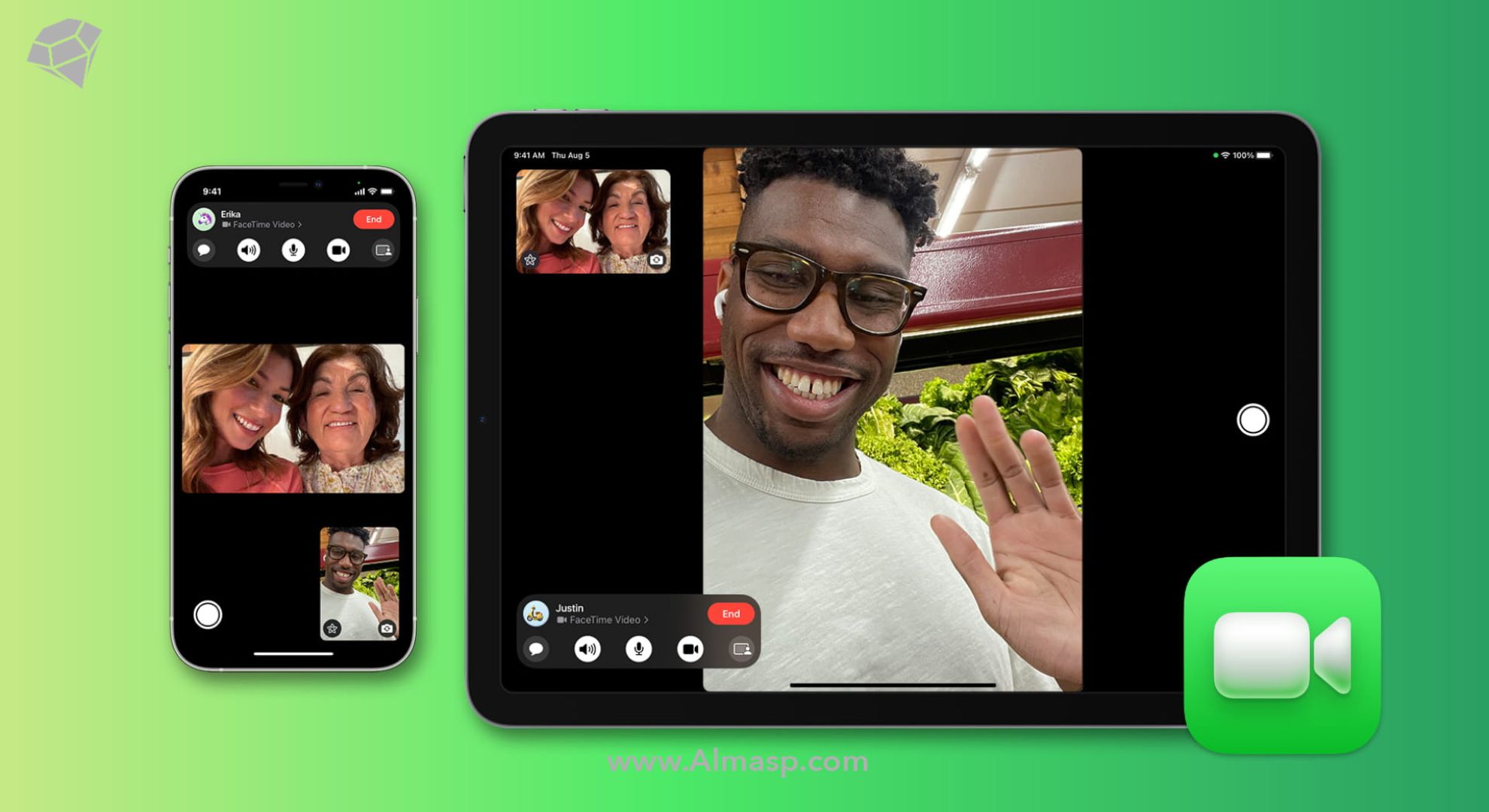
فیس تایم چیست؟ فیس تایم (FaceTime) به یکی از ابزارهای اصلی تماسهای ویدیویی برای کاربران اپل تبدیل شده است. با اینکه این ابزار ساده و کاربردی به نظر میرسد، اما روشهای خاصی برای بهبود کیفیت تماسها وجود دارد که میتواند تجربه شما را بینظیر کند. در این مقاله به شما ۱۰ ترفند کاربردی برای بهبود تماسهای فیس تایم معرفی خواهیم کرد. با استفاده از این نکات، تماسهایی با کیفیت عالی، بدون قعطی، و با صدای واضح خواهید داشت.
تجربه تماس تصویری بینقص، تنها با آیفون ۱۶ پرو مکس
چگونه فیس تایم را فعال کنیم؟
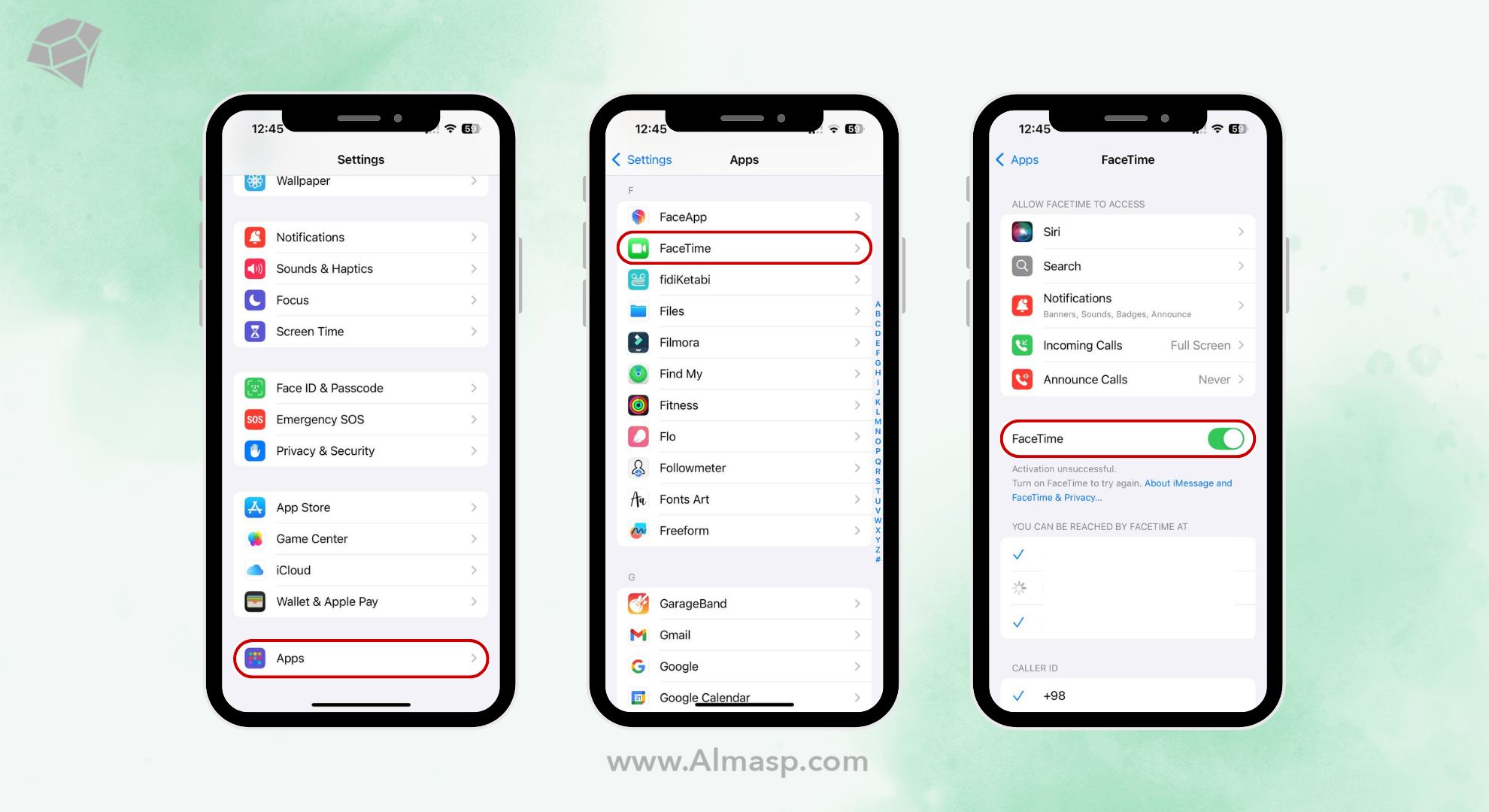
برای فعالسازی فیس تایم (FaceTime) در دستگاههای اپل خود، مراحل زیر را دنبال کنید:
- وارد تنظیمات شوید: بر روی آیکون “تنظیمات” (Settings) در صفحه اصلی دستگاه خود ضربه بزنید.
- به فیستایم بروید: در لیست تنظیمات، به پایین بروید و گزینه “فیستایم” (FaceTime) را پیدا کنید. بر روی آن ضربه بزنید.
- فعالسازی فیستایم: اگر فیستایم غیرفعال است، دکمه بالای صفحه را به سمت راست بکشید تا سبز شود. این بدان معناست که فیستایم فعال شده است.
- ورود به حساب اپل: اگر از شما خواسته شد، با استفاده از Apple ID خود وارد شوید. اگر حسابی ندارید، میتوانید در اینجا یک حساب جدید بسازید.
- تنظیمات تماس: در این قسمت میتوانید تنظیم کنید که با چه شماره تلفن یا آدرس ایمیلهایی میخواهید تماسهای فیستایم را دریافت کنید. میتوانید انتخاب کنید که شماره تلفن یا ایمیلهای خاصی را برای برقراری تماس با دوستان و خانوادهتان اضافه کنید.
- آزمایش تماس: پس از فعالسازی، میتوانید با یک دوست یا عضو خانواده خود تماس فیستایم برقرار کنید تا از عملکرد آن اطمینان حاصل کنید.
با این مراحل، فیستایم شما فعال خواهد شد و میتوانید از تجربه تماسهای ویدیویی با کیفیت بالا بهرهمند شوید. در ادامه به بررسی ۱۰ ترفند کاربردی برای بهبود تماسهای فیس تایم خواهیم پرداخت.
۱. بهروزرسانی سیستمعامل و برنامه فیس تایم
اولین و مهمترین گام برای تجربه یک تماس بینقص، بهروزرسانی مداوم سیستمعامل (iOS یا macOS) و برنامه فیس تایم است. اپل به طور منظم بهروزرسانیهایی را ارائه میدهد که مشکلات مختلف نرمافزاری را رفع کرده و عملکرد فیستایم را بهبود میبخشند. همچنین، این بهروزرسانیها ویژگیهای جدیدی مانند بهبود کیفیت تصویر و صدای تماسها را اضافه میکنند.
اگر سیستمعامل شما بهروزرسانی نشده باشد، ممکن است با مشکلاتی مثل کاهش کیفیت تماس، قطعی صدا و یا لگ در تصویر مواجه شوید. از این رو، همیشه قبل از شروع تماسها، مطمئن شوید که آخرین نسخه نرمافزار و سیستمعامل را نصب کردهاید.
با همهی قابلیتهای ios 18 آشنا بشین👈🏼۱۵ قابلیت جدید iOS 18 اپل
۲. استفاده از اینترنت پایدار و قوی
کیفیت تماسهای ویدیویی به شدت وابسته به سرعت و ثبات اتصال اینترنت است. اگر اینترنت شما ضعیف باشد یا نوسان داشته باشد، احتمالاً با کاهش کیفیت تصویر و صدا، تاخیر در تماس و حتی قطع شدن مواجه خواهید شد.
برای حل این مشکل👇🏼
- از اتصال به اینترنت وایفای بهجای اینترنت داده تلفن همراه استفاده کنید.
- نزدیک به روتر وایفای باشید تا سیگنال قویتری دریافت کنید.
- اگر چندین دستگاه به اینترنت شما متصل است و پهنای باند را اشغال میکنند، آنها را قطع کنید.
- در صورت امکان از کابل شبکه (Ethernet) استفاده کنید که پایداری بیشتری نسبت به وایفای دارد.
۳. نورپردازی مناسب محیط
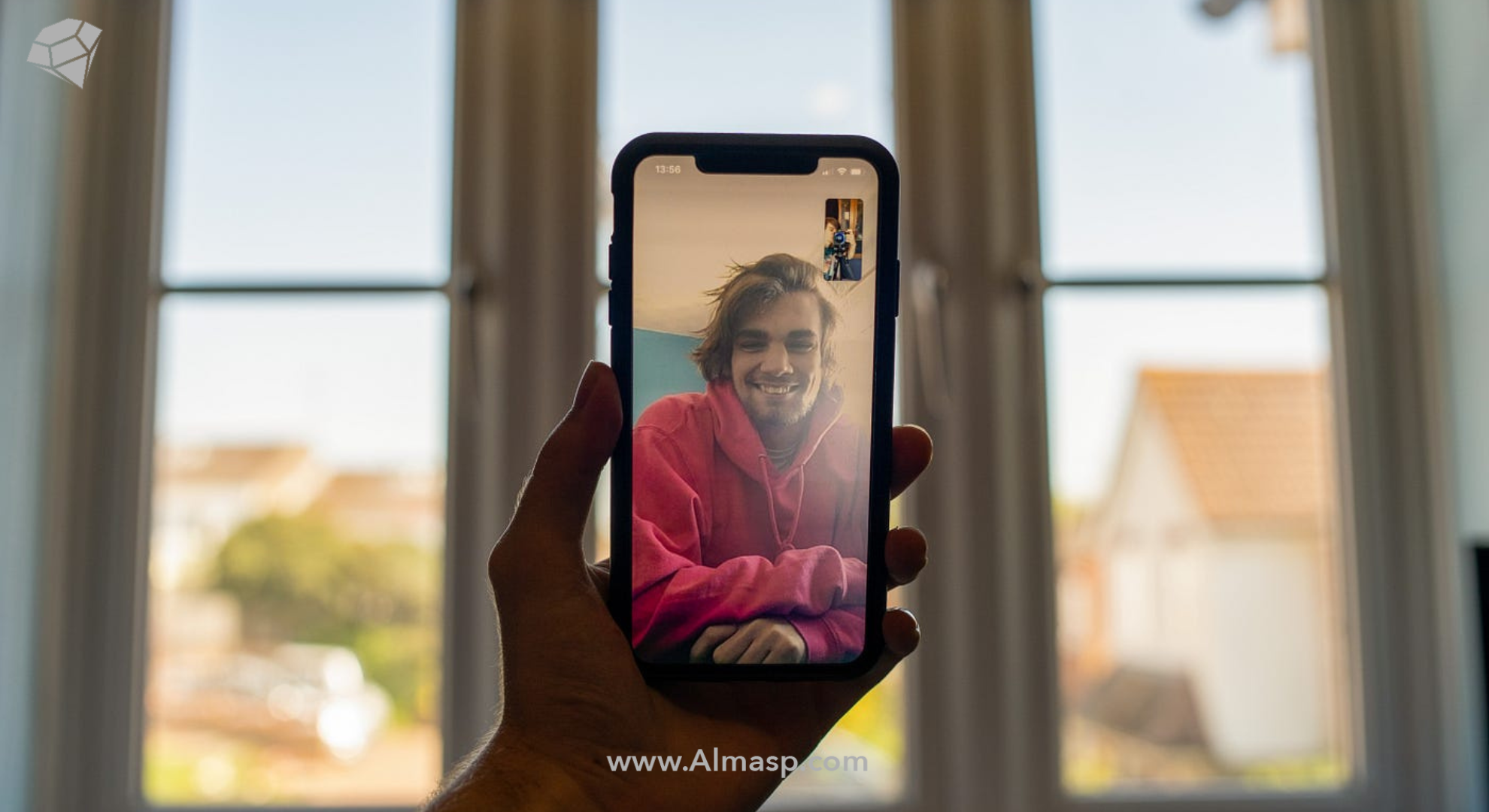
یکی از عواملی که تاثیر زیادی در کیفیت تصویر تماس ویدیویی فیس تایم دارد، نورپردازی محیط است. نور مناسب میتواند تصویر شما را روشنتر و واضحتر کند و به شما کمک کند حرفهایتر به نظر برسید.
چگونه نورپردازی را بهینه کنیم⁉️
- روبروی یک منبع نور طبیعی بنشینید. نور طبیعی بهترین گزینه برای روشن کردن چهره و افزایش وضوح تصویر است.
- اگر در شب تماس میگیرید یا نور طبیعی کافی ندارید، از یک لامپ یا چراغ رومیزی که به طور مستقیم به چهره شما نور میدهد استفاده کنید.
- از نور پسزمینه قوی که ممکن است باعث تاریک دیده شدن شما شود اجتناب کنید.
۴. کنترل صدای محیطی
هیچ چیز به اندازه صدای مزاحم پسزمینه نمیتواند تجربه یک تماس فیس تایم را خراب کند. فیس تایم قابلیت کاهش نویز را دارد، اما بهترین راه این است که محیط اطراف خود را کنترل کنید.
ترفندهایی برای بهبود صدا👇🏼
- در یک اتاق آرام و بدون صداهای مزاحم باشید.
- از هدفونهایی با میکروفون داخلی استفاده کنید که به کاهش صداهای پسزمینه کمک میکند.
- اگر مجبورید در محیطی پر سر و صدا باشید، از قابلیت “Noise Cancelation” که در برخی هدفونها وجود دارد، بهره ببرید.
کیفیت صدای بینظیر و متفاوت را با خرید ایرپاد ۴ و خرید ایرپاد مکس ۲ تجربه کنید👌🏼
۵. استفاده از حالت پرتره در تماسهای ویدیویی (Portrait Mode)
در iOS 15 به بعد، اپل قابلیت حالت پرتره را برای تماسهای فیس تایم معرفی کرد. این ویژگی به شما امکان میدهد پسزمینه تماسهای ویدیویی خود را محو کنید، تمرکز بر روی چهره شما بیشتر شود و فضای شخصی شما به نمایش گذاشته نشود.
چگونه فعال کنیم⁉️
- در طول تماس، روی صفحه خود ضربه بزنید تا گزینههای تماس نمایش داده شوند.
- روی آیکون پرتره (Portrait Mode) در پایین صفحه کلیک کنید.
این ویژگی به خصوص زمانی که در یک محیط شلوغ هستید یا فضای اتاق شما مناسب نیست، بسیار مفید است.
۶. قابلیت SharePlay: تماشای فیلمها و گوش دادن به موسیقی همزمان
یکی از جذابترین ویژگیهای جدید فیس تایم، SharePlay است. این قابلیت به شما اجازه میدهد تا در حین تماس ویدیویی، فیلمها و سریالها را با دوستان یا خانواده تماشا کنید یا به موسیقی گوش دهید. با SharePlay، تجربه تماسهای فیس تایم تعاملیتر و سرگرمکنندهتر میشود.
چگونه از SharePlay استفاده کنیم⁉️
- مطمئن شوید که اپلیکیشن مورد نظر (مثل Apple TV یا Apple Music) از SharePlay پشتیبانی میکند.
- در طول تماس فیستایم، برنامه را باز کنید و محتوای مورد نظر را پخش کنید. با استفاده از گزینه SharePlay، دیگران نیز میتوانند همزمان با شما از آن محتوا لذت ببرند.
۷. استفاده از فیس تایم لینک (FaceTime Link) برای دعوت دیگران
اپل در iOS 15 قابلیت جدیدی به نام FaceTime Link معرفی کرد که به شما امکان میدهد لینک تماس فیس تایم را برای دیگران ارسال کنید. این لینک به دوستان و آشنایانی که دستگاه اپل ندارند نیز اجازه میدهد با مرورگر وارد تماس فیستایم شوند.
چرا این قابلیت مهم است⁉️
- حالا میتوانید از کاربران اندروید و ویندوز نیز برای تماسهای فیستایم دعوت کنید.
- فقط کافی است لینک را با استفاده از پیامک یا ایمیل برای دیگران ارسال کنید.
۸. کنترل استفاده از داده تلفن همراه
اگر به اینترنت وایفای دسترسی ندارید و مجبورید از داده تلفن همراه برای تماسهای فیس تایم استفاده کنید، باید مراقب مصرف داده باشید. تماسهای ویدیویی میتوانند حجم زیادی از داده را مصرف کنند و به سرعت بسته اینترنت شما را تمام کنند.
ترفندهای صرفهجویی در مصرف داده👇🏼
- از تنظیمات فیستایم، کیفیت ویدیو را به حالت “Lower Quality” کاهش دهید.
- برای تماسهای طولانی از تماس صوتی فیستایم استفاده کنید که داده کمتری مصرف میکند.
- همچنین میتوانید بهجای تماس ویدیویی، از پیامهای صوتی و متنی استفاده کنید.
۹. افزایش باتری دستگاه برای تماسهای طولانی
تماسهای ویدیویی طولانی میتوانند به سرعت باتری دستگاه شما را کاهش دهند. اگر برنامه دارید تا تماس طولانیمدتی با فیس تایم داشته باشید، باید مطمئن شوید که باتری دستگاه شما کافی است.
راهحل چیست⁉️
- پیش از تماس، دستگاه خود را کاملاً شارژ کنید.
- از حالت کم مصرف (Low Power Mode) استفاده کنید تا مصرف باتری کمتر شود.
- اگر امکانش را دارید، در طول تماس دستگاه خود را به شارژر وصل کنید.
این مقاله از دست نده👈🏼 🔋بررسی وضعیت سلامت باتری گوشی آیفون
۱۰. استفاده از ابزارهای جانبی برای بهبود تجربه تماس با فیس تایم
اگر به طور مداوم از فیستایم برای جلسات کاری یا تماسهای خانوادگی استفاده میکنید، میتوانید با استفاده از ابزارهای جانبی تجربه تماس خود را بهبود ببخشید.
ابزارهای پیشنهادی👇🏼
- وبکمهای خارجی: اگر کیفیت دوربین دستگاه شما ضعیف است، میتوانید از یک وبکم خارجی با کیفیت بالاتر استفاده کنید.
- میکروفونهای خارجی: برای کیفیت صدای بهتر، میتوانید از میکروفونهای حرفهای استفاده کنید که وضوح و شفافیت صدا را افزایش میدهند.
- هدفونهای بیسیم: هدفونهای بیسیم با قابلیت Noise Canceling به شما کمک میکنند تا تماسهایی بدون نویز و صدای مزاحم داشته باشید.
جمعبندی تماسی عالی با فیس تایم
با استفاده از این ۱۰ ترفند میتوانید تماسهای فیس تایم خود را به سطح بالاتری ارتقا دهید و تجربهای بدون مشکل، با کیفیت و لذتبخش داشته باشید. از بهروزرسانی دستگاه تا تنظیم نور و صدا، هر یک از این نکات میتواند تفاوت بزرگی در کیفیت تماسهای شما ایجاد کند. پس از همین حالا شروع به اعمال این تغییرات کنید و تماسهای خود را به بهترین نحو تجربه کنید.