
چرا آیفون بعد از آپدیت روشن نمی شود؟
بهروزرسانیها همیشه حاوی کدهای جدید برای بهبود عملکرد کلی گوشیهای هوشمند و ارتقای آنها هستند اما در برخی از موارد کاربران با بهروزرسانی آیفونهای خود شاهد روشن نشدن این محصول هستند. این مسئله بهخصوص از بهروزرسانی iOS13 بیشتر میان کاربران دیده شده است.
امروز در الماس پایتخت به این موضوع میپردازیم که علت روشن نشدن چیست و چه راهکارهایی برای آن وجود دارد. پس در ادامه با ما همراه شوید.
روشن نشدن آیفون ممکن است شکلهای مختلفی داشته باشد:
• صفحهنمایش روی صفحه کاملاً مشکی یا سفید گیرکرده و دیگر چیزی نمایش داده نمیشود.
• ممکن است صفحهنمایش حالت بازیابی (ریکاوری) را نمایش دهد.
• لوگوی اپل بهصورت سفید با بکگراند مشکی (مختص گوشیهای با قاب دور صفحه مشکی) با لوگوی اپل به رنگ مشکی با بکگراند سفید (مختص گوشیهای با قاب دور صفحه سفید) نمایش داده شده و دستگاه به مرحله بعد نمیرود.
• صفحه سیاه شده و با وجود نمایش انیمیشن بارگیری (Loading) چیز دیگری نمایش داده نشود و صفحه اصلی را نبینید.
• ممکن است به علت خطا در آپدیت آیفون در حلقه بوت (BootLoop) گرفتار شود.
با رویت موارد بالا، شما دچار مشکل روشن نشدن پس از آپدیت هستید، بهمنظور رفع این مشکل چند راهحل را باید قبل از مراجعه به تعمیرکار، انجام دهید.
روشن نشدن آیفون بعد از آپدیت: گوشی را ری استارت کنید
اگر دستگاه در هر مرحلهای از بوت یا شروع به کار گیرکرده و واکنش نشان نمیدهد، آیفون خود را ری استارت کنید. در اکثر مواقع مشکلاتی نظیر مصرف بالا و ناگهانی باتری و مشکلات نرمافزاری و اخلال در عملکرد سیستمعامل را با ری استارت میتوان حل کرد.
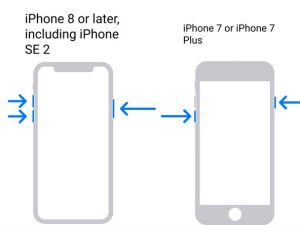
برای این کار در آیفونهای مجهز به FaceID (نسل ایکس به بالا)، آیفون ۸ و آیفون ۸ پلاس و آیفون اس ای نسل دوم به بالا، دکمههای افزایش و کاهش صدا را همزمان با دکمه پاور گرفته و سپس دکمه های صدا را رها کنید. دکمه پاور را تا نمایان شدن لوگیو اپل نگه داشته و سپس رها سازید.
برای آیفون ۷ دکمه کاهش صدا و پاور را همزمان گرفته و نگه دارید تا لوگوی اپل نمایان شود
بعد از انجام این کار،سپس هر دو دکمه را رها سازید.
برای آیفون ۶ اس به قبل و آیفون اس ای نسل اول، دکمههای پاور و هوم را هم زمان نگه داشته تا لوگوی اپل نمایان شود و سپس آنها را رها کنید.
روشن نشدن آیفون بعد از آپدیت: آیفون را شارژ کنید
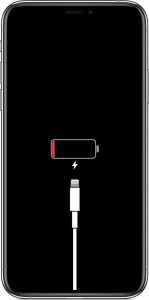
اگر آیفون شما بعد از بهروزرسانی روشن نشده و ری استارت کردن نیز پاسخی به شما نداد، بهاحتمال بسیاری بالایی شارژ باتری دستگاه تمام شده است. بهروزرسانی عملیاتی سنگین بوده و نیاز پردازشی بالایی را طلب میکند که همین موضوع باعث مصرف بیش از حد باتری است. به همین دلیل ممکن است که آیفون پس از بهروزرسانی دچار تخلیه شارژ شده و روشن نمیشود.
بهتر است با کابل اصلی لایتنینگ و شارژر اصلی آیفون خود را برای یک ساعت به شارژ بزنید و اگر مشکل روشن نشدن به دلیل باتری بوده بعد از چند دقیقه علامت باتری قرمزرنگ ظاهر شده و سپس دستگاه روشن میشود.
روشن نشدن آیفون بعد از آپدیت: راه شما بازیابی یا ریکاوری است!
در صورت جواب ندادن دو راهحل بالا نگران نشوید، هنوز دو راهحل باقیمانده که شانس بالایی برای بازگردانی دستگاه شما دارند. حالت بازیابی، حالتی است که آیفون در آن اقدام به نصب مجدد سیستمعامل میکند اما در این شیوه کامپیوتر شخصی شما زحمت قسمت عظیمی از پردازش را میکشد. باید یادآوری کنیم که در این شیوه تمام اطلاعات شما از بین میرود و راهی برای بازگشت آنها (در صورت نداشتن بکآپ قبلی) وجود ندارد.
برای این کار ابتدا مطمئن شوید آخرین نسخه iTunes را روی دستگاه خود نصب کردهاید. سپس مراحل زیر را به ترتیب انجام دهید.
برنامه آیتیونز را باز کنید.
تمام برنامههای در حال اجرای روی کامپیوتر را ببندید، زیرا ممکن است در هنگام کار اختلال ایجاد کنند.
آیفون خود را از کابل لایتنینگ به رایانه متصل کنید.
در این مرحله آیفون را به حالت بازیابی ببرید. همانند ری استارت، برای رفتن به این حالت نیاز است بسته به آیفون خود اقدام به فشردن کلیدهای ترکیبی مختلف کنید.
برای گوشیهای آیفون ۸، آیفون SE نسل دوم و مدلهای جدیدتر:
بهسرعت دکمه افزایش صدا را فشار داده و رها کنید، سپس دکمه کاهش صدا را فشار داده و سریعاً رها کنید. دکمه Side را نگه دارید تا صفحۀ حالت بازیابی ظاهر شود.
برای گوشیهای آیفون ۷ و آیفون ۷ پلاس:
دکمههای پاور و کاهش صدا را نگه دارید. زمانی که صفحۀ حالت بازیابی را مشاهده کردید، دکمهها را رها کنید.
برای گوشیهای آیفون 6S و آیفون SE نسل اول و نسخههای قبلی:
دکمههای Home و Power را نگه دارید. وقتی صفحه بازیابی را دیدید، دکمهها را رها کنید.
روی گوشی خود رد برنامه آیتیونز کلیک کرده تا صفحه اصلی مرتبط با آن نمایش داده شود.
گزینهٔ بازیابی (Restore) یا به روز رسانی (Update) را کلیک کنید.
این عملیات بسته به سرعت اینترنت و کامپیوتر شما متغیر بوده و بین ۳۰ دقیقه تا ۱ ساعت زمان بر است.
تا پایان عملیات از باز کردن هرگونه برنامه یا بازی بر روی کامپیوتر خودداری کرده و اتصال آیفون با دستگاه را قطع نکنید.
پس از موفقیتآمیز بودن این عملیات گوشی بوت شده و به تنظیمات کارخانه باز میگردد.
روشن نشدن آیفون بعد از آپدیت، بازیابی سفت افزار (Frim-Ware) نیاز است.
در صورت پاسخ ندادن سه راهحل بالا بهاحتمال زیاد دستگاه دچار اختلال و خرابی در قسمت سفت افزار شده و مشکل جدی پیدا کرده است. در این حالت با قراردادن آیفون روی حالت DFU یا بهروزرسانی سفت افزار، اقدام به نصب مجدد بهروزترین نسخه آن میکنیم. لازم به ذکر است که همانند بازیابی، این عملیات نیز تمام دیتا گوشی شما را پاک میکند.
وارد برنامه آیتیونز شده و از بروز بودن آن اطمینان حاصل کنید.
تمام برنامههای در حال اجرا را ببندید زیرا ممکن است روند بازیابی DFU را مختل کند.
گوشی آیفون خود را از طریق کابل به رایانه متصل کنید.
در این مرحله آیفون را به حالت DFU ببرید. همانند بازیابی و ری استارت، برای رفتن به این حالت نیاز است بسته به آیفون خود اقدام به فشردن کلیدهای ترکیبی مختلف کنید.
برای گوشیهای آیفونی که دارای Face ID هستند:
هم زمان دکمه کناری (side) و کاهش صدا را فشار داده و نگهدارید. پس از ۱۰ ثانیه دکمه کناری و بعد از ۱۵ ثانیه دکمه کاهش صدا رها کنید. اگر صفحهنمایش آیفون شما کاملاً سیاه بماند، با موفقیت وارد حالت DFU شدهاید.
برای آیفون ۸ و آیفون SE (نسل دوم):
دکمه Power و کاهش صدا را همزمان فشار دهید. دکمه Power را بعد از ۱۰ ثانیه و دکمه کاهش صدا را بعد از ۱۵ ثانیه رها کنید. اگر صفحهنمایش شما کاملاً سیاه شد، وارد وضعیت DFU شدهاید.
برای آیفون ۷ و آیفون ۶: دکمه Power و Home را همزمان نگه دارید، پس از ۴ ثانیه دکمه Power و پس از ۱۰ ثانیه دکمه Home را رها کنید. در صورتی که صفحه شما سیاه بماند، وارد حالت DFU شدهاید.
آیتیونز به محض شناخت دستگاه به شما پیام حالت DFU را میدهد، پیامها و دستورالعملهای روی صفحه را اجرا کنید تا عملیات انجام شود.
این عملیات بسته به سرعت اینترنت و کامپیوتر شما متغیر بوده و بین ۳۰ دقیقه تا ۱ ساعت زمان بر است.
تا پایان عملیات از باز کردن هرگونه برنامه یا بازی بر روی کامپیوتر خودداری کرده و اتصال آیفون با دستگاه را قطع نکنید.
پس از موفقیتآمیزبودن این عملیات گوشی بوت شده و به تنظیمات کارخانه باز میگردد.
در صورتی که راهحلهای بالا برای دستگاه شما پاسخگو نبود باید به مراکز تعمیرات مراجعه کنید، زیرا به احتمال قوی دستگاه دچار مشکلات سختافزاری شده و باید توسط متخصص بازبینی و مرتفع گردد. این شیوه برای محصولات دیگر مانند آیپد و آیپاد تاچ نیز قابل استفاده است.



