
بسیاری از کاربران آیفون به دلیل مسائل حریم شخصی تمایل دارند تا هنگام دریافت پیام در پیامرسانهای اینترنتی یا پیامک مخابراتی، متن این پیامها روی صفحه Lock Screen گوشی آیفون خود نمایش داده نشود. امروز با شما هستیم تا آموزش مخفی کردن پیام در آیفون را به شما ارائه کنیم. این روشها به شما کمک میکنند تا حریم خصوصی خود را به بهترین شکل حفظ کنید و دیگر اجازه سرکشی به هیچ شخصی ندین!
انواع روشهای مخفی کردن پیام در آیفون
برای حفظ حریم خصوصی و جلوگیری از نمایش ناخواسته پیامها و اعلانها روی صفحه قفل آیفون، روشهای متعددی وجود دارد. این روشها شامل:
- تنظیمات داخلی آیفون برای مخفی کردن متن پیامها
- استفاده از قابلیتهای پیشرفته مانند پیامهای ناپدیدشونده در واتساپ
- مخفی کردن کامل برنامهها با استفاده از ویژگی Screen Time
با استفاده از این تنظیمات و قابلیتها، میتوانید اطمینان حاصل کنید که اطلاعات شخصی شما در دسترس افراد غیرمجاز قرار نگیرد. بنابراین تا انتهای این مطلب با ما همراه شوید.
این صفحه از دست نده 👈راهنمای خرید آیفون ۱۸ پرو
مخفی کردن متن پیامک (SMS) در آیفون
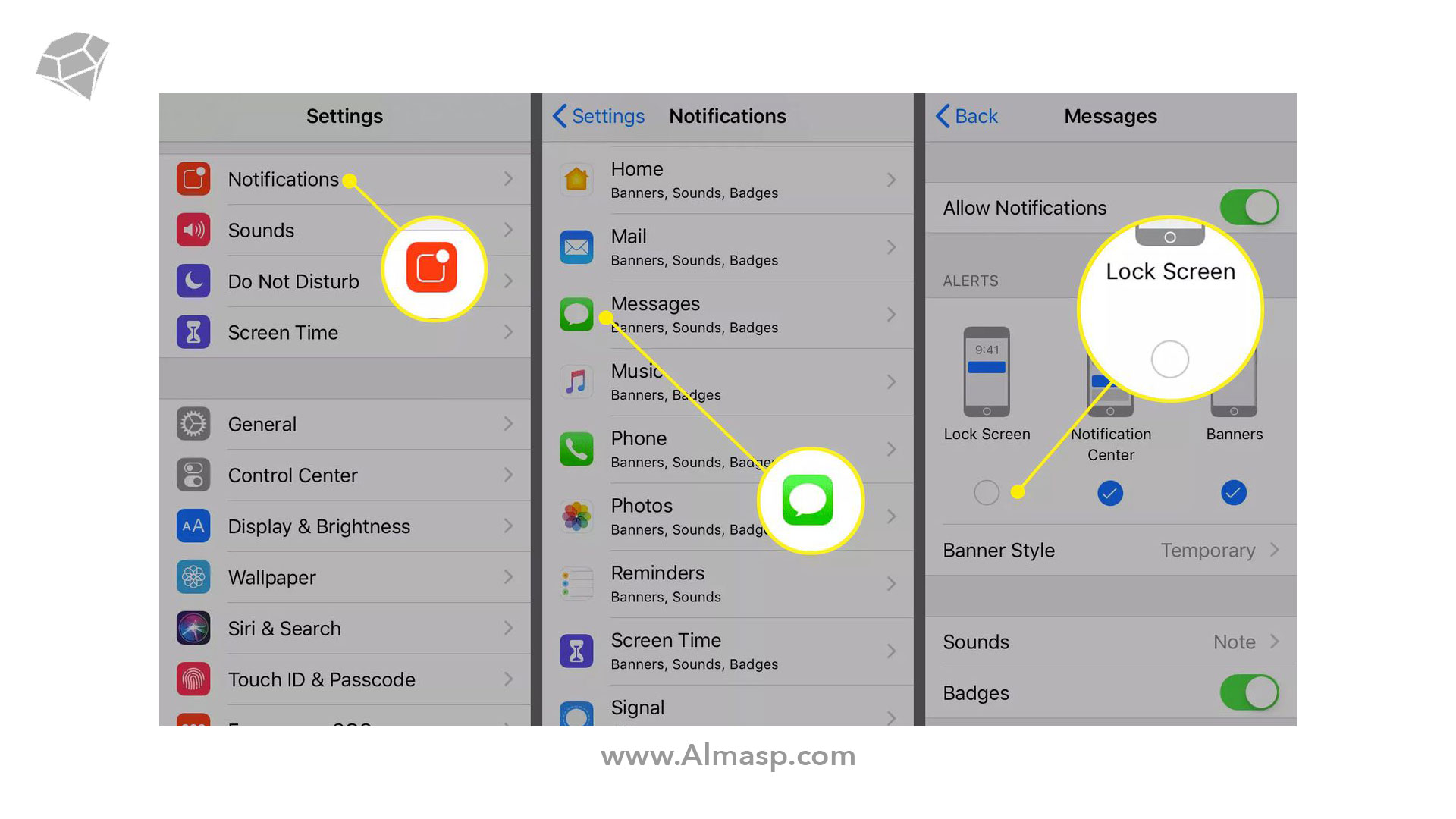
با این کار زمانی که اعلانی جدید برای شما میآید، بر روی صفحهنمایش ظاهر نشده و تنها با باز کردن گوشی و مراجعه به قسمت مرکز اعلانات میتوانید آن را مشاهده کنید. این روش تنها برای پیامک و پیامها نبوده و میتوانید برای هر اپلیکیشن دیگری نیز از آن استفاده کنید.
برای جلوگیری از نمایش پیامهای اساماس روی صفحهنمایش آیفون، مراحل زیر را دنبال کنید:
- وارد تنظیمات آیفون شوید.
- منو را اسکرول کرده و به بخش Notifications بروید.
- برنامه Messages را یافته و آن را لمس کنید.
- در صفحه باز شده، تیک زیر قسمت Lock Screen را لمس کنید.
همچنین در صورت نیاز میتوانید نوتیفیکیشنهای بنری را نیز غیرفعال کنید تا هنگام اسکرین رکورد یا نمایش صفحه آیفون به سایرین از حریم خصوصی خود حفاظت کنید.
خاموش و یا مخفی کردن Notification برنامهها در آیفون
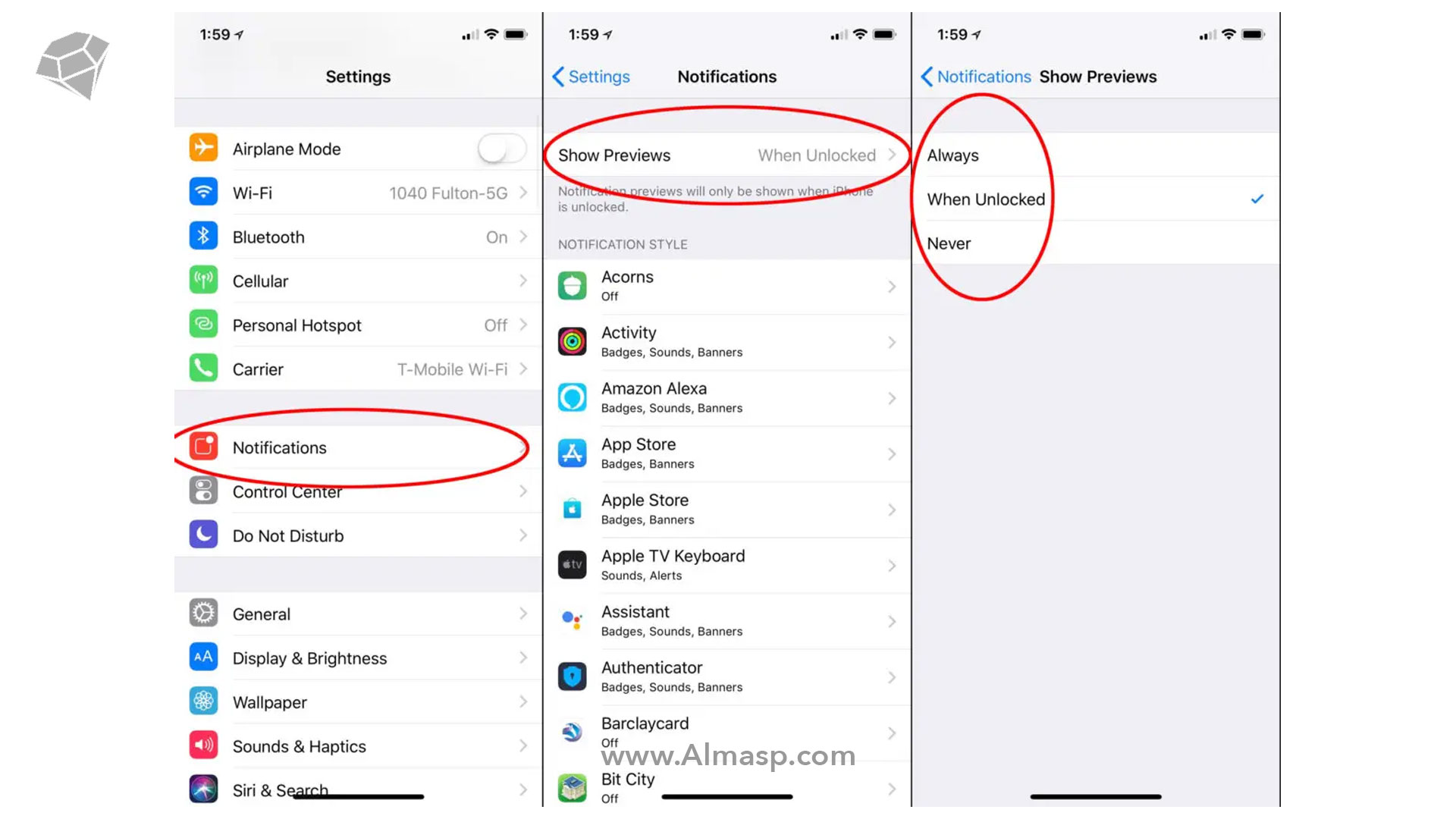
این تنظیمات باعث میشود تا زمانی که اعلانی جدید برای شما میآید، متن آن بر روی صفحهنمایش ظاهر نشده و تنها با باز کردن گوشی و مراجعه به قسمت مرکز اعلانات میتوانید آن را مشاهده کنید.
علاوه بر پیامرسانهای خاص، میتوانید برای هر اپلیکیشن دیگری نیز اعلانها را به همین روش مخفی کنید:
- وارد تنظیمات آیفون شوید.
- به بخش Notifications بروید.
- برنامه مورد نظر (مثلاً تلگرام، اینستاگرام، یا هر اپلیکیشن دیگر) را یافته و آن را لمس کنید.
- گزینه Show Previews را به حالت Never یا When Unlocked تغییر دهید.
مطالعه بیشتر: بازیابی پیام های حذف شده در آیفون
قطع صدای ارسال پیام در آیفون
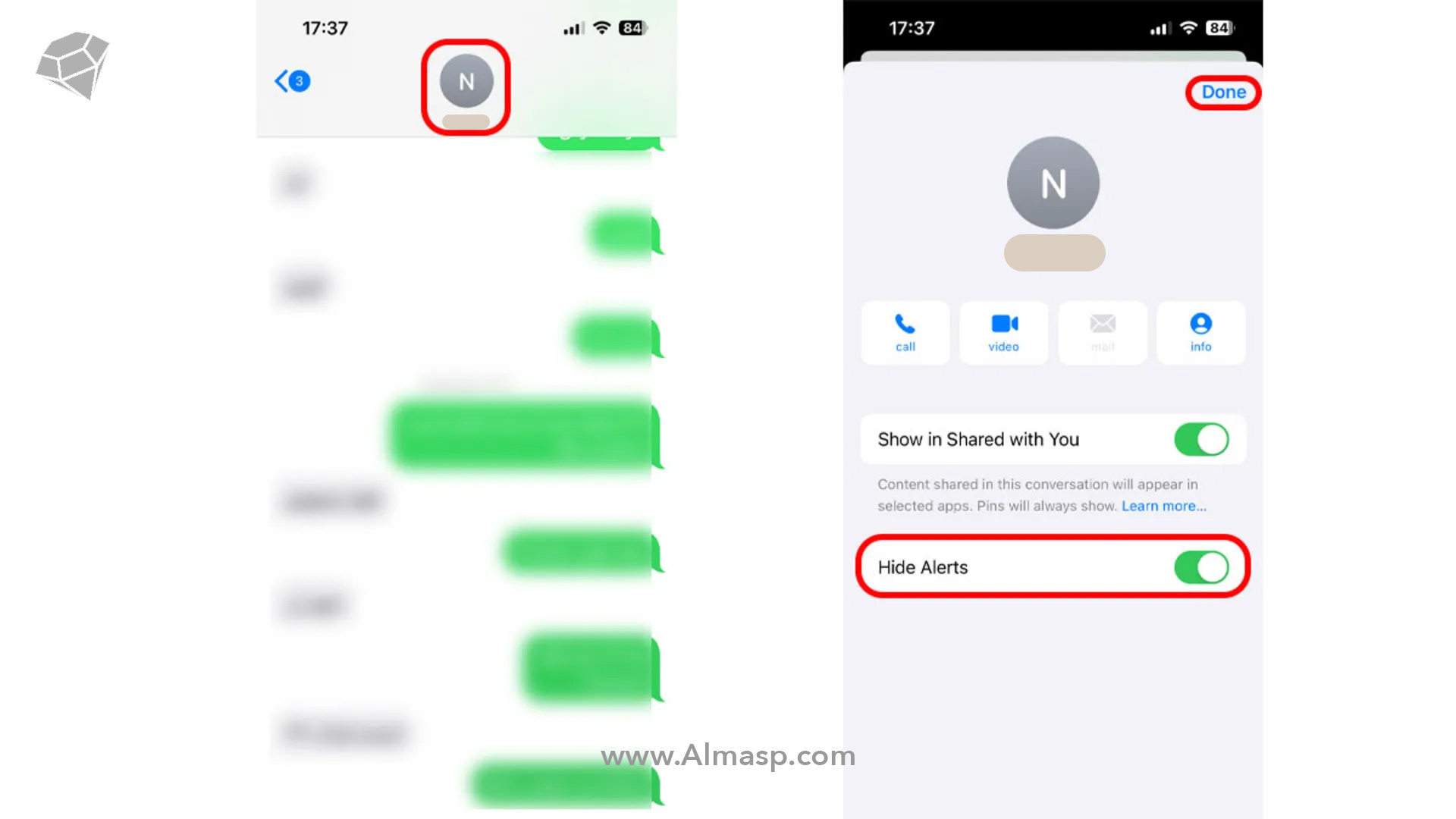
این کار به شما کمک میکند تا هنگام دریافت پیام، صدایی پخش نشود و از حریم خصوصی بیشتری برخوردار شوید.
برای قطع صدای ارسال پیام در آیفون، مراحل زیر را دنبال کنید:
- وارد تنظیمات آیفون شوید.
- به بخش Sounds & Haptics بروید.
- در بخش Text Tone، گزینه None را انتخاب کنید.
عدم نمایش مخاطبین در اعلانهای آیفون
در آیفون، یکی از ویژگیهای امنیتی و حریم خصوصی مهم، عدم نمایش مخاطبین در اعلانهای تلفنی است. این ویژگی باعث میشود که هنگام دریافت تماس یا پیام، نام یا شماره تلفن مخاطب شما در اعلانهای آیفون نمایش داده نشود، بلکه به جای آن فقط یک پیغام عمومی یا نام مخاطب بدون جزئیات بیشتری نمایش داده میشود. این امر به کاربران اجازه میدهد تا حریم خصوصی خود را حفظ کنند و از اطلاعات شخصی خود در مواقعی که دستگاه عمومی قرار دارد، محافظت کنند.
برایمخفی کردن مخاطبین تماس گرفته، مراحل زیر را دنبال کنید:
- وارد تنظیمات آیفون شوید.
- در زبانه تنظیمات به منوی Notifications بروید.
- باید به بخش “تماسها” بروید.
- گزینه Show Previews را به حالت Never یا When Unlocked تغییر دهید.
مخفی کردن برنامهها در آیفون
برای مخفی کردن برنامهها در آیفون، میتوانید از قابلیت Screen Time استفاده کنید:
- وارد تنظیمات آیفون شوید.
- به بخش Screen Time بروید.
- به Content & Privacy Restrictions بروید.
- گزینه Allowed Apps را انتخاب کرده و برنامههایی که میخواهید مخفی کنید را غیرفعال کنید.
این روش به شما کمک میکند تا برخی برنامهها را از دید دیگران پنهان کنید.
مخفی کردن متن پیامهای واتساپ در آیفون
این روزها بیشتر افراد برای برقراری ارتباط از واتساپ استفاده میکنند و یکی از مشکلاتشان دیده شدن نوتیفیکیشنهای واتساپ روی صفحه قفل آیفونشان است. اما اصلا نگران نباشین! برای مخفی کردن محتوای پیامهای واتساپ در صفحه قفل آیفون، مراحل زیر را دنبال کنید:
- وارد برنامه واتساپ شوید.
- در زبانه تنظیمات به منوی Notifications بروید.
- گزینه Show Previews را لمس کنید تا خاموش شود.
با این روش، تنها نام مخاطب روی صفحهنمایش نشان داده خواهد شد و متن پیام قابل مشاهده نخواهد بود. این کار به شما کمک میکند تا در مواقعی که گوشیتان در دست دیگران است، متن پیامها خصوصی باقی بماند. برای حفظ امنیت بیشتر در واتساپ و دیگر مشکلات کارابران، راه حلها و روشهایی وجود دارد که در قسمت زیر به آنها اشاره کردهایم:
بیصدا کردن چتهای انتخابی در واتساپ
برای بیصدا کردن چتهای خاص در واتساپ، میتوانید از این روش استفاده کنید. این کار باعث میشود اعلانهای مربوط به آن چت خاص نمایش داده نشود و مزاحمتی برای شما ایجاد نکند:
- چت را به سمت راست بکشید.
- گزینه More را انتخاب کنید.
- Mute را انتخاب کنید و مدت زمان مورد نظر را تنظیم کنید.
پیامهای ناپدیدشونده (Disappearing Messages)
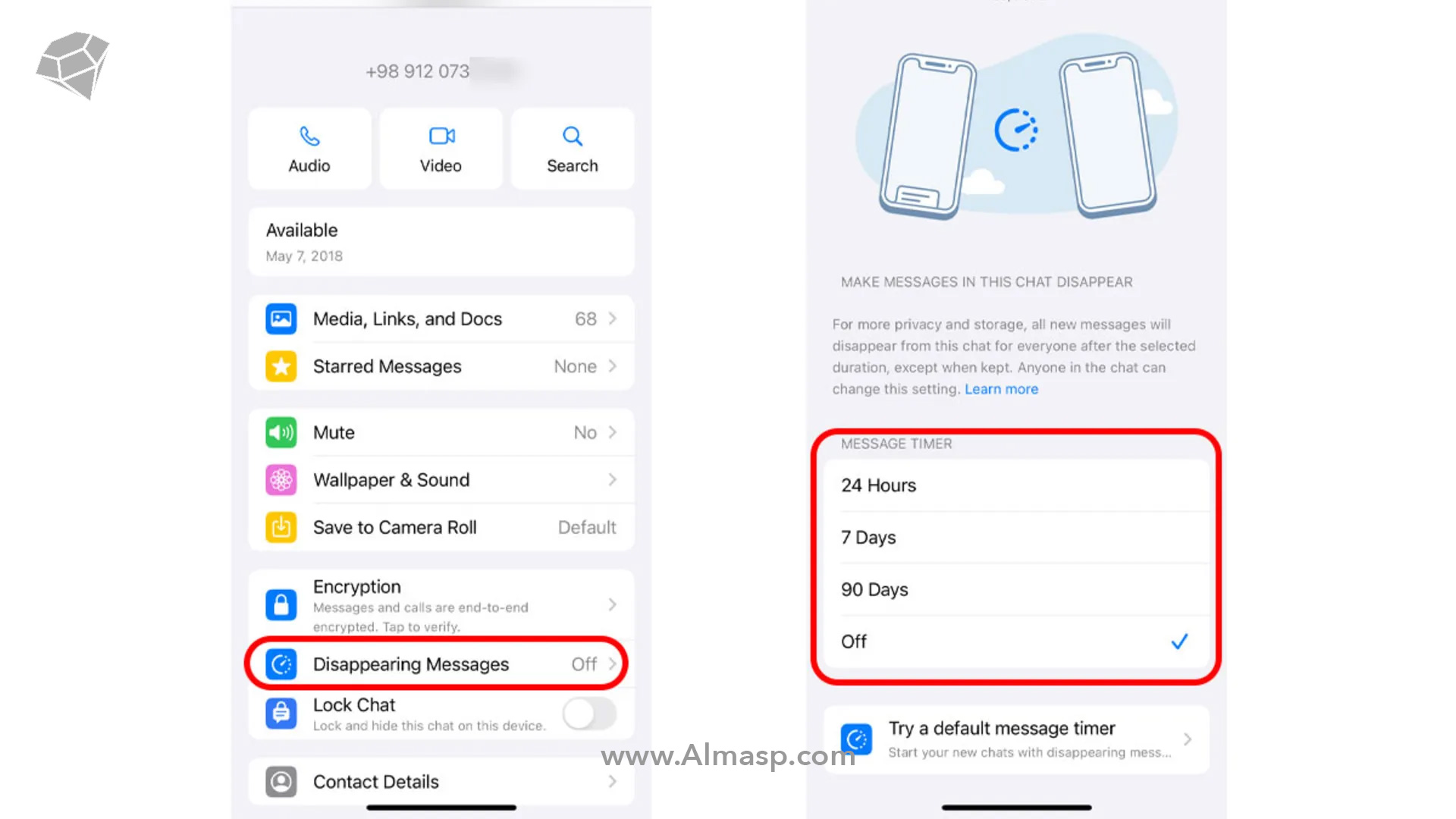
واتساپ ویژگی پیامهای ناپدیدشونده را ارائه میدهد که به شما امکان میدهد پیامهایی ارسال کنید که پس از مدت معینی به صورت خودکار حذف میشوند. این روش برای حفظ حریم خصوصی مفید است:
- چت مورد نظر را باز کنید.
- نام کاربر را لمس کنید.
- گزینه Disappearing Messages را انتخاب کنید.
- زمان مورد نظر برای ناپدید شدن پیامها را تنظیم کنید.
از این روشها میتوانید علاوه بر آیفون، روی دستگاه آیپد نیز استفاده کنید.
مطالعه بیشتر: فعال کردن دکمه مخفی آیفون
مخفی کردن چتهای اینستاگرام در آیفون
با این کار، اعلانهای مربوط به چت اینستاگرام مخفی شده و در صفحه قفل نمایش داده نمیشوند.
برای مخفی کردن چتهای اینستاگرام در آیفون، میتوانید از روشهای زیر استفاده کنید:
- وارد برنامه اینستاگرام شوید.
- به بخش Direct Messages بروید.
- چت مورد نظر را لمس کنید و نگه دارید.
- گزینه Mute Messages را انتخاب کنید.
استفاده از برنامههای قفلکننده پیامرسان
برای افزایش امنیت پیامهای خود، میتوانید از قابلیت قفل کردن برنامهها با استفاده از Face ID یا Touch ID بهره ببرید. به عنوان مثال، در واتساپ میتوانید برنامه را با Face ID قفل کنید تا فقط شما بتوانید به پیامها دسترسی داشته باشید:
- واتساپ را باز کنید.
- Settings را انتخاب کنید.
- به Privacy بروید.
- Screen Lock را انتخاب و Require Face ID را فعال کنید.
حذف خودکار پیامها
برای افرادی که نمیخواهند پیامهای قدیمی در دستگاهشان باقی بماند، تنظیم حذف خودکار پیامها در آیفون میتواند مفید باشد. این تنظیمات باعث میشود پیامها پس از مدت زمان مشخصی به طور خودکار حذف شوند:
- به تنظیمات آیفون بروید.
- به Messages بروید.
- Keep Messages را انتخاب کنید.
- گزینه ۳۰ روز یا ۱ سال را انتخاب کنید.
استفاده از Invisible Ink
در iMessage، قابلیت Invisible Ink به شما امکان میدهد پیامهایی ارسال کنید که تنها با لمس و کشیدن انگشت روی آنها قابل مشاهده شوند. این ویژگی به شما کمک میکند تا پیامهایتان مخفی بماند تا زمانی که خودتان یا گیرنده بخواهید آنها را بخوانید:
- در iMessage پیام خود را تایپ کنید.
- آیکون Send را طولانی فشار دهید.
- گزینه Invisible Ink را انتخاب کنید.
✔️ جمعبندی مخفی کردن پیام در آیفون
در این مقاله، به روشهای مختلفی برای مخفی کردن پیامها و اعلانها در آیفون پرداخته شد. این روشها شامل مخفی کردن متن پیامکها و پیامهای واتساپ، تنظیمات اعلانهای برنامهها، قطع صدای ارسال پیام، مخفی کردن چتهای اینستاگرام و برنامهها، و استفاده از قابلیتهایی مانند پیشنمایش پیامها، برنامههای قفلکننده پیامرسان، پیامهای ناپدیدشونده، حذف خودکار پیامها، و استفاده از Invisible Ink در iMessage است. با پیروی از این دستورالعملها، میتوانید حریم خصوصی خود را به بهترین شکل ممکن حفظ کنید و از نمایش ناخواسته پیامها و اعلانها جلوگیری کنید.



