در دنیای امروز، ویدیوها بخش عمدهای از محتوای دیجیتال را تشکیل میدهند و افراد از دستگاههای مختلفی برای ضبط و ویرایش ویدیوها استفاده میکنند. گوشی آیفون، به عنوان یکی از پیشرفتهترین و پرکاربردترین دستگاههای هوشمند، امکانات گستردهای برای ویرایش ویدیوها فراهم کرده است. از زمان معرفی آیفون ۱۳، کاربران به قابلیتهای جدید و بهبودیافتهای دسترسی دارند که به آنها امکان میدهد ویدیوهای خود را به بهترین شکل ممکن ویرایش کنند. اما چگونه سرعت ویدیو در آیفون تغییر دهیم؟ در این مقاله الماس پایتخت به بررسی روشهای تغییر سرعت ویدیو در آیفون و همچنین کاربرد این قابلیتها در دستگاههای مختلف میپردازیم.
تغییر سرعت ویدیو در ایفون: برنامه iMovie
یکی از بهترین برنامهها برای تغییر سرعت ویدیو در آیفون، iMovie است. این برنامه که به صورت پیشفرض بر روی اکثر مدلهای آیفون نصب شده است، امکانات گستردهای برای ویرایش ویدیوها ارائه میدهد. با استفاده از iMovie، میتوانید سرعت ویدیوهای خود را به راحتی تغییر دهید و ویدیوهای جذابی ایجاد کنید.
- ابتدا اپلیکیشن iMovie را باز کنید و در بخش Start New Project، روی گزینهی Movie ضربه بزنید.
- ویدیوی مورد نظر خود را انتخاب کرده و به تایملاین اضافه کنید.
- Create Movie را انتخاب کنید.
- وی تایملاین ویدیو ضربه بزنید تا منو در پایین صفحه نمایش داده شود.
- روی ویدیو ضربه زده و گزینه “Speed” را انتخاب کنید.
- با استفاده از اسلایدر میتوانید سرعت ویدیو را کاهش یا افزایش دهید.
- با استفاده از حرکت خط زرد رنگ پایین میتوانید به راحتی سرعت ویدیو را به آسانی تنظیم نمایید.(حرکت به سمت راست: افزایش سرعت ویدئو – حرکت به سمت چپ: کاهش سرعت ویدئو)
- شما میتوانید یک ویدئو را به بخش های مختلفی تقسیم کرده و هر کدام سرعت خاص خود را داشته باشند.برای انجام اینکار، کادر زرد را در قسمت مورد نظر خود قرار دهید.
- از Add استفاده کنید تا بتوانید بخش دیگری با سرعت متفاوت داشته باشید.
- در زمان اتمام کار، در فضا خارج از تایملاین ضربه بزنید.
- Done را در بالا سمت چپ انتخاب کنید،ویدیو ساخته ذخیره خواهد شد.
- حال میتوانید در iMovie به آن دسترسی داشته باشید و در Camera Roll آن را مشاهده نمایید.
✔️ این برنامه تغییر سرعت فیلم در ایفون در تمامی مدلهای گوشی آیفون قابل استفاده است.
برنامه افزایش سرعت ویدیو در آیفون
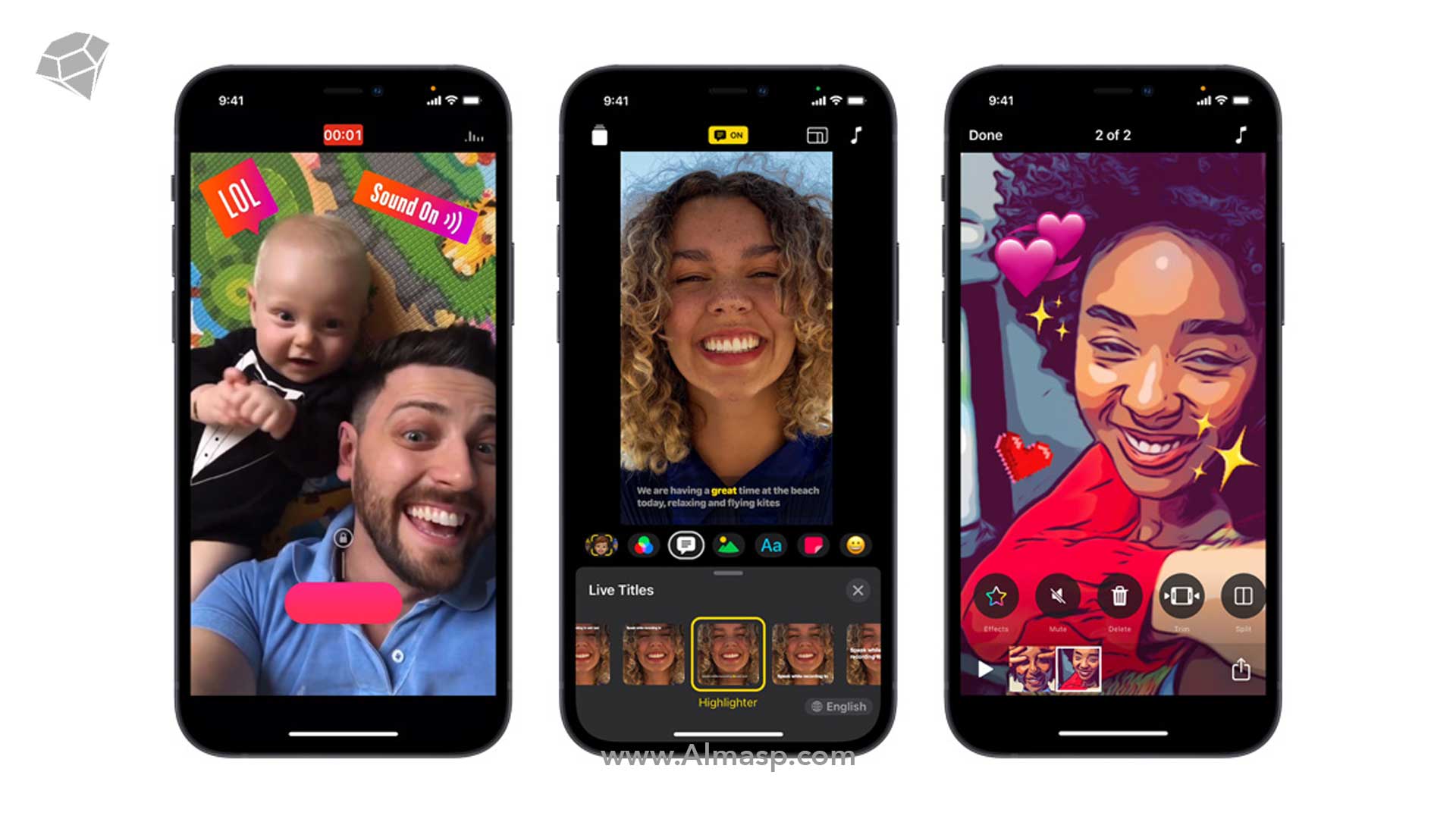
یکی از سوالات پر تکرار کاربران گوشی آیفون”چگونه سرعت فیلم را تند کنیم؟” است.
تغییر سرعت ویدیوها در تمامی آیفونها به یک شکل و بسیار ساده است و کاربران میتوانند از برنامههای مختلفی مانند iMovie و Clips استفاده کنند. به عنوان مثال، در برنامه Clips میتوانید ویدیوهای خود را به سرعتهای مختلف ویرایش کنید.
برنامه Clips یک ابزار خلاقانه و سرگرمکننده برای ساخت ویدیوهای کوتاه است که توسط شرکت اپل برای دستگاههای iOS توسعه یافته است. این برنامه امکاناتی همچون ضبط ویدیو، افزودن متن، استیکرها، فیلترها، موسیقی، صدا، افکتهای ویژه و حتی ترکیب خودکار تصاویر را به کاربران ارائه میدهد تا بتوانند ویدیوهایی خلاقانه و جذاب بسازند. Clips به کاربران امکان میدهد تا به راحتی و با لمسهای کم، ویدیوهایی زیبا و با اثرات جذاب ایجاد کنند که مناسب برای اشتراکگذاری در شبکههای اجتماعی و پیامرسانها میباشد. این برنامه با رابط کاربری ساده و آسان خود، حتی برای کسانی که تازه وارد دنیای ویرایش ویدیو شدهاند، قابل فهم است و به آنها امکان میدهد تا به راحتی ویدیوهایی متفاوت و خلاقانه بسازند.
- برنامه Clips را باز کنید و یک پروژه جدید ایجاد کنید.
- ویدیوی مورد نظر خود را اضافه کنید.
- روی ویدیو ضربه زده و گزینه “Speed” را انتخاب کنید.
- با استفاده از اسلایدر سرعت ویدیو را به دلخواه تغییر دهید.
کاهش سرعت ویدیو در آیفون: قابلیت Slow Motion
چگونه در ایفون فیلم را اسلوموشن کنیم؟ گوشی آیفون با ارائه امکانات ویژهای مانند حالت اسلوموشن، به کاربران اجازه میدهد به سادگی ویدیوهای جذاب و خلاقانهای ضبط کنند.
- برنامه Camera را باز کنید.
- حالت “Slo-mo” را انتخاب کنید.
- دکمه ضبط را فشار دهید و ویدیوی اسلوموشن خود را ضبط کنید.
این ویژگی در تمامی مدلهای آیفون قابل استفاده است.
تبدیل فیلم اسلوموشن به عادی در گوشی ایفون
گاهی اوقات ممکن است ویدیویی را با حالت اسلوموشن ضبط کرده باشید و بخواهید آن را به حالت عادی بازگردانید. این کار در آیفون به راحتی قابل انجام است و به شما اجازه میدهد ویدیوهایی که به اشتباه یا برای یک پروژه خاص به صورت اسلوموشن ضبط کردهاید، به حالت عادی بازگردانید.
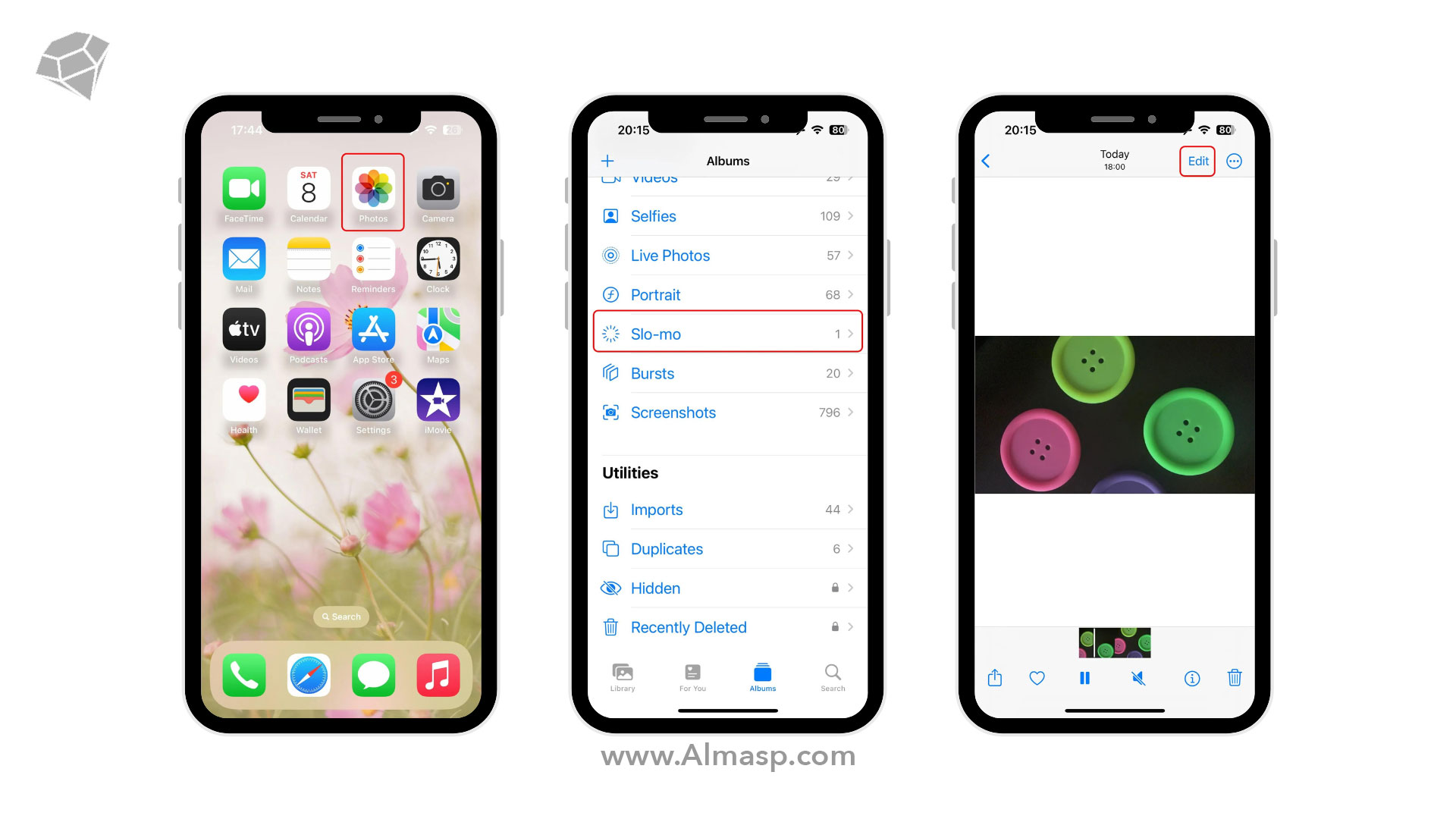
برای این کار به ترتیب زیر عمل نمایید:
- ابتدا برنامه Photos را باز کنید.
- ویدیوی اسلوموشن مورد نظر را انتخاب کنید.
- سپس روی گزینه “Edit” ضربه بزنید تا وارد حالت ویرایش شوید.
- در پایین صفحه، نوار اسلوموشن را مشاهده خواهید کرد. این نوار نشاندهنده بخشهای اسلوموشن و بخشهای عادی ویدیو است.
- با کشیدن نقاط شروع و پایان نوار به دو طرف، میتوانید بخشهای اسلوموشن را حذف کرده و ویدیو را به حالت عادی برگردانید.
- پس از اعمال تغییرات، روی گزینه “Done” ضربه بزنید تا تغییرات ذخیره شوند.
این روش برای تمامی آیفونهای جدید قابل استفاده است و به شما امکان میدهد به راحتی ویدیوهای اسلوموشن خود را به حالت عادی برگردانید و از تماشای ویدیوهای خود بدون کاهش کیفیت و سرعت لذت ببرید.
این صفحه از دستش ندین: مشاهده جدیدترین مدلهای گوشی ایفون
سرعت ویدیو بسیار بالا در آیفون: قابلیت Time-Lapse
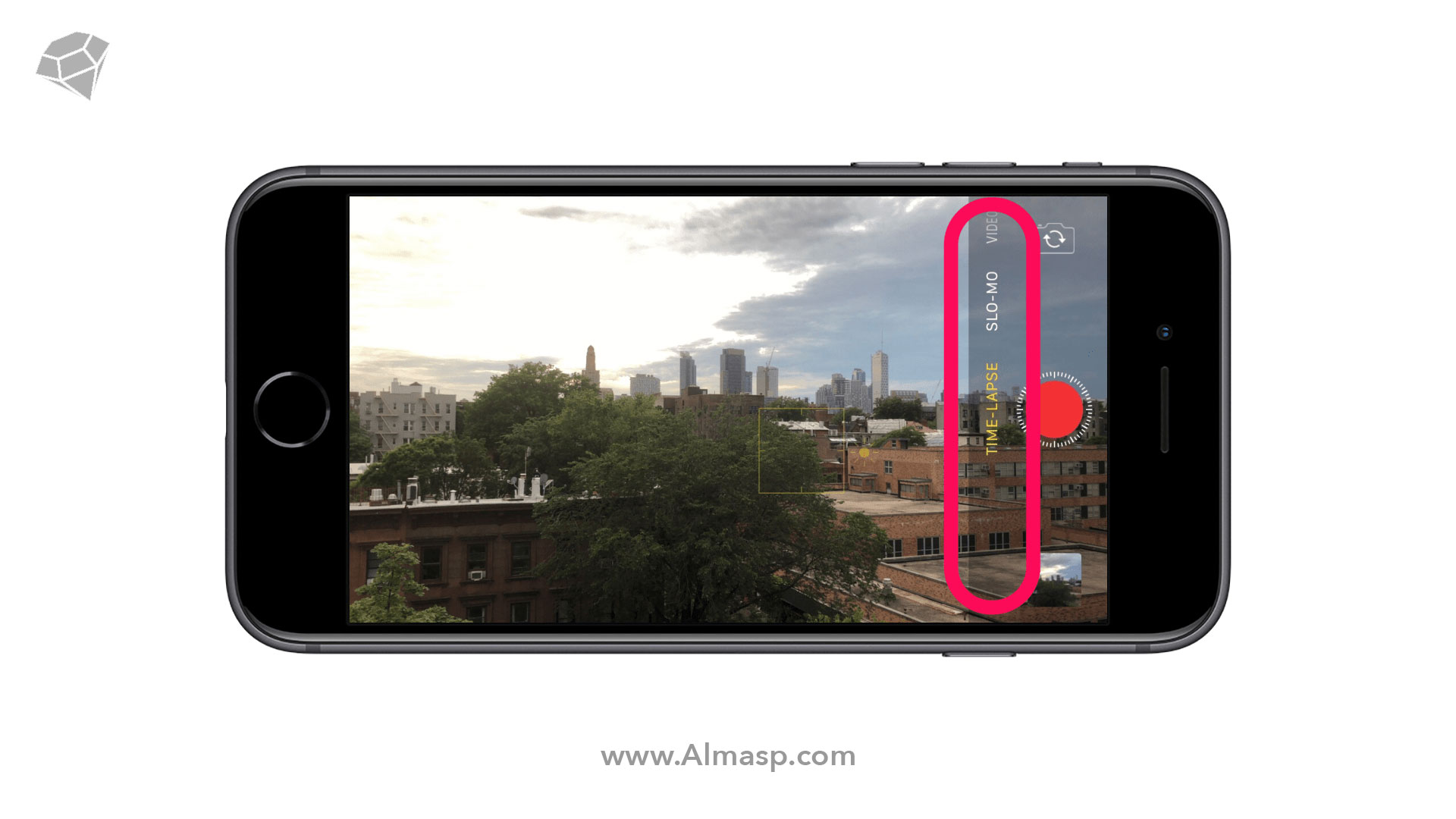
تایم لپس (Time-lapse) یکی از قابلیتهای جذاب و کاربردی در دوربین آیفون است که به شما امکان میدهد تا ویدیوهایی خیرهکننده از رویدادهایی با حرکت کند ایجاد کنید. با این ویژگی، میتوانید تغییرات یک منظره، طلوع یا غروب خورشید، رشد گیاهان یا حتی جریان ترافیک را در بازههای زمانی کوتاه به صورت سریع و فشرده ثبت کنید.
استفاده از تایم لپس در آیفون بسیار آسان است؛ کافی است دوربین را به حالت تایم لپس تغییر دهید و شروع به ضبط کنید. نتیجه نهایی یک ویدیوی جذاب و روان خواهد بود که داستان زمان را به شکلی منحصربهفرد و دیدنی بیان میکند. این ویژگی نه تنها برای علاقهمندان به عکاسی، بلکه برای هر کسی که دوست دارد لحظات ویژهای را با خلاقیت بیشتری ثبت کند، فوقالعاده است.
کاهش سرعت تایم لپس در آیفون
تایم لپس یکی دیگر از ویژگیهای جذاب آیفون است که به کاربران اجازه میدهد ویدیوهای طولانی را به صورت کوتاهتر و سریعتر نمایش دهند. با این حال، ممکن است بخواهید سرعت تایم لپس را کاهش دهید.
- برنامه Photos را باز کنید و ویدیوی تایم لپس مورد نظر را انتخاب کنید.
- روی گزینه “Edit” ضربه بزنید.
- با استفاده از اسلایدر، سرعت ویدیو را کاهش دهید.
- گزینه “Done” را انتخاب کنید تا تغییرات ذخیره شوند.
این ویژگی در تمامی مدلهای آیفون قابل استفاده است.
افزایش سرعت ویدیوهای اینستاگرام در ایفون
برای افزایش سرعت ویدیوهای اینستاگرام در آیفون، میتوانید از ابزارهای ویرایش داخلی اینستاگرام یا برنامههایی مانند InShot استفاده کنید.
- برنامه اینستاگرام را باز کنید و یک ویدیو برای پست یا استوری انتخاب کنید.
- از گزینههای ویرایش استفاده کنید تا سرعت ویدیو را تغییر دهید.
- برنامه InShot را باز کنید و ویدیوی مورد نظر را وارد کنید.
- از ابزار “Speed” برای تنظیم سرعت ویدیو استفاده کنید.
✔️ جمع بندی تغییر سرعت ویدیو در آیفون
تغییر سرعت ویدیو در آیفون، با استفاده از ابزارهای مختلف و برنامههای کاربردی، به سادگی قابل انجام است. این قابلیتها به کاربران اجازه میدهند ویدیوهای جذاب و خلاقانهای ایجاد کنند و تجربه بهتری از دستگاههای خود داشته باشند. با معرفی مدلهای جدید آیفون مانند آیفون ۱۵ پرو و آیفون ۱۵ پرو مکس، این امکانات بیش از پیش بهبود یافته و کاربران میتوانند از قابلیتهای جدید بهرهمند شوند.



