نصب ویندوز بر روی مک بوک پرو m2
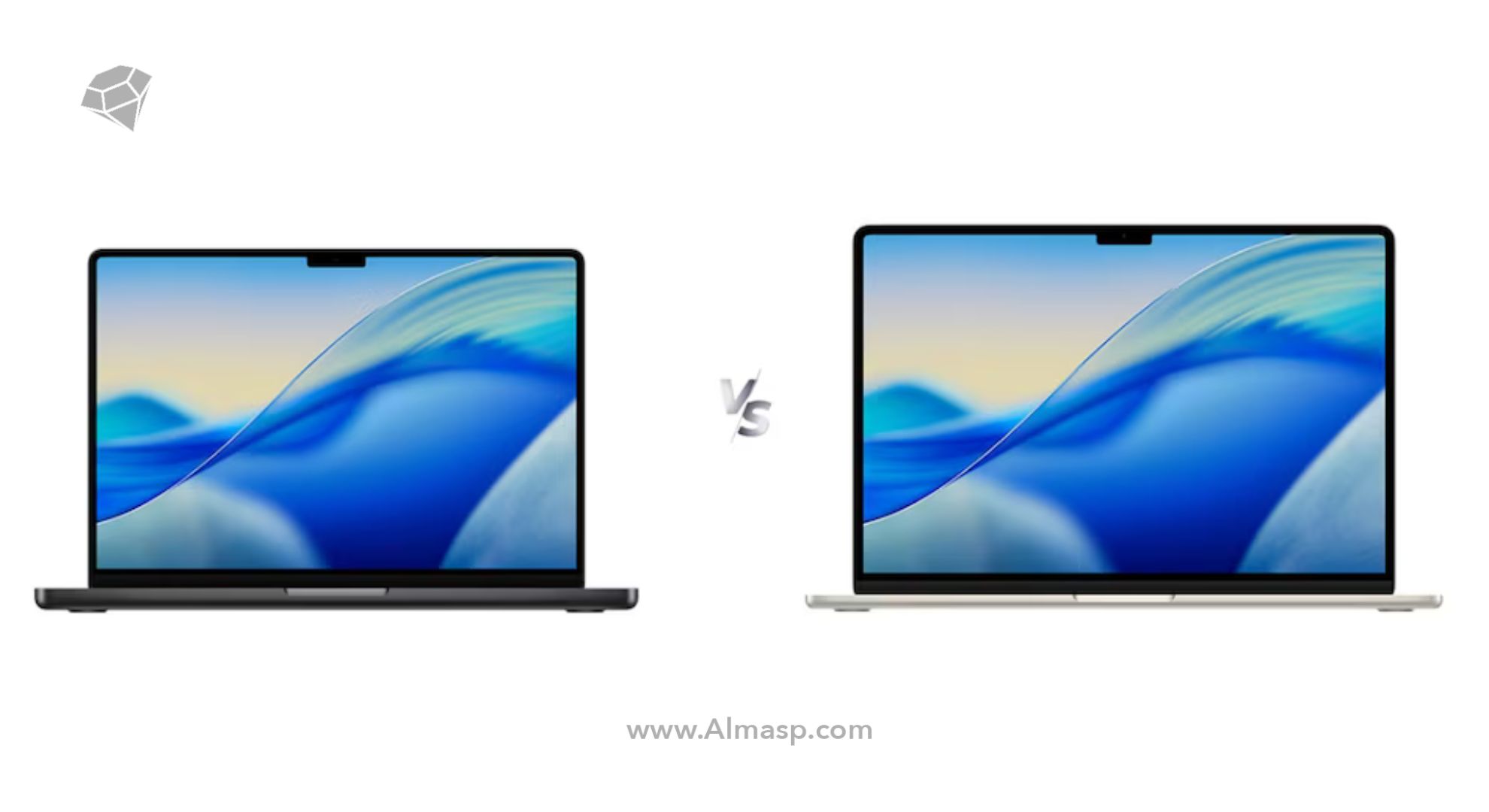
کامپیوترهای مک تولید شده توسط اپل از سال ۲۰۲۰ اقدام به تغییر پردازنده و ساختار طراحی آن کردهاند که نتیجه آن مهاجرت اپل از معماری X86 به ARM بوده است. به همین دلیل قابلیت بوت کمپ که پیشتر برای کاربران مکهای مجهز به پردازنده Intel قابلاستفاده بود، در این کامپیوترها قابل بهرهبرداری نیست.
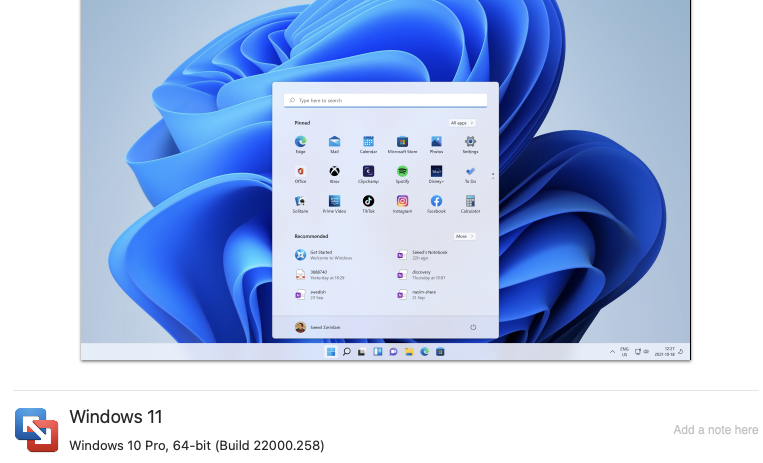
همچنین دلیل دیگر عدم امکان نصب ویندوز ۱۰ و ۱۱ روی سیستمهای M1 و M2، ارائه نشدن نسخه ARM ویندوز به مشتریان توسط مایکروسافت است، زیرا این نسخه کماکان در انحصار سازندگان دستگاههای Windows On ARM بوده و با پایان یافتن قرارداد انحصاری Qualcomm قرار است این نسخه برای عموم قابلخرید و استفاده شود.
در حال حاضر تنها گزینه موجود برای اجرای ویندوز ۱۰ و ۱۱ روی مک های M1 و M2، استفاده از روش مجازی سازی است.
برای نصب ویندوز ابتدا باید نرمافزار مجازیسازی را روی سیستم خود نصب کنید.
با توجه به گستردگی نرم افزار های موجود، بهتر است از VMWare Fusion 12 یا VirtualBox 7.5 بهره ببرید که نسخههای مخصوص استفاده شخصی رایگان دارند.
برای این راهنمای قدم به قدم ما از VMWare Fusion 12 بهره میبریم.
ابتدا با مراجعه به این صفحه (با استفاده از نرمافزار تغییر آی پی) فایل ISO نسخه ویندوز ۱۱ یا ۱۰ موردنظر خود (Pro,Home) را دریافت کنید.
درون نرمافزار ماشین مجازی، گزینه Create New Virtual Machine را برگزینید.
در صفحهنمایش داده شده از منوی Microsoft Windows، گزینه Windows 10 or later X86 را برگزینید.
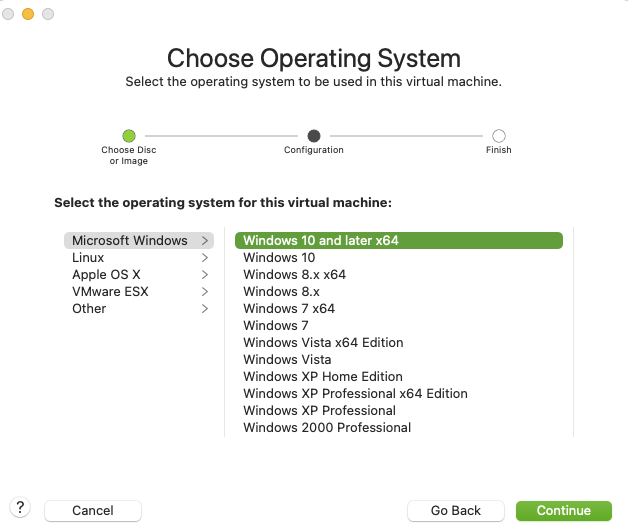
در بخش بعدی گزینه UEFI را برگزینید.

در صفحه انتهایی روی گزینه Customize Settings کلیک کنید.
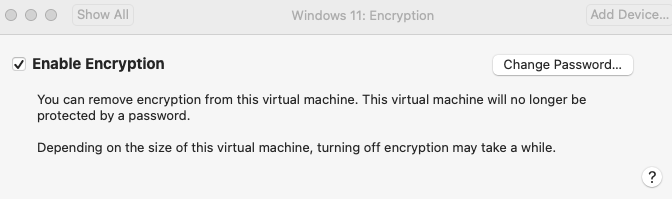
در قسمت Encryption، تیک گزینه Enable Encryption را فعال نمایید.
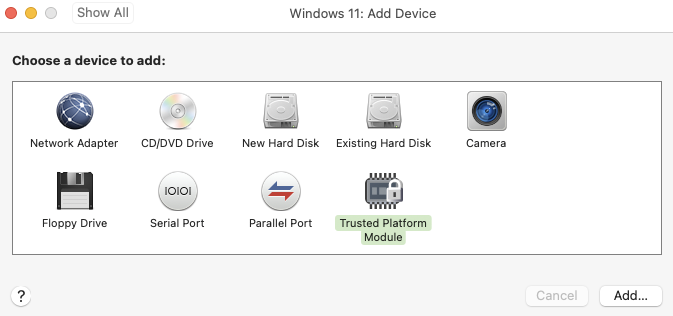
سپس در پنجره تنظیمات اصلی گزینه Add Device … را انتخاب کرده و Trusted Platform Module را انتخاب کنید.
با ورود به صفحه نصب ویندوز با گزینههای انتخابی خود برنامه نصبکننده روی گزینه Next کلیک کنید.
گزینه Install Now را انتخاب کنید.
در این مرحله اگر لایسنس فعال ویندوز خریداری کردید، وارد کنید و گزینه Next را بزنید. در غیر این صورت روی گزینه I Don’t have a product key کلیک کنید.
در صفحه پیش رو نسخههای ویندوز را مشاهده میکنید، بسته به نیاز خود نسخه Home یا Pro را انتخاب کرده و ادامه دهید.
در صفحه بعدی گزینه Custom: Install Windows Only (Advance) را انتخاب کنید.
در صفحه پیش رو دو پارتیشن خواهید دید، روی پارتیشن موجود کلیک کرده و گزینه فرمت را انتخاب کنید.
سپس گزینه next را بزنید.
مراحل نصب شروع می شود، بهتر است در این زمان با سایر برنامه ها کارنکرده و صرفا اجازه دهید تا ویندوز نصب گردد.
با پایان پروسه نصب ویندوز و اجرای آن به صورت خودکار ویندوز اقدام به نصب درایورها کرده و بسته به شبیه ساز ماشین مجازی شما، احتمال دارد به نصب دستی برخی درایورها نیاز پیدا کنید. در مورد نرم افزار ما کافی است از منوی Virtual Machine گزینه Install VMWare Tolls را برگزیده و ستاپ نمایش داده شده در محیط ویندوز را کامل کنید.
تبریک میگوییم، ویندوز به صورت کامل روی مک شما نصب شد.