• آخرین
  • روند
  • همه
ریست کردن اپل واچ ( چگونه اپل واچ را ریست کنیم؟ )

ریست کردن اپل واچ ( چگونه اپل واچ را ریست کنیم؟ )

خرداد 28, 1401
راهنمای خرید آیپد ایر M4

راهنمای خرید آیپد ایر M4؛ همه چیز درباره جدیدترین تبلت اپل

اردیبهشت 16, 1405
عینک‌ هوشمند اپل

عینک‌ هوشمند اپل:اولین نسخه بدون نمایشگر در راه است!

اردیبهشت 15, 1405
ویژن پرو

پایان راه ویژن پرو؛ اپل توسعه هدست پیشترفته خو را متوقف کرد!

اردیبهشت 14, 1405
مقایسه Studio Display (2026) با Studio Display XDR (2026)

🆚مقایسه Studio Display (2026) با Studio Display XDR (2026): راهنمای انتخاب مانیتور حرفه‌ای اپل

اردیبهشت 14, 1405
جان ترنوس

جان ترنوس؛ مدیرعامل جدید اپل که باید بشناسید!

اردیبهشت 13, 1405
آیفون فولد ۲۰۲۶ آیفون فولد ۲۰۲۶ در پاییز ۲۰۲۶ عرضه میشود

آیفون فولد ۲۰۲۶: تاخیر در تولید، عرضه طبق برنامه پاییز ۲۰۲۶

اردیبهشت 12, 1405
سری آیفون ۱۷ - پرفروش ترین محصول اپل - محبوب‌ترین محصول اپل

سری آیفون ۱۷؛ محبوب‌ترین محصول اپل شناخته شد!

اردیبهشت 12, 1405
مقایسه مک بوک ایر M5 در برابر M4

مقایسه مک بوک ایر M5 در برابر M4: تحلیل تخصصی فنی و کاربردی

اردیبهشت 10, 1405
تیم کوک

تغییر نقش تیم کوک در اپل: از مدیرعاملی به ریاست هیئت اجرایی با تمرکز بر سیاست جهانی

اردیبهشت 9, 1405
iOS 27

iOS 27 با ابزارهای پیشرفته ویرایش عکس هوش مصنوعی اپل عرضه می‌شود!

اردیبهشت 9, 1405
macOS 27

آینده مک‌ها با macOS 27: لیست مدل‌هایی که به‌روزرسانی را از دست می‌دهند!

اردیبهشت 8, 1405
مک‌ بوک نئو

استقبال چشمگیر از مک‌ بوک نئو؛ اپل تولید را به ۱۰ میلیون واحد می‌رساند!

اردیبهشت 7, 1405
آیفون 18 پرو

آیفون 18 پرو با رنگ‌هایی جدید؛ آنچه باید درباره پرچمدار 2026 اپل بدانید!

اردیبهشت 6, 1405
آیفون ۱۷ پرو کاویار جابز

آیفون ۱۷ پرو کاویار جابز؛ گران‌قیمت‌ترین آیفون پنجاهمین سالگرد اپل!

فروردین 20, 1405
توقف تولید مک پرو

اپل رسماً توقف تولید مک پرو را اعلام کرد؛ مک استودیو جایگزین قدرتمند

فروردین 19, 1405
راهنمای خرید مک‌ بوک ایر M5

راهنمای خرید مک‌ بوک ایر M5 اپل؛ قدرتی تازه در قالبی آشنا با قیمت ۱۰۹۹ دلار

فروردین 18, 1405
الماس پایتخت
  • فروشگاه الماس پایتخت
  • آموزش محصولات اپل
    • آموزش‌های مک
    • آموزش‌های آیفون
    • آموزش‌های اپل واچ
    • آموزش‌های آیپد
    • آموزش‌های ایرپاد
    • آموزش‌های اپل آيدی
  • راهنمای خرید محصولات اپل
    • راهنمای خرید مک
    • راهنمای خرید آیفون
    • راهنمای خرید اپل واچ
    • راهنمای خرید آیپد
    • راهنمای خرید ایرپاد 
    • آموزش‌های iOS
  • اخبار و شایعات اپل
    • اخبار الماس پایتخت
    • اخبار تکنولوژی
    • اخبار دی جی ای
  • نقد و بررسی محصولات اپل
    • نقد و بررسی مک
    • نقد و بررسی آیفون
    • نقد و بررسی اپل واچ
    • نقد و بررسی آیپد
    • نقد و بررسی ایرپاد
    • نقد و بررسی لوازم جانبی اپل
  • اپلیکیشن و بازی
  • ورود
بدون نتیجه
مشاهده همه نتیجه
الماس پایتخت
بدون نتیجه
مشاهده همه نتیجه
Home آموزش محصولات اپل

ریست کردن اپل واچ ( چگونه اپل واچ را ریست کنیم؟ )

توسط هانیه اعیان منش
خرداد 28, 1401
در آموزش محصولات اپل, آموزش‌های اپل واچ
زمان خواندن: زمان موردنیاز برای مطالعه: 1 دقیقه
0 0
A A
12
ریست کردن اپل واچ ( چگونه اپل واچ را ریست کنیم؟ )

📋فهرست مطالب:

  • 1  آموزش ریست کردن اپل واچ با آیفون و بدون آیفون
    • 1.1 برای ریست کردن اپل واچ با استفاده از آیفون
    • 1.2  ریست کردن اپل واچ بدون استفاده از آیفون
  • 2 نحوه قطع اتصال اپل واچ

 آموزش ریست کردن اپل واچ با آیفون و بدون آیفون

بسیاری از کاربران در زمان فروش نیاز دارند که اپل واچ خود را ریست کرده و به تنظیمات کارخانه برگردانند و برخی دیگر به علت مشکلات و باگ‌های نرم‌افزاری نیاز به ریست کردن و اتصال مجدد اپل واچ به آیفون خود دارند.

در این پست قرار است به شما آموزش دهیم چگونه اپل واچ تان را ریست کنید. پس همراه ما باشید.

قبل از اینکه بخواهید اپل واچ خود را ریست کنید، از داشتن شارژ حداقل 80 درصدی اطمینان حاصل کرده و در صورت امکان هنگام طی‌کردن مراحل ریست، آن را روی شارژر قرار دهید.

برای ریست کردن اپل واچ با استفاده از آیفون

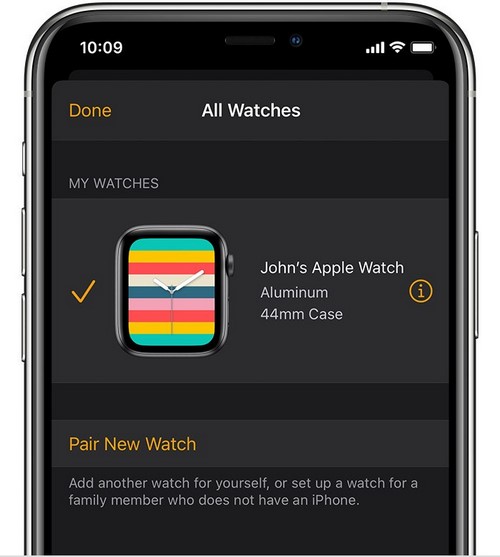
ریست کردن اپل واچ و بازگرداندن آن به تنظیمات کارخانه - تلوتک
برای این کار کافی است دو دستگاه را کنار هم نگه داشته و مراحل زیر را انجام دهید.

1- وارد برنامه واچ در آیفون شوید و بر روی گزینه All Watches در قسمت بالایی برنامه کلیک کنید.

2- در لیست نمایش داده شده بر روی علامت i کنار ساعتی که قصد ریست کردن آن را دارید بزنید.

3- در منوی باز شده گزینه Unpair Apple Watch را بزنید.

4- مجددا در پنجره باز شده Unpair My Apple Watch را لمس کنید.

5- در این مرحله باید رمز اپل آی دی خود را در آیفون وارد کنید. . پس از انجام این کار، در سمت بالای پنجره ای باز می شود که باید در آن گزینه Unpair را بزنید.

6- منتظر شوید تا کار ریست شدن به اتمام برسد،، زیرا در این مرحله آیفون از اپل واچ شما یک بک‌ آپ می‌گیرد و اقدام به حذف محتویات و قفل فعال‌ سازی آن می‌ کند.

در صورت فروش اپل واچ یا ریست کردن دوره‌ای به جهت رفع اشکالات و می توانید با این شیوه اپل واچ خود را ریست کنید.

 ریست کردن اپل واچ بدون استفاده از آیفون
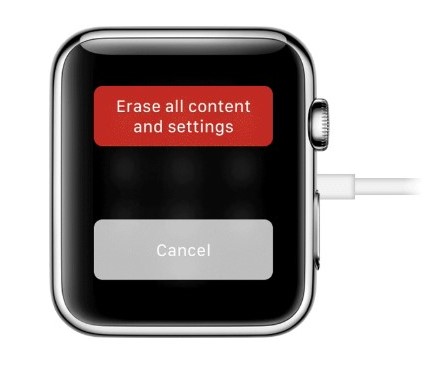
 

فراموش کردن رمز اپل واچ – آموزش نحوه ریست کردن - سلام تک
1- وارد صفحه اصلی اپل واچ شوید.

2- برنامه تنظیمات را انتخاب کنید.

3- به زیرشاخه General بروید و صفحه را به سمت پایین اسکرول کنید.

4- گزینه Rest را پیدا کرده و انتخاب کنید.

5- گزینه Erase All Content and Settings را لمس کنید.

6- در صورت داشتن PassCode آن را وارد کنید.

7- صفحه را اسکرول کرده و گزینه Erase All را انتخاب کنید.

به این نکته توجه کنید که در این شیوه خبری از بک‌ آپ و حذف قفل فعال‌سازی نیست و دستگاه با اپل آی دی شما قفل شده است و برای فعالیت و جفت سازی مجدد نیازمند اپل آی دی شما است.


نحوه قطع اتصال اپل واچ

برای قطع اتصال اپل واچ با آیفون کافی است از قسمت تنظیمات سریع اپل واچ گزینه های وای فای و بلوتوث را خاموش کنید تا اتصال آن با آیفون و شبکه محلی قطع شود. همچنین در تنظیمات آیفون نیز می توانید با خاموش کردن بلوتوث و یا قطع کردن موقت اتصال اپل واچ با لمس آن در منوی تنظیمات، این اتصال را قطع کنید.

در صورتی که می خواهید این قطع اتصال دائمی باشد، باید اپل واچ خود را ریست کنید که در ادامه به توضیح نحوه انجام این عملیات پرداخته ایم.

برای اتصال اپل به واچ به آیفون این مقاله را بخوانید.



پست قبلی

راهنمای نصب ویندوز بر روی چیپ m2

پست بعدی

نحوه نصب برنامه ها بر روی مک

هانیه اعیان منش

هانیه اعیان منش | از سال 95 فعالیت خود را در حوزه های نویسنده، مترجم، محتوا شروع کرده و در نهایت با مبحث سئو اشنا شدم اما...

پست بعدی
نحوه نصب برنامه ها بر روی مک

نحوه نصب برنامه ها بر روی مک

نظرات 12

  1. منا می گوید:
    4 سال قبل

    ممنون این مقاله به من خیلی کمک کرد کلی گشتم که ریست کردن اپل واچ چه جوریه تا متن شمارو خوندم من کارم راه افتاد

    پاسخ
    • هانیه اعیان منش می گوید:
      4 سال قبل

      ممنون از توجه شما

      پاسخ
  2. نسترن می گوید:
    4 سال قبل

    من اپل واچ سری ۶ دارم و بعد از ریست از روی ساعت باز هم مشکل اپل آی دی دارم، چکار باید بکنم؟

    پاسخ
    • هانیه اعیان منش می گوید:
      4 سال قبل

      دوست عزیز عنوان کردیم که با ریست کردن قفل اپل آی دی پاک نمیشه، پس حتما باید توسط آیفون ریست بشه، در صورت مشکل با اپل آی دی با بخش پشتیبانی فنی و و تعمیرات مجموعه تماس بگیرید.

      پاسخ
      • سحر می گوید:
        2 سال قبل

        سلام من اپل واچ سری ۶ دارم دیروز اپدیت ۱۰ رو نصب کردم روی واچ ولی متاسفانه voiceover خاموش نمیشه و روشن مونده میشه لطفا کمکم کنید خیلی سخت شده کار کردن باهاش

        پاسخ
        • پانیذ خطیبی نیا می گوید:
          12 ماه قبل

          برای خاموش کردن VoiceOver از آیفون وارد اپ Watch بشید و از مسیر Accessibility > VoiceOver، اون رو خاموش کنید.
          یا به سیری بگید: “Turn off VoiceOver”.

          پاسخ
  3. ریحانه می گوید:
    4 سال قبل

    من بعد از ریست کردن تو پروسه pair مشکل دارم، چه کار باید بکنم؟

    پاسخ
    • هانیه اعیان منش می گوید:
      4 سال قبل

      دوست عزیز برای راهنمای جفت سازی اپل واچ با آیفون این مطلب رو بخونید.

      پاسخ
  4. mehrdad می گوید:
    4 سال قبل

    ممنون از مطلبتون، من دچار مشکل قطع و وصل شدن ساعتم بودم که با ریست شدن حل شد

    پاسخ
  5. امین می گوید:
    3 سال قبل

    اپل واچ من قفل شده دسترسی به گوشی ست شده هم ندارم چکار کنم؟ راه بدون ایفون و امتحان کردم بارها ولی نیومد گزینه ریست

    پاسخ
    • احمد می گوید:
      3 سال قبل

      سلام اپل ای دی لاک شده نه دست رسی به اپل ای دی نه به گوشی دارم باید چیکار کنم

      پاسخ
      • پانیذ خطیبی نیا می گوید:
        12 ماه قبل

        سلام!
        اگر اپل آیدی روی گوشی قفل شده و به هیچ‌کدوم دسترسی ندارید، متأسفانه تنها راه رسمی باز کردن قفل، وارد کردن مشخصات اپل آیدی اصلی (یوزرنیم و پسورد) است.
        اگر اطلاعات رو ندارید، اپل به دلایل امنیتی قفل رو باز نمی‌کنه.

        روش‌های تضمینی برای بازیابی و ورود به Apple ID

        پاسخ

دیدگاهتان را بنویسید لغو پاسخ

نشانی ایمیل شما منتشر نخواهد شد. بخش‌های موردنیاز علامت‌گذاری شده‌اند *

الماس پایتخت

اخبار الماس پایتخت

لینک های مرتبط

  • درباره ما
  • تماس با ما

الماس پایتخت را دنبال کنید

بدون نتیجه
مشاهده همه نتیجه
  • فروشگاه الماس پایتخت
  • آموزش محصولات اپل
    • آموزش‌های مک
    • آموزش‌های آیفون
    • آموزش‌های اپل واچ
    • آموزش‌های آیپد
    • آموزش‌های ایرپاد
    • آموزش‌های اپل آيدی
  • راهنمای خرید محصولات اپل
    • راهنمای خرید مک
    • راهنمای خرید آیفون
    • راهنمای خرید اپل واچ
    • راهنمای خرید آیپد
    • راهنمای خرید ایرپاد 
    • آموزش‌های iOS
  • اخبار و شایعات اپل
    • اخبار الماس پایتخت
    • اخبار تکنولوژی
    • اخبار دی جی ای
  • نقد و بررسی محصولات اپل
    • نقد و بررسی مک
    • نقد و بررسی آیفون
    • نقد و بررسی اپل واچ
    • نقد و بررسی آیپد
    • نقد و بررسی ایرپاد
    • نقد و بررسی لوازم جانبی اپل
  • اپلیکیشن و بازی

اخبار الماس پایتخت

خوش آمدید!

ورود به حساب کاربری خود در زیر

رمز عبور را فراموش کرده اید؟

رمز عبور خود را بازیابی کنید

لطفا نام کاربری یا آدرس ایمیل خود را برای تنظیم مجدد رمز عبور خود وارد کنید.

ورود