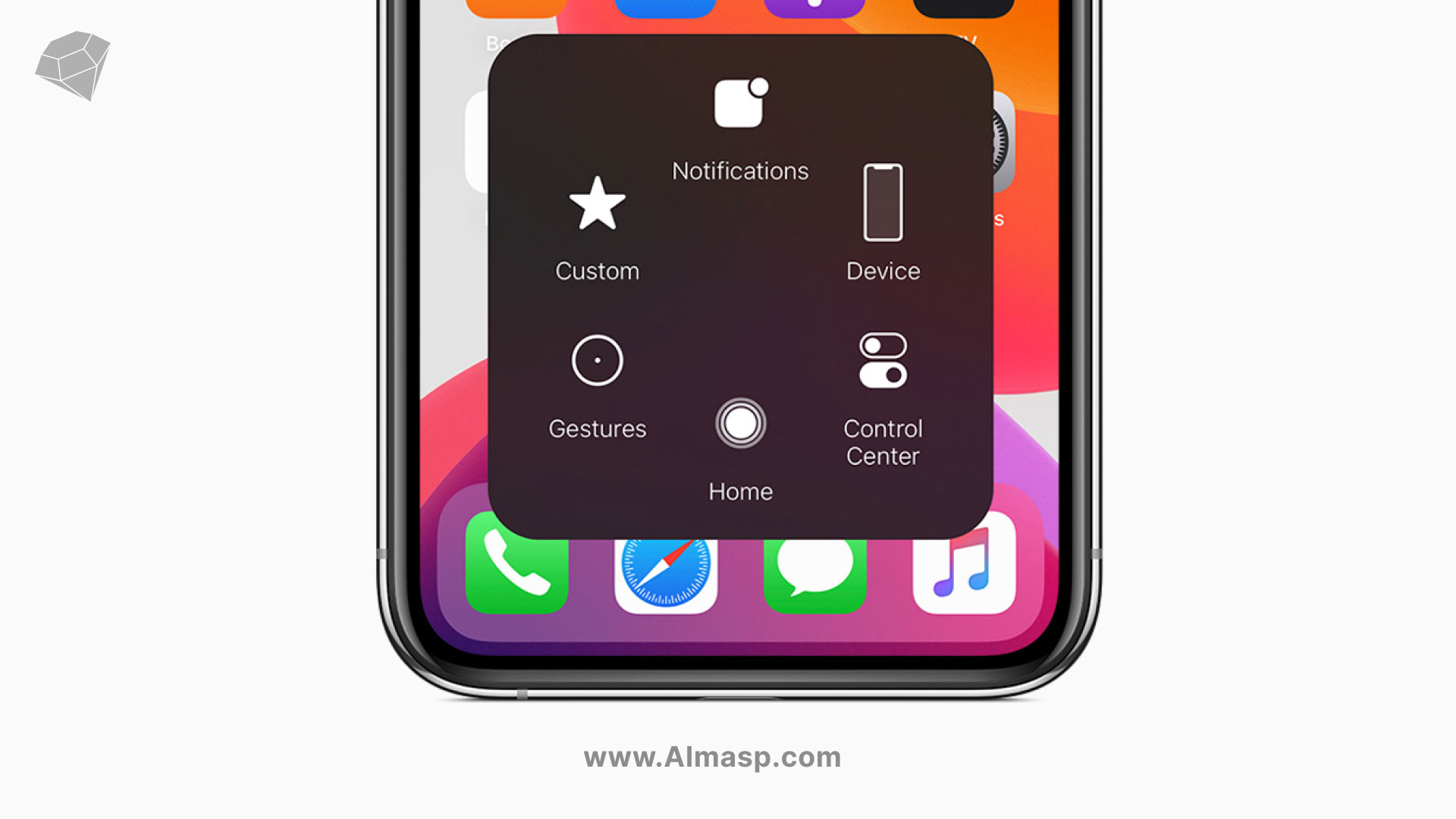
گوشی های آیفون همیشه با امکانات نوآورانه خود توانستهاند کاربران را شگفتزده کنند. در واقع جالب است بدانید که اکثریت کاربران آیفون، بیش از نیمی از امکانات بینظیر آن را نمیشناسند. اما ما میخواهیم یکی از این آپشنها یعنی فعال کردن دکمه مخفی آیفون را به شما معرفی کنیم و توضیحات کاملی در مورد آن دهیم. پس تا انتها باما همراه باشید.
نحوه فعال کردن دکمه مخفی ایفون
برای فعال کردن دکمه مخفی آیفون و یا همان AssistiveTouch مراحل زیر را به ترتیب طی نمایید.
- قدم اول: ورود به تنظیمات
برای شروع، به بخش تنظیمات (Settings) آیفون خود بروید. این بخش مرکزی برای تمامی تنظیمات و پیکربندیهای دستگاه شما است و از اینجا میتوانید به بسیاری از امکانات آیفون دسترسی پیدا کنید.
- قدم دوم: دسترسی به بخش Accessibility در تنظیمات
گزینه دسترسیپذیری (Accessibility) را انتخاب کنید. این بخش شامل تنظیمات متنوعی برای کاربران با نیازهای خاص است و میتواند بسیاری از قابلیتهای آیفون را برای راحتی بیشتر کاربران بهینهسازی کند.
- قدم سوم: فعالسازی Touch در بخش Accessibility
روی گزینه Touch ضربه بزنید. این گزینه شامل تنظیمات مربوط به تعامل لمسی با دستگاه است و به شما امکان میدهد تا تنظیمات مختلفی را برای استفاده راحتتر از آیفون تنظیم کنید.
- قدم چهارم: فعالسازی AssistiveTouch: در این قسمت
گزینه AssistiveTouch را انتخاب کرده و با روشن کردن تاگل آن، این ویژگی را فعال کنید. با این کار، یک دکمه مجازی روی صفحهنمایش ظاهر میشود که با لمس آن میتوانید به منوی خاصی دسترسی پیدا کنید.
سفارشیسازی دکمه مخفی آیفون و یا AssistiveTouch
حال اگر بخواهید این دکمه را برای خود شخصی سازی نمایید، طبق توضیحات زیر عمل کنید.
- ورود به تنظیمات اولیه منو
پس از فعالسازی AssistiveTouch، دکمهای دایرهای شکل روی صفحه ظاهر میشود. با لمس این دکمه، منویی باز میشود که شامل چندین آیکون پیشفرض است. برای تغییر این منو، به بخش Customize Top Level Menu بروید.
- افزودن آیتمها
با ضربه زدن روی علامت +، میتوانید آیتمهای جدیدی به منو اضافه کنید. این امکان به شما اجازه میدهد تا دسترسی سریعتری به ویژگیها و برنامههای مورد علاقهتان داشته باشید.
- حذف آیتمها
برای حذف آیتمها نیز میتوانید روی علامت – ضربه بزنید. این قابلیت به شما اجازه میدهد تا منو را بهدلخواه خود سفارشیسازی کنید.
- تنظیم عملکردهای خاص
در بخش Custom Actions، سه گزینه Single-Tap، Double-Tap و Long-Press را مشاهده میکنید. این گزینهها به شما امکان میدهند تا عملکردهای مختلفی را برای یک بار لمس، دوبار لمس و نگهداشتن طولانی دکمه مجازی تنظیم کنید. بهعنوان مثال، میتوانید تنظیمات سایلنت را برای دوبار لمس و تهیه اسکرینشات را برای نگهداشتن طولانی دکمه انتخاب کنید.
ویژگیها و کاربرد فعال کردن دکمه مخفی آیفون
آیفون به عنوان یکی از محبوبترین گوشیهای هوشمند دنیا، دارای ویژگیهای بسیاری است که کاربران از آنها بیاطلاع هستند. یکی از این ویژگیها، دکمه مخفی آیفون است که قابلیتهای فراوانی دارد. دکمه مخفی آیفون میتواند برای موارد زیر مورد استفاده قرار گیرد:
- تنظیمات سریع
دکمه مخفی آیفون به شما اجازه میدهد تا به سرعت به تنظیمات مختلف گوشی خود دسترسی پیدا کنید. این شامل تنظیم صدا، فعالسازی حالت سایلنت، روشن کردن چراغ قوه و بسیاری از تنظیمات دیگر میشود.
- دسترسی به برنامهها
با استفاده از این دکمه، میتوانید به سرعت برنامههای پرکاربرد خود را باز کنید. به عنوان مثال، میتوانید برنامه دوربین را برای گرفتن عک
- میانبرهای کاربری
یکی از کاربردهای جالب این دکمه، ایجاد میانبرهای سفارشی است. میتوانید عملکردهایی مانند گرفتن اسکرینشات، باز کردن مرکز کنترل یا حتی دسترسی به Siri را به این دکمه اختصاص دهید.
- کمک به کاربران با نیازهای خاص
این دکمه به کاربران با نیازهای خاص کمک میکند تا راحتتر از دستگاه خود استفاده کنند. میتوانید عملکردهایی مانند زوم کردن، خواندن صفحه و یا تغییر رنگها را به این دکمه اختصاص دهید.
مطاله بیشتر: راهنمای خرید ایفون
آموزش کار با دکمه مخفی آیفون
دکمه مخفی آیفون، در پایین صفحهنمایش قرار دارد و برای دسترسی به منوی اصلی، باز کردن برنامهها و انجام کارهای مختلف استفاده میشود. برای استفاده از این دکمه، کافی است انگشت خود را به آرامی از پایین صفحه به سمت بالا بکشید تا منوی اصلی باز شود و بتوانید به برنامهها و تنظیمات مختلف دسترسی داشته باشید.
در ادامه با نکات کاربردی بیشتری آشنا خواهیم شد.
- باز کردن برنامهها
برای باز کردن یک برنامه، کافی است انگشت خود را روی آیکون آن نگهدارید تا به حالت لغزنده تبدیل شود. سپس انگشت خود را به سمت بالا بکشید تا برنامه باز شود.
- بازگشت به صفحه اصلی
برای بازگشت به صفحه اصلی، کافی است انگشت خود را بهآرامی از بالای صفحه به سمت پایین بکشید.
قفل کردن صفحهنمایش: برای قفل کردن صفحهنمایش، کافی است انگشت خود را بهآرامی از راست به چپ بکشید.
- جستجوی برنامهها و تنظیمات
برای جستجوی یک برنامه یا تنظیمات، کافی است انگشت خود را روی صفحهنمایش نگهدارید تا منوی جستجو ظاهر شود. سپس کلمه یا عبارت مورد نظر را تایپ کنید تا نتایج جستجو ظاهر شوند.
- استفاده از Siri
برای استفاده از Siri، کافی است دکمه مخفی را دو بار فشار دهید.
- گرفتن اسکرینشات
برای گرفتن اسکرینشات، دکمه مخفی را به همراه دکمه افزایش صدا فشار دهید.
- ضبط ویدیو
برای ضبط ویدیو، دکمه مخفی را به همراه دکمه کاهش صدا فشار دهید.
فعالسازی Back Tap در آیفون

Back Tap یکی دیگر از ویژگیهای مخفی آیفون است که به کاربران اجازه میدهد تا با ضربه زدن به پشت گوشی، عملکردهای مختلفی را انجام دهند. این ویژگی یعنی دکمه بک آیفون ۱۳، برای آیفونهای مدل جدیدتر نیز در دسترس است.
برای فعال سازی این قابلیت طبق مراحل زیر عمل کنید.
- قدم اول: ورود به تنظیمات
به تنظیمات آیفون بروید و گزینه Accessibility را انتخاب کنید.
- قدم دوم: ضریه بر روی Back Tap
در بخش Touch، منو را به پایین اسکرول کنید و روی Back Tap ضربه بزنید. سپس میتوانید بین دو گزینه Double Tap و Triple Tap یکی را انتخاب کرده و عملکرد مورد نظر خود را برای هرکدام تنظیم کنید.
چه چیزهایی را میتوانید با Back Tap فعال کنید؟
Back Tap این امکان را به شما میدهد تا تقریباً هر عملکردی را که میخواهید فعال کنید؛ بطور مثال:
- راهاندازی دوربین
- گرفتن اسکرینشات
- قطع یا تنظیم صدا
- فعال کردن ویژگیهای دسترسی مانند AssistiveTouch میانبرهای سیری و یا قابلیت دسترسی
شاید برایتان جالب باشد که بدانید در گوشی ایفون میانبرهای بسیاری در نظر گرفته شده، این لیست عبارتند از:
- هیچکدام (None)
- میانبر دسترسی (Accessibility Shortcut)
- تغییر برنامه (App Switcher)
- دوربین (Camera)
- مرکز کنترل (Control Center)
- چراغ قوه (Flashlight)
- خانه (Home)
- قفل چرخش (Lock Rotation)
- قفل صفحه (Lock Screen)
- قطع صدا (Mute)
- مرکز اعلانها (Notification Center)
- قابلیت دسترسی (Reachability)
- اسکرینشات (Screenshot)
- تکان دادن (Shake)
- سیری (Siri)
- اسپاتلایت (Spotlight)
- کاهش صدا (Volume Down)
- افزایش صدا (Volume Up)
- AssistiveTouch
- وارونگی کلاسیک (Classic Invert)
- فیلترهای رنگی (Color Filters)
- ذرهبین (Magnifier)
- وارونگی هوشمند (Smart Invert)
- صحبت کردن صفحه (Speak Screen)
- VoiceOver
- بزرگنمایی (Zoom)
- کنترلکننده بزرگنمایی (Zoom Controller)
- پیمایش به پایین (Scroll Down)
- پیمایش به بالا (Scroll Up)
- میانبر Shazam
- نمایش اسکرینشاتها (Show Screenshots)
- ارسال آخرین تصویر متنی (Text Last Image)
دسترسی به حالت SOS
یکی دیگر از کاربردهای Back Tap دسترسی به حالت SOS است. برای این کار، کافی است دکمه پاور و دکمههای صدا را به مدت ۵ ثانیه نگه دارید. سپس آیفون به صورت خودکار با شماره اضطراری تماس میگیرد و مکان شما را ارسال میکند.
دسترسی به تنظیمات پنهان
کاربرد دکمه مخفی ایفون دسترسی به تنظیمات پنهان است. برای این منظور باید از طریق برنامه تماس کدهای USSD را شمارهگیری کنید. به عنوان مثال، برای نمایش شماره IMEI، کد #۰۶#* را وارد کنید.
کدام مدلهای آیفون از دکمه مخفی پشتیبانی میکنند؟
قابلیت دکمه مخفی آیفون در حال حاضر برای گوشیهای پرچمدار اپل ارائه شده است. تمامی گوشیهایی که دارای iOS 14 به بالا هستند، از این ویژگی پشتیبانی میکنند. مدلهایی که از این قابلیت پشتیبانی میکنند عبارتند از:
- آیفون سری ۱۵
- آیفون سری ۱۴
- آیفون سری ۱۳
- آیفون سری ۱۲
- آیفون سری ۱۱
- آیفون ۸
- آیفون ۸ پلاس
- آیفون سری X و XR
- آیفون سری XS و XS Max
علت کار نکردن دکمه مخفی ایفون
اگر پس از فعالسازی Back Tap متوجه شدید که حسگر به خوبی کار نمیکند، این ممکن است به دلایل زیر باشد:
- خرابی سنسور: اگر سنسور مربوط به Back Tap خراب شده باشد، دستورات را به درستی اجرا نخواهد کرد. وارد شدن ضربات مکانیکی دلیل اصلی خرابی سنسور هستند.
- اختلالات نرمافزاری: گاهی نیز نرمافزار گوشی به دلیل آپدیت نادرست یا نصب برنامهها از منابع نامعتبر دچار ایراد میشود.
- تنظیمات نادرست: خیلی از مواقع هم ممکن است که دکمه مخفی به دلیل تنظیمات نادرست به خوبی عمل نکند. در این مواقع، باید مطمئن شوید که قابلیت Back Tap فعال شده است.
چالشهای استفاده از دکمه مخفی آیفون
استفاده از دکمه مخفی آیفون علیرغم مزایای بسیار، ممکن است چالشهایی را نیز به همراه داشته باشد. به عنوان مثال، در صورتی که گوشی در قاب محافظ قرار داشته باشد، ممکن است عملکرد دکمه مخفی مختل شود. همچنین، ممکن است در اثر ضربات یا فشارهای ناخواسته فعال شود.
نحوه رفع مشکلات دکمه مخفی آیفون
برای رفع مشکلات دکمه مخفی ایفون سه راهکار زیر را به شما پیشنهاد میکنیم.
- بررسی سنسور: اگر دکمه مخفی آیفون شما کار نمیکند، ابتدا باید سنسور آن را بررسی کنید. مطمئن شوید که سنسور به درستی کار میکند و هیچگونه خرابی یا آسیبدیدگی ندارد.
- بهروزرسانی نرمافزار: یکی از دلایل ممکن برای کار نکردن دکمه مخفی، بهروزرسانی نادرست یا نصب برنامههای نامعتبر است. مطمئن شوید که نرمافزار آیفون شما بهروز است و برنامهها از منابع معتبر نصب شدهاند.
- تنظیمات درست: گاهی اوقات، مشکل از تنظیمات نادرست دکمه مخفی است. به تنظیمات آیفون بروید و مطمئن شوید که تمامی تنظیمات به درستی انجام شدهاند و دکمه مخفی فعال است.
دکمه بغل ایفون ۱۳ برای چیست؟
دکمه های آیفون ۱۳ و دکمه های کناری ایفون ۱۳ چند کاربرد مختلف دارند:
۱. دکمه پاور (دکمه سمت راست)
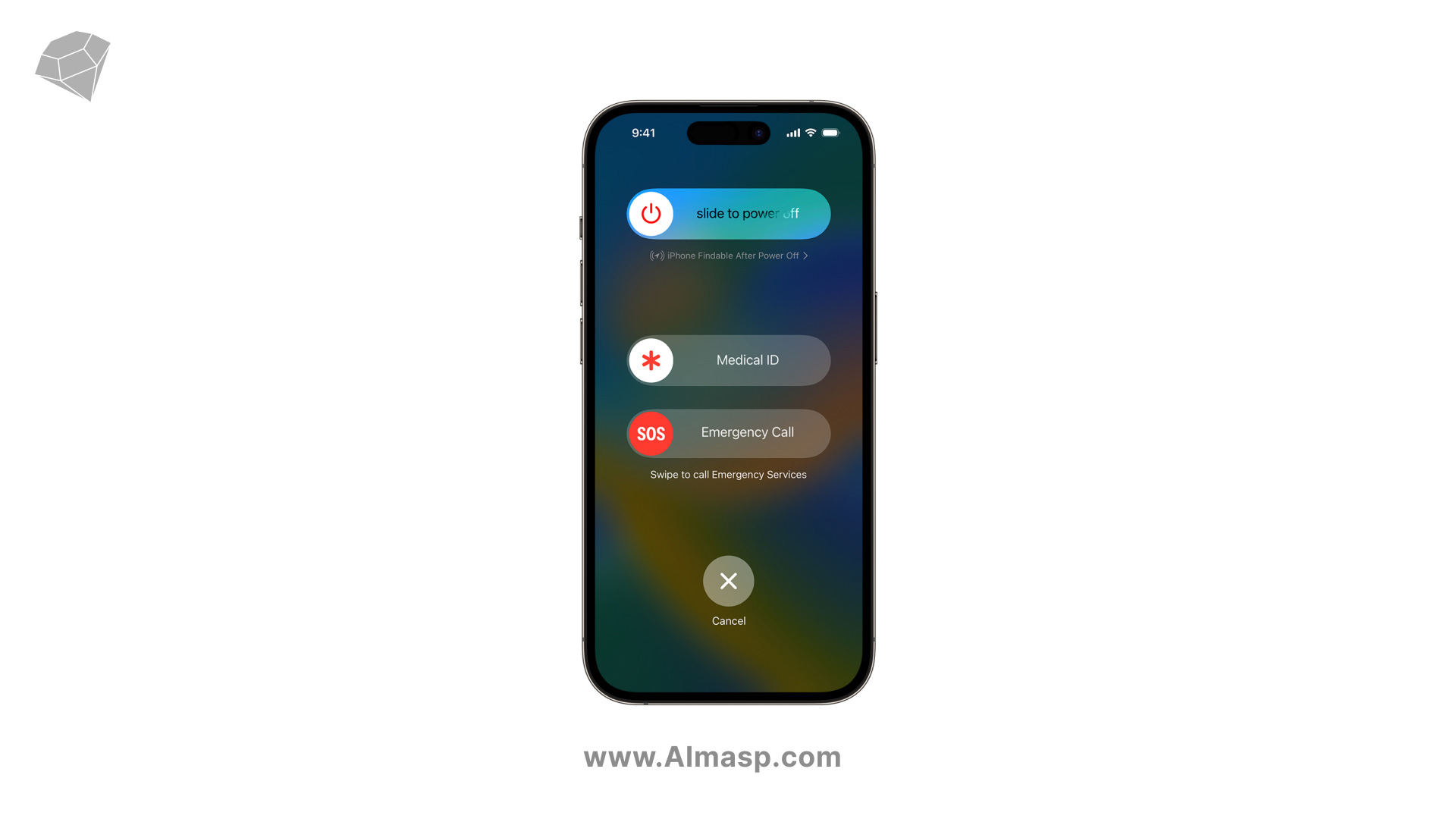
این دکمه برای روشن و خاموش کردن صفحه نمایش، روشن و خاموش کردن دستگاه، و همچنین برای فعال کردن سیری با نگه داشتن طولانی مدت استفاده میشود.
۲. دکمههای تنظیم صدا (دکمههای سمت چپ)
این دکمهها برای افزایش و کاهش صدا در هنگام گوش دادن به موسیقی، مکالمه، یا استفاده از دیگر برنامهها کاربرد دارند. همچنین، در حالت عکاسی، دکمه بالا برای گرفتن عکس نیز استفاده میشود.
۳. کلید بیصدا (دکمه کوچک بغل ایفون):
این دکمه برای تغییر وضعیت گوشی به حالت بیصدا و بالعکس استفاده میشود.
هر کدام از این دکمهها نقش مهمی در استفاده روزمره از آیفون دارند و دسترسی سریع به تنظیمات و عملکردهای مختلف را فراهم میکنند.
حذف دابل کلیک در ایفون
برای حذف یا غیرفعال کردن عملکرد دابل کلیک در آیفون، به منظور جلوگیری از فعال شدن ناخواسته ویژگیهایی مانند Apple Pay یا دسترسی به برنامهها، میتوانید از روشهای زیر استفاده کنید:
۱. غیرفعال کردن دابل کلیک برای Apple Pay
- به Settings بروید.
- به قسمت Wallet & Apple Pay بروید.
- گزینه Double-Click Side Button را غیرفعال کنید.
۲. استفاده از دسترسپذیری (Accessibility)
اگر دابل کلیک برای شما مشکلساز است و میخواهید از روشهای جایگزین استفاده کنید:
- به Settings بروید.
- به قسمت Accessibility بروید.
- به Touch بروید.
- AssistiveTouch را فعال کنید. این ویژگی یک دکمه مجازی روی صفحه نمایش میافزاید که میتوانید از طریق آن بسیاری از عملکردها را انجام دهید بدون نیاز به دابل کلیک کردن دکمهها.
۳. تنظیمات سهولت دسترسی (Accessibility Shortcut)
- به Settings بروید.
- به Accessibility بروید.
- به پایین صفحه بروید و Accessibility Shortcut را انتخاب کنید. مطمئن شوید که ویژگیهای مورد نظر شما به درستی تنظیم شدهاند تا بتوانید از طریق کلیکهای ساده به آنها دسترسی پیدا کنید.
با استفاده از این روشها، میتوانید دابل کلیک کردن را غیرفعال یا تنظیمات مربوط به آن را تغییر دهید تا استفاده از آیفون برای شما راحتتر شود.
خرید اقساطی محصولات اپل

اگر بهدنبال خرید اقساطی محصولات اپل مانند آیفون ۱۴ در مدلها و رنگهای مختلف هستید، میتوانید به فروشگاه الماس پایتخت مراجعه کنید. این مجموعه فرصت ویژهای را برای کاربران خود جهت خرید اقساطی را فراهم کرده و کارشناسان مجرب ما در خدمت شما هستند تا بهترین تجربه خرید محصولات اپل را برای شما رقم بزنند.
جمعبندی
دکمه مخفی آیفون یکی از ویژگیهای جذاب و کاربردی این دستگاه است که با فعالسازی و تنظیمات مناسب، میتواند تجربه کاربری را بهطرز چشمگیری بهبود بخشد. این ویژگی به کاربران امکان میدهد تا به سرعت و سادگی به تنظیمات و برنامههای خود دسترسی پیدا کنند و کارایی دستگاه خود را افزایش دهند. با استفاده از این دکمه، میتوانید بسیاری از کارهای روزمره خود را سریعتر و آسانتر انجام دهید و از تمامی امکانات آیفون خود بهرهمند شوید.
استفاده از این ویژگیها به شما این امکان را میدهد تا از تمامی امکانات آیفون خود بهرهبرداری کنید و تجربه کاربری بهتری داشته باشید.



