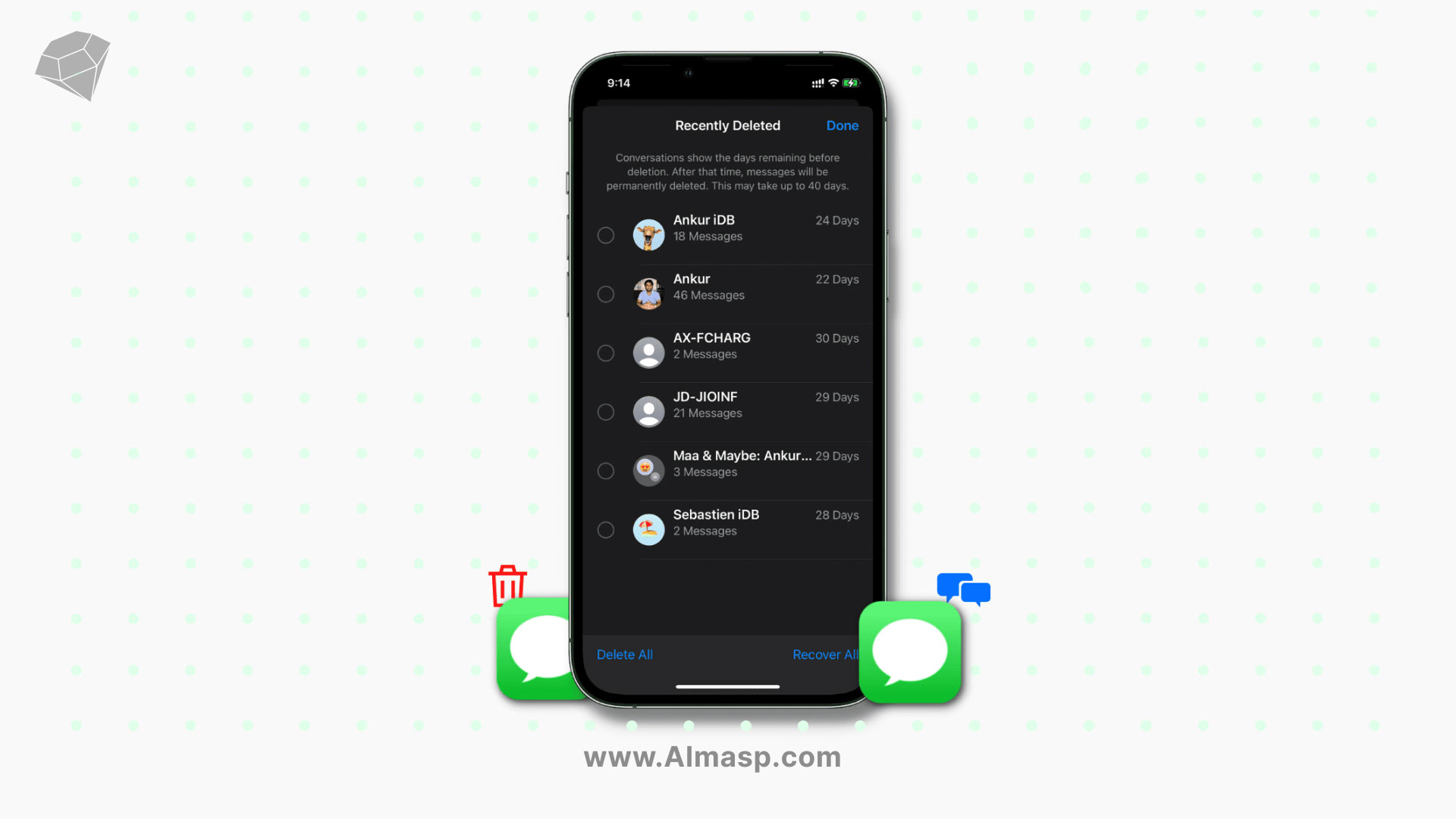
بازیابی پیام های حذف شده در آیفون یکی از دغدغههای مهم کاربران گوشیهای هوشمند است. حذف اشتباهی اطلاعات میتواند تجربهای نگرانکننده باشد؛ زیرا ممکن است ما اطلاعات مهمی را از دست داه باشیم که نبود آنها میتواند باعث جریانات جبران ناپذیری شود. اما خوشبختانه روشهایی برای بازیابی این اطلاعات وجود دارد. اگر شما هم جزو آن دسته از افرادی هستید که پیامهای مهمتان را به اشتباه پاک کردهاید و حالا به دنبال راهی برای بازگرداندن آنها هستید، خوش آمدید به باشگاه نجات دادهها!
سطل زباله پیام های ایفون کجاست؟ در این مقاله، قصد داریم به شما چگونگی بازیابی پیامهای حذف شده در آیفون، دیدن پیام های حذف شده و بهترین برنامه ریکاوری پیام های حذف شده را به شما بگوییم. پس قهوهتان را بردارید و برای یک ماجراجویی دیگر از الماس پایتخت آماده شوید! در این مطلب از الماس پایتخت به شیوههای مختلف بازیابی پیامهای حذف شده در گوشیهای آیفون اشاره خواهیم کرد.
بخش ۱ بازیابی پیام در آیفون: نجات دهنده ابری – بازیابی از طریق iCloud
اولین و شاید محبوبترین روش برای بازگرداندن پیامهای از دست رفته، بازیابی پیامهای حذف شده ایفون از طریق بک آپ iCloud است. فکر کنید iCloud مثل یک جعبه ابزار نجات است که همه چیز از جمله عکسها گرفته تا پیامهای حیاتی کاریتان را ذخیره میکند.
یکی از مهمترین و کاربردیترین روشها برای خواندن پیام حذف شده در ایفون و یا برگرداندن پیام های پاک شده واتساپ در ایفون، استفاده از بکآپ iCloud است. آیکلود به کاربران اجازه میدهد تا دادههای خود را به صورت ابری ذخیره کنند و در صورت نیاز به آنها دسترسی داشته باشند. برای استفاده از این روش باید مطمئن شوید که پیامهایتان قبل از حذف در iCloud ذخیره شدهاند.
برای بازیابی، کافی است به تنظیمات گوشی رفته و از قسمت بکآپ iCloud گزینه بازگرداندن را انتخاب کنید. البته توجه داشته باشید که این کار تمام دادههای فعلی روی دستگاه شما را پاک میکند و نیاز است که از دادههای فعلی خود نیز پیش از اقدام به بکآپ گیری نمایید.
مشاهده تاریخ آخرین بک آپ
مهمترین نکتهای که قبل از بازیابی اطلاعاتتان و یا برگرداندن متن پاک شده در ایفون باید بدانید،
- ✔️تاریخ بک آپ
نگران نباشید! راه حل سادهای وجود دارد: استفاده از قدرت iCloud! اول از همه، باید اطمینان حاصل کنید که قبل از پاک کردن پیامها، از دادههایتان بکاپ گرفتهاید. اگر این کار را کردهاید، بازیابی پیامهای حذف شده تان تنها چند کلیک فاصله دارد.
برای شروع:
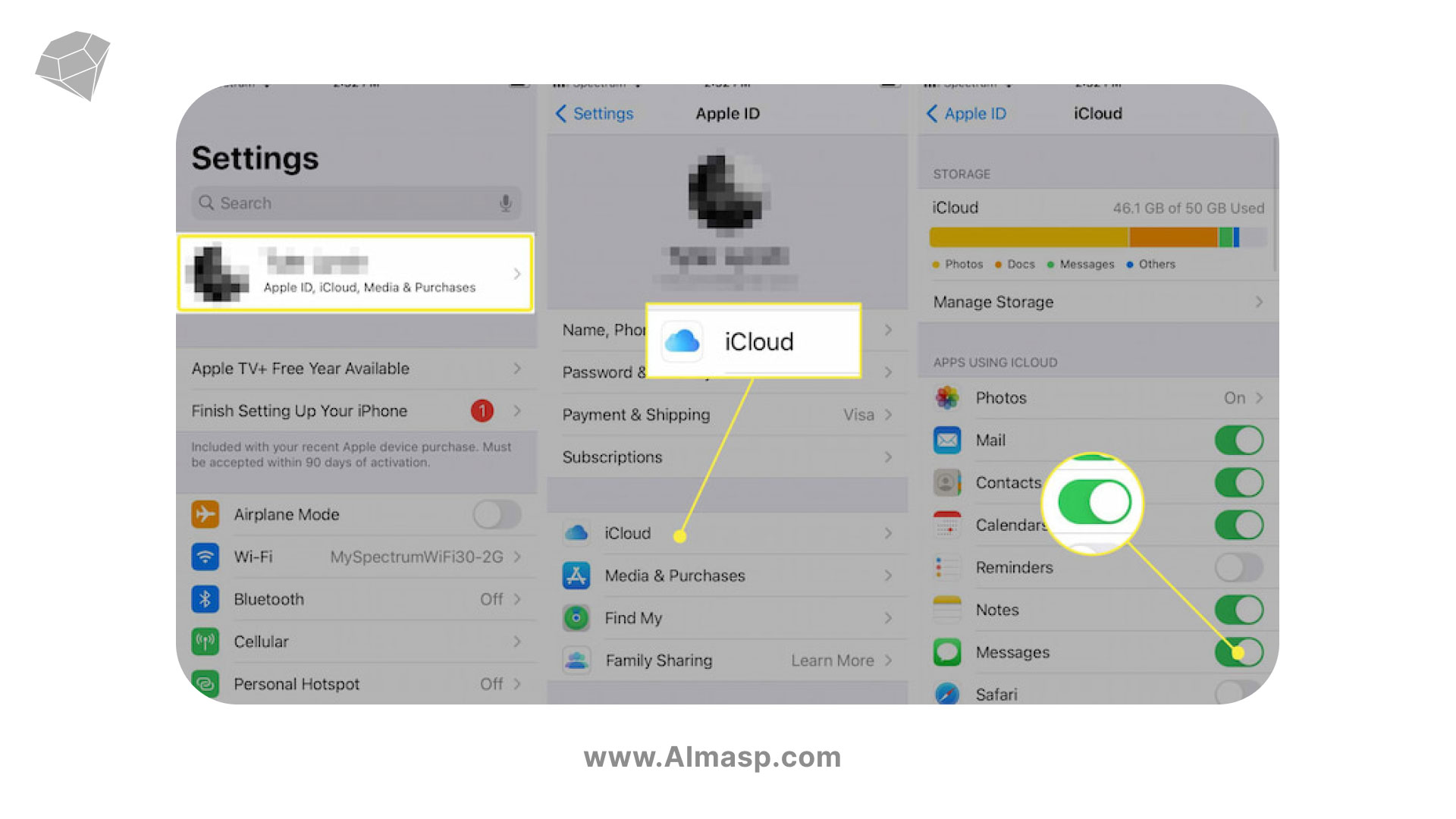
- به تنظیمات دستگاه خود بروید
- بر روی پروفایل اپل آیدی خود در بالای صفحه ضربه بزنید
- به سراغ iCloud
- اسکرول کنید تا به بخش iCloud Backup برسید
- آخرین زمان بک آپ گیری را چک کنید
اگر تاریخ بک آپ قبل از زمانی است که پیامهایتان را حذف کردهاید، خوش شانسید! پیامها هنوز زندهاند و شما میتوانید آنها را به راحتی و با چند گام ساده بازگردانید. این ترفند کوچک میتواند پیامهای شما را نجات دهد!
چگونگی بازیابی پیام های حذف شده از طریق iCloud
هیجان انگیزه وقتی میفهمید پیامهای پاک شدهتان با انجام چند کار بسیار ساده هنوز قابل بازگشت هستند، درسته؟ خیالتان راحت، چون اگر قبل از حذف پیامها، دادههایتان را روی iCloud ذخیره کردهاید، بازیابی آنها تنها چند گام ساده نیاز دارد.
- مرحله اول: بازیابی پیام در آیفون
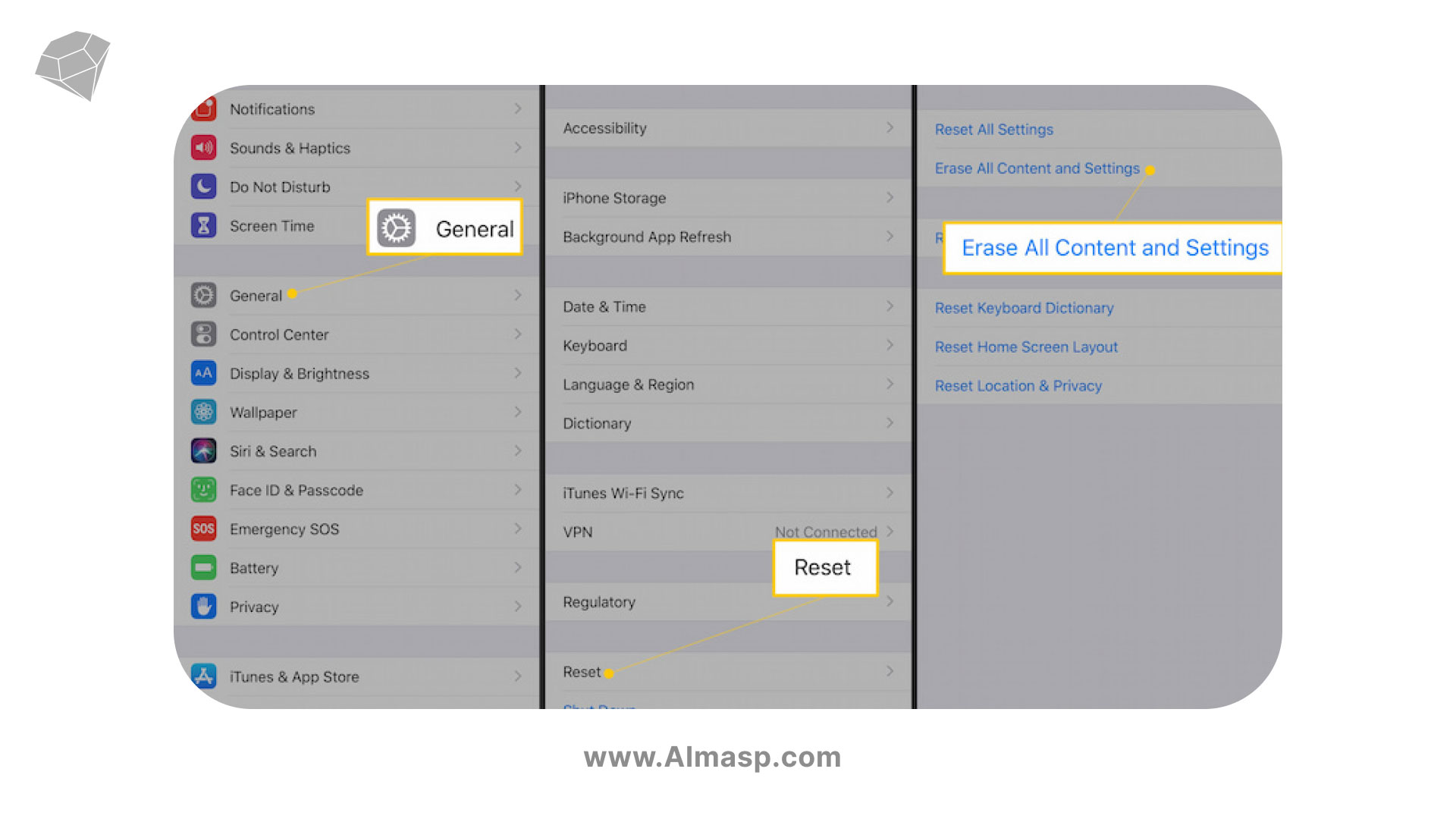
- به قسمت تنظیمات گوشی بزنید و به بخش عمومی (General) بروید.
- از اونجا، با یک اسکرول ساده به پایین، گزینهی ریست (Reset) را پیدا کنید.
- روی پاکسازی کامل محتویات و تنظیمات (Erase All Content and Settings) کلیک کنید.
⚠️مراقب باشید که گزینهی پاکسازی بعد از بکاپ گرفتن (Backup then Erase) را انتخاب نکنید، چرا که این کار دادههای جدید را جایگزین اطلاعات قدیمی میکند و دیگر نمیتوانید پیامهای حذف شده را بازگردانید.
- مرحله دوم: بازیابی پیام در آیفون
پس از پاکسازی کامل، گوشی شما مانند روز اولی که خریدهاید، خالی از هر اطلاعاتی میشود.
- دستورالعملها را دنبال کرده و به صفحهی App & Data برسید.
- اینجاست که باید گزینهی بازگرداندن از بکاپ iCloud (Restore from iCloud Backup) را انتخاب کنید و رمز خود را وارد نمایید.
- مرحله سوم: بازیابی پیام در آیفون
همین که به بخش انتخاب بکاپ (Choose backup) رسیدید، میتوانید بکاپی را انتخاب کنید که حاوی پیامهای حذف شدهتان است. این نسخه باید جدیدترین بکاپ قبل از حذف پیامها باشد. اگر اطلاعات دیگری مانند تصاویر و اپها نیز مهم هستند، اطمینان حاصل کنید که بکاپ انتخابی، جدیدترین نسخه است تا تمام دادهها بازیابی شوند.
- مرحله چهارم: بازیابی پیام در آیفون
بعد از بازیابی، ممکن است نیاز باشد که به برخی از برنامههایتان دوباره وارد شوید و لاگین کنید. حالا وقت آن است که پیامهای خود را بررسی کنید و ببینید که آیا بازگردانی شدهاند یا خیر. اگر موفق نشدید، ناامید نشوید، چون راههای دیگری نیز برای بازیابی وجود دارد که میتوانید امتحان کنید.
⚠️توجه:
حواستان باشد که با انتخاب این روش، همه دادههای کنونی شما پاک خواهند شد و دستگاه به حالت زمان بکآپ باز میگردد. پس اگر میخواهید که قسمتی از تاریخچه دیجیتالیتان را دوباره زنده کنید ، بهتر است قبل از هر اقدامی، همه موارد را بررسی کنید تا اطلاعات مهم دیگر را از دست ندهید. بهترین کار این است که اجازه دهید خود آیفون به صورت خودکار بک آپ بگیرد.
مطاله بیشتر:
بخش ۲ بازگردانی پیام های حذف شده در آیفون: از طریق لپ تاپ
آماده برای یک روش نحوه بازیابی پیام های پاک شده دیگر؟ اگر پیامهای حذف شدهتان هنوز بازیابی نشدهاند، این بار شانستان را با لپتاپ یا کامپیوترتان امتحان کنید! این ترفند وقتی کاربردی است که به صورت منظم بک آپهای ایفون یا آیپدتان را روی لپتاپ ذخیره کرده باشید.
قبل از هر کاری، لازم است که :
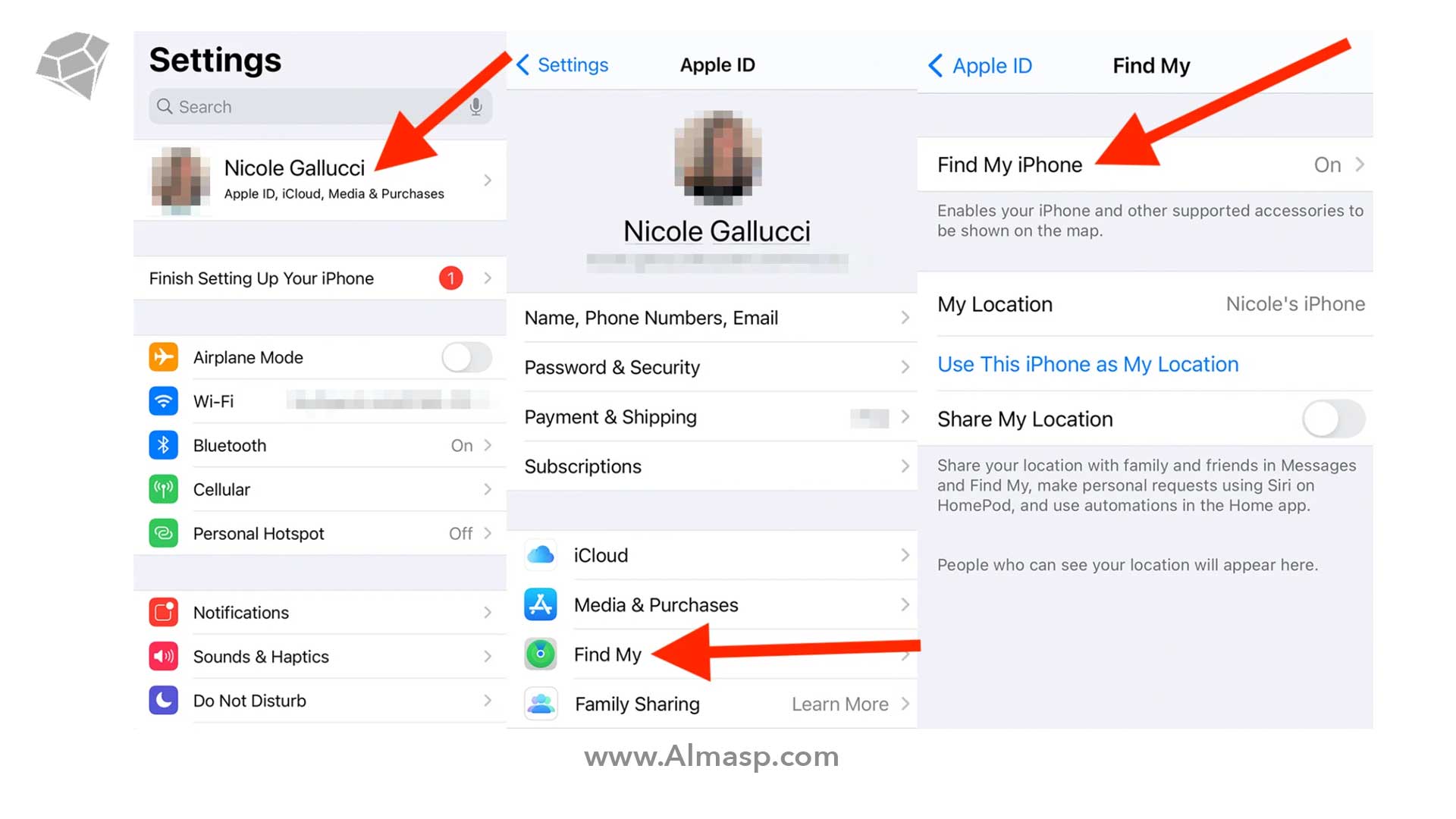
- ابتدا به تنظیمات اپل آیدیتان بروید.
- وارد بخش Find My شوید و این قابلیت را با وارد کردن رمز اپل آیدیتان خاموش کنید.
چراکه این ویژگی مانع از بازگردانی بکاپ میشود.
حالا که همه چیز آماده است مراحل زیر را به تریتیب انجام دهید:
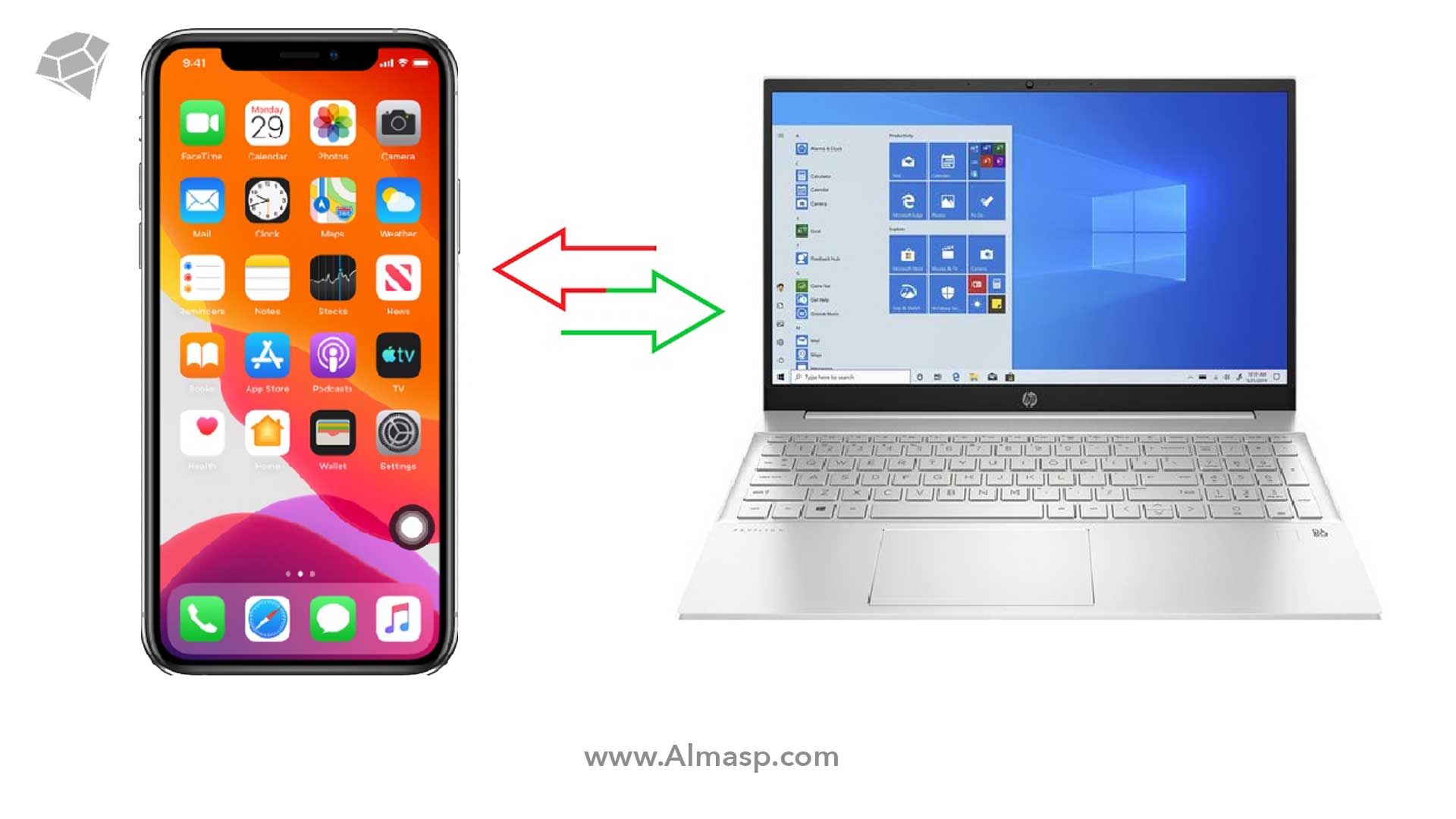
- دستگاهتان را به لپتاپ وصل کنید
- کاربران مک با MacOS کاتالینا به بعد برنامه Finder را باز کنند و اگر از لپتاپ ویندوزی یا مک بوک قدیمیتر استفاده میکنید، به سراغ iTunes بروید.
- از اینجا به بعد، پروسه ساده است. فقط کافیه دستورالعملهای برنامه رو دنبال کنید و بازگردانی بکاپ رو شروع کنید. تمام اطلاعات، از جمله پیامهایی که فکر میکردید برای همیشه رفتهاند، دوباره به دستگاه شما برمیگردند. پس، آماده باشید تا دوباره با آنها ارتباط برقرار کنید!
بخش ۳بازیابی پیام های حذف شده در آیفون: از طریق iTunes و Finder (جادوی iTunes و Finder)
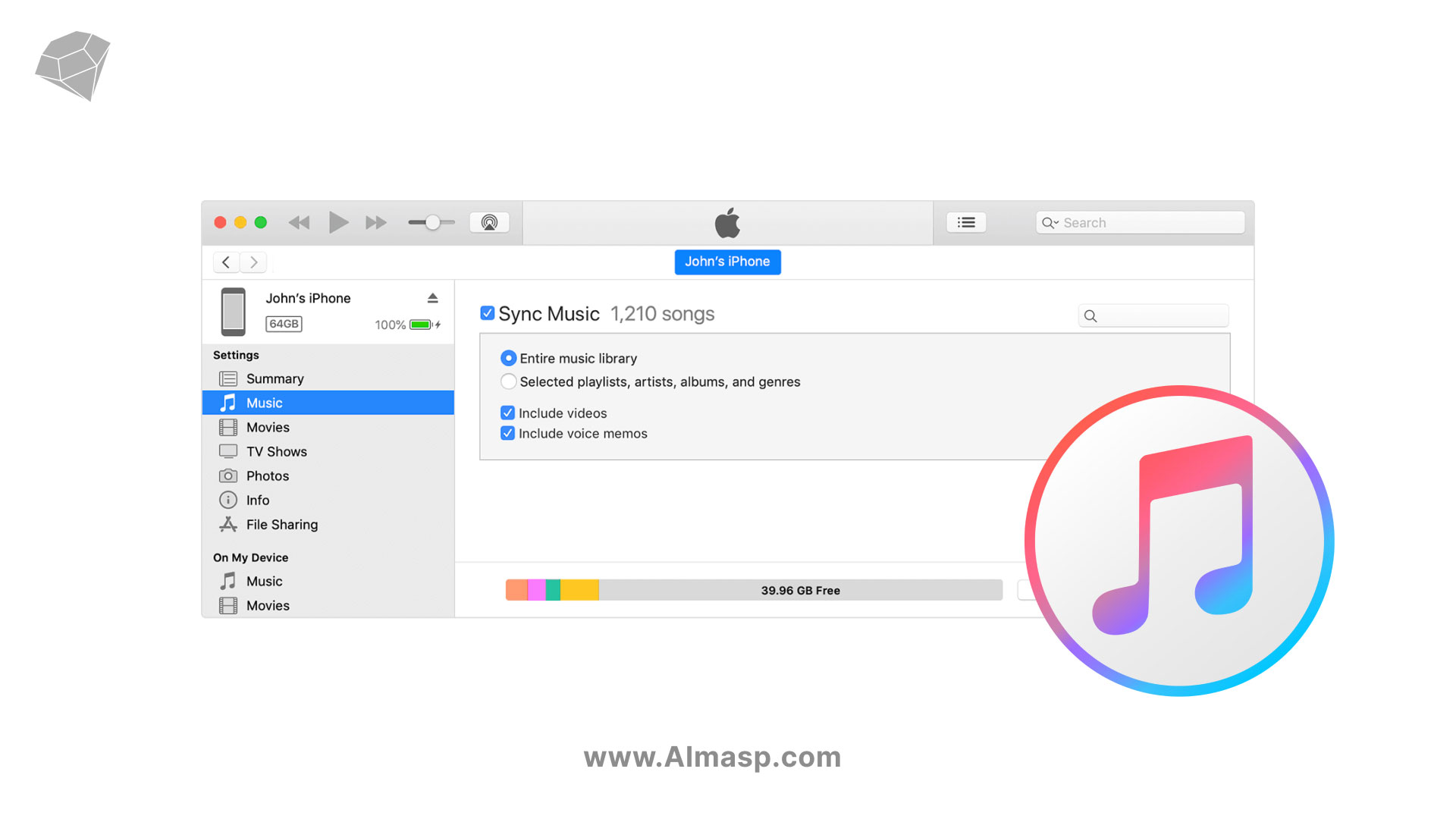
اگر از آن دسته افرادی هستید که هنوز به iTunes وفادار ماندهاند، این روش برای شما است. همچنین اگر به جدیدترین نسخههای MacOS مجهز هستید، بازگردانی پیامهای حذف شده ایفون از طریق Finder راه حل شما خواهد بود. فرآیند کار بسیار شبیه به ماجرای سیندرلا و کفشهایش است؛ باید دقیقاً مطابق با آنچه قبلاً ذخیره شده باشد. استفاده از بازگردانی پیامهای حذف شده ایفون از طریق iTunes (برای کامپیوترهای ویندوز و مکهای قدیمیتر) و Finder (برای MacOS Catalina به بعد) است.
این روش برای زمانی ایدهآل است که شما به صورت دورهای از دستگاه خود بکآپ تهیه کردهاید. ابتدا دستگاه خود را به کامپیوتر متصل کرده، برنامه iTunes یا Finder را باز کنید، دستگاه خود را انتخاب کرده و گزینهی Restore Backup را بزنید. مطمئن شوید که آخرین بکآپ قبل از حذف پیامهای مورد نظرتان انتخاب شده باشد.
بخش ۴بازیابی پیام های حذف شده در آیفون: شعبدهبازی با Third-Party Apps

حالا وارد دنیای جادویی نرمافزارهای ثالث میشویم که میتوانند از پس بازیابی دادههای غیرممکن برآیند. این نرمافزارها، مثل یک جادوگر، قادر به بازگرداندن پیامهایی هستند که فکر میکردید برای همیشه رفتهاند. برخی از محبوبترینهای بازار عبارتند از Dr.Fone, EaseUS MobiSaver, و Tenorshare UltData. اینجا چند نکته کلیدی وجود دارد:
- نرمافزار را دانلود و نصب کنید.
- دستگاه خود را به کامپیوتر متصل کرده و نرمافزار را اجرا کنید.
- دستورالعملها را دنبال کرده و اجازه دهید جادو اتفاق بیفتد!
چنانچه بکآپی از دادههای خود ندارید، استفاده از برنامههای شخص ثالث مانند Dr.Fone، Tenorshare UltData یا PhoneRescue میتواند گزینهای برای بازیابی دادههای حذف شده باشد. این برنامهها قادرند دادههایی را که هنوز بر روی حافظه دستگاه شما نوشته نشدهاند، بازیابی کنند. اما موفقیت آنها به عواملی مانند مدت زمان گذشته از حذف دادهها بستگی دارد.
بخش ۵: اقدامات پیشگیرانه – بهترین دفاع، حمله است!
پیش از اینکه به موقعیتی دچار شوید که نیاز به بازیابی دادهها داشته باشید، چند توصیه پیشگیرانه وجود دارد:
- تهیه منظم بکآپ: همیشه از دادههای خود به صورت دورهای بکآپ تهیه کنید. این کار نه تنها پیامهای متنی بلکه تمامی اطلاعات مهم شما را از دست رفتن نجات میدهد. این کار نه تنها برای پیامها بلکه برای تمام دادههای مهم شما ضروری است.
- استفاده از قابلیتهای جدید: مانند ‘Recently Deleted’ در iOS 16، که به شما اجازه میدهد پیامهای اخیراً حذف شده را بازیابی کنید.
- هوشیاری در پاکسازی: همیشه پیش از حذف، از نیاز و اهمیت دادههایی که قصد حذف آنها را دارید، مطمئن شوید.
🟩کلام آخر درباره بازیابی پیام های حذف شده در آیفون
در این مطلب در مورد نحوه بازیابی پیام های پاک شده در گوشی آیفون صحبت کردیم و تمامی اطلاعات در این زمینه را به شما دادیم. روشهای مختلفی برای بازیابی پیام های پاک شده در گوشی آیفون را به شما معرفی کردیم و توضیحات کاملی در مورد هر یک از آنها دادیم. با دنبال کردن این روشها، میتوانید اطلاعات از دست رفته خود را بازیابی کنید و از بروز مشکلات احتمالی جلوگیری نمایید. امیدواریم از خواندن این مطلب لذت برده و اطلاعات کافی را کسب کرده باشید.



