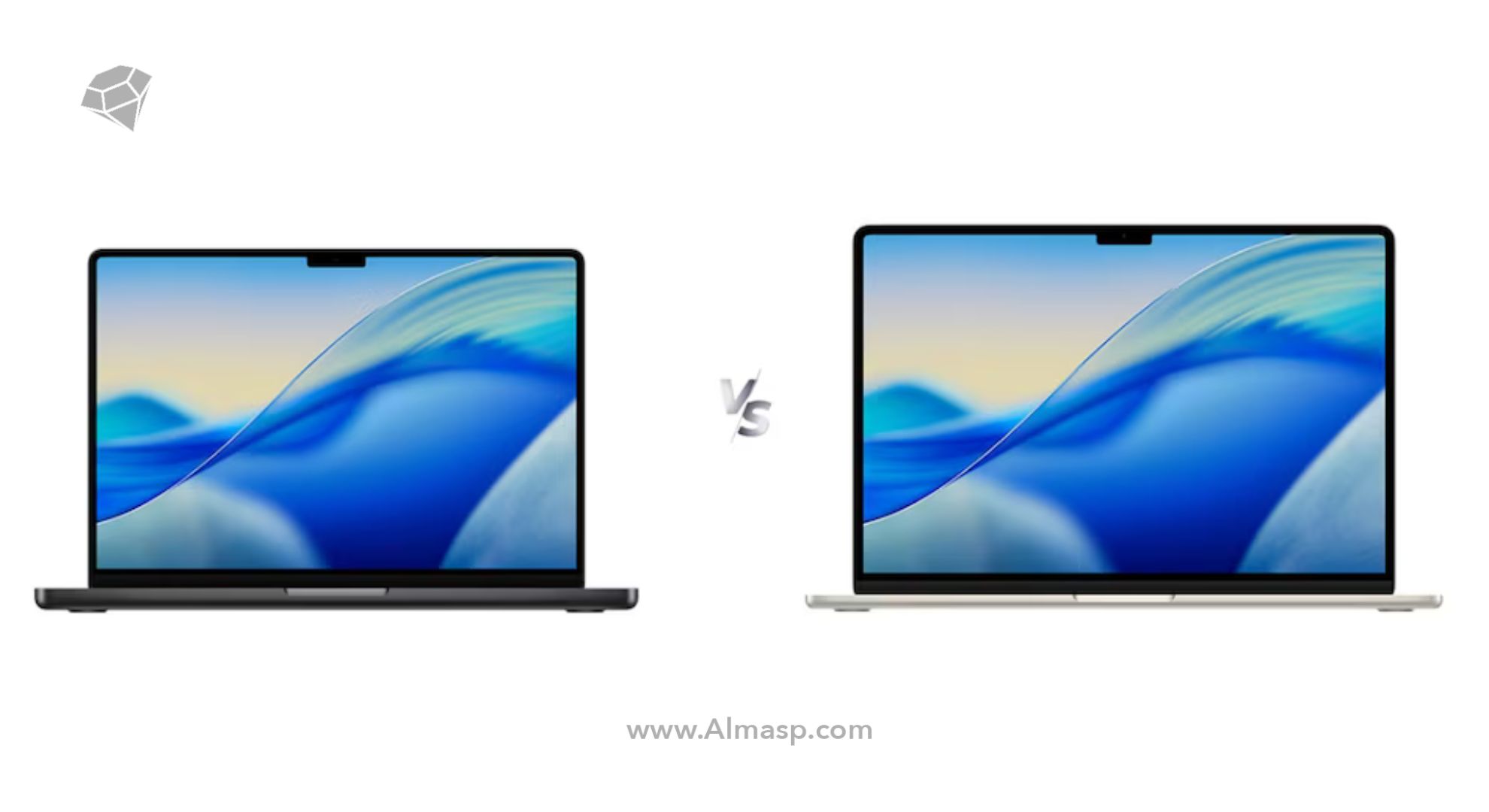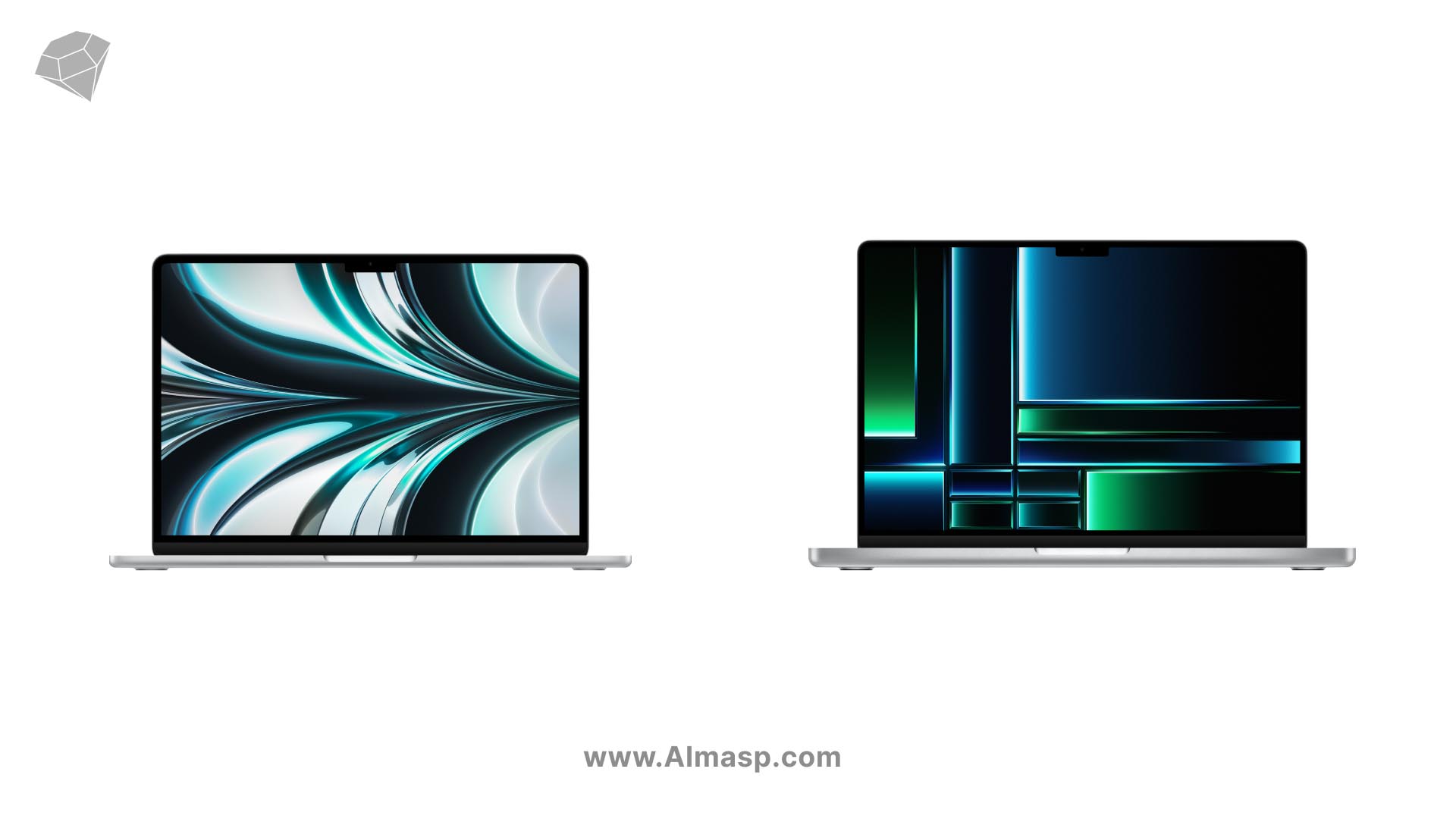
بهترین روش برای شبکه کردن دو مک بوک به یکدیگر چیست؟ شبکه کردن دو مک بوک چه مزایایی دارد و در چه مواقعی باید دو مک بوک را به یکدیگر شبکه کنیم؟ شبکه کردن دو مک بوک میتواند سرعت شما را به طور چشمگیری افزایش دهد؛ به ویژه اگر به اشتراکگذاری فایلها، منابع و اینترنت نیاز داشته باشید. ما در این مطلب میخواهیم بهترین روشهای شبکه کردن دو مک بوک را به شما بگوییم و علاوه بر آن، مراحل و نکات کلیدی برای برقراری ارتباط را به طور کامل برایتان شرح خواهیم داد؛ بنابراین تا انتهای این مطلب با ما همراه شوید.
✔️ نکات مهم قبل از شبکه کردن دو کامپیوتر مک
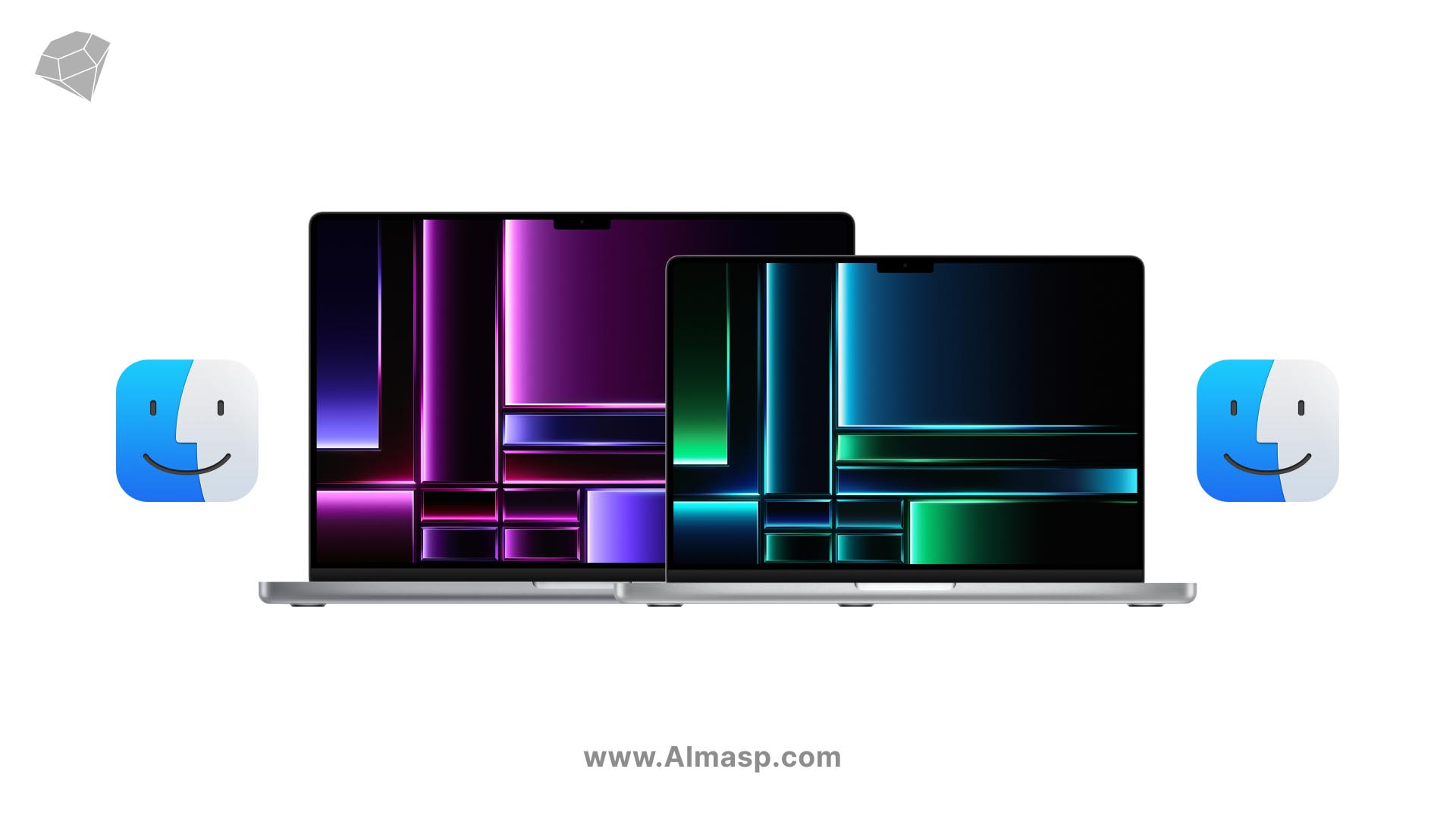
شبکه کردن دو مک بوک برای به اشتراکگذاری فایلها، منابع و … انجام میشود. در اینجا نکات مهمی که باید قبل از شبکه کردن دو مک بوک در نظر بگیرید، آمده است:
- سیستم عامل:
اطمینان حاصل کنید که هر دو مک بوک از نسخههای بهروز macOS استفاده میکنند تا مشکلات ناسازگاری آنها کمتر شود.
- اتصال شبکه:
هر دو مک بوک را به یک شبکه Wi-Fi یا از طریق کابل اترنت به یک روتر متصل کنید.
اگر از Wi-Fi استفاده میکنید، مطمئن شوید که سیگنال قوی است و هر دو دستگاه به یک شبکه متصل هستند.
- اشتراکگذاری فایل:
۱.به تنظیمات سیستم (System Preferences) بروید، سپس بر روی “Sharing” کلیک کنید.
۲.گزینه “File Sharing” را فعال کنید و پوشههایی که میخواهید به اشتراک بگذارید را اضافه کنید.
۳.سطوح دسترسی (خواندن، نوشتن) را برای هر پوشه تعیین کنید.
- اشتراکگذاری صفحه نمایش:
در همان قسمت “Sharing”، گزینه “Screen Sharing” را فعال کنید تا بتوانید از راه دور به دسکتاپ مک بوک دیگر دسترسی داشته باشید.
- AirDrop:
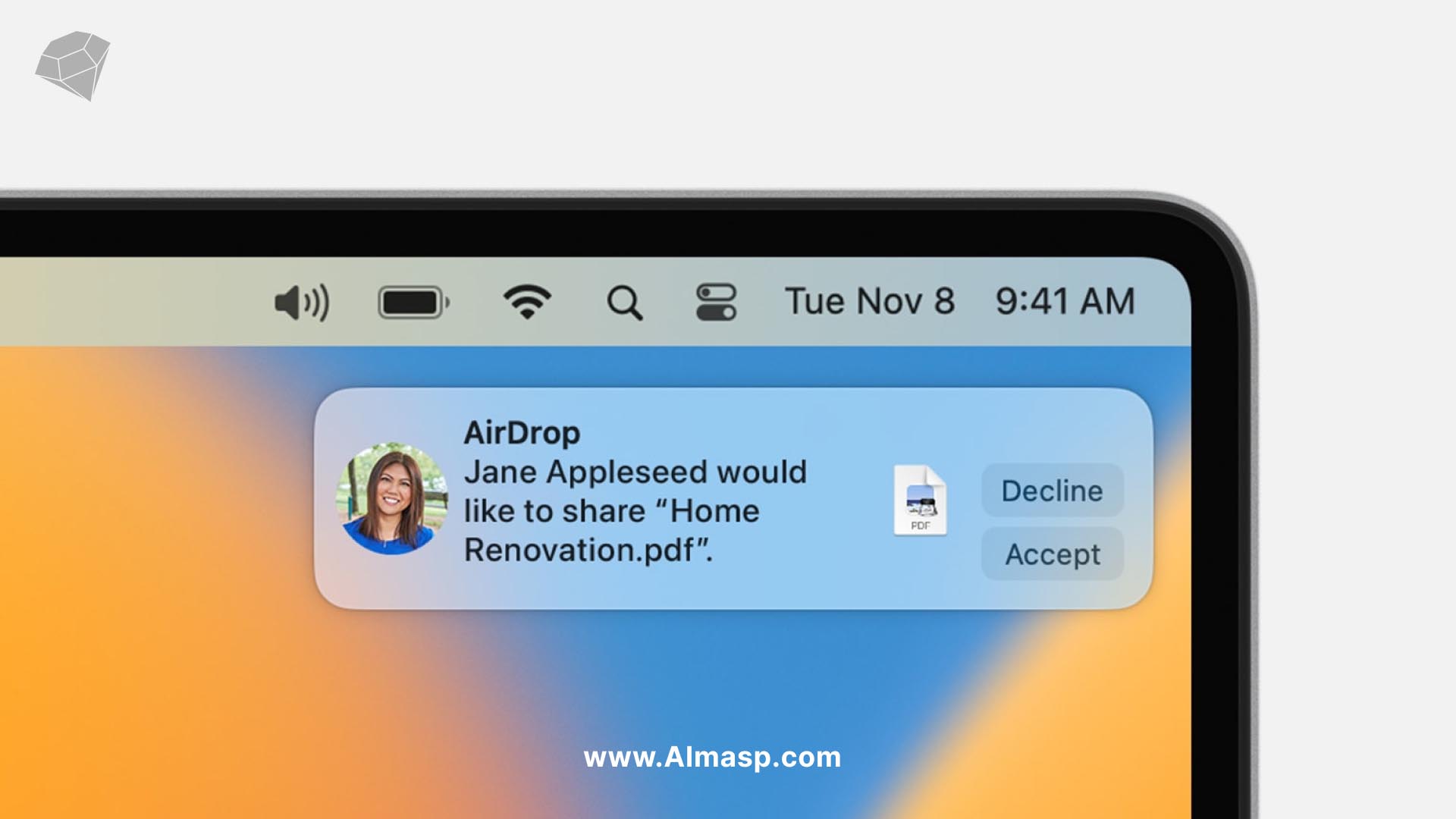
AirDrop یکی از سادهترین روشها برای انتقال فایلها بین دو مک بوک پرو و یا ایر است. اطمینان حاصل کنید که بلوتوث و Wi-Fi هر دو دستگاه روشن است و هر دو مک بوک در محدوده یکدیگر هستند. Finder را باز کنید و AirDrop را از نوار کناری انتخاب کنید تا فایلها را به اشتراک بگذارید.
- مجوزها و امنیت:
مطمئن شوید که تنظیمات امنیتی مناسب (مانند استفاده از رمز عبور برای دسترسی به فایلها) را فعال کردهاید تا اطلاعات شما محافظت شود. فایروال سیستم را بررسی کنید و در صورت نیاز، تنظیمات آن را تغییر دهید تا از ارتباطهای غیرمجاز جلوگیری شود.
⚠️ پیشنیازهای شبکه کردن دو مک بوک
برای این که بتوانید دو مک بوک ایر و یا پرو را به هم متصل کنید، باید پیش نیازهای آن را نیز از قبل فراهم نمایید که در قسمت زیر این پیش نیازها را نام بردهایم:
۱.بررسی پورت شبکه
ابتدا باید مطمئن شوید که هر دو مک بوک دارای پورت شبکه هستند. این پورتها معمولاً دارای ظاهری مستطیلی و بزرگ هستند و ممکن است نماد سه جعبهای در کنار آنها دیده شود. اگر مک بوکهای شما فاقد این پورتها هستند، نیاز به مبدل USB Ethernet خواهید داشت. برای مدلهای مختلف مک بوک، مبدلهای متفاوتی مانند لایتنینگ به اترنت یا USB-C به اترنت وجود دارند که باید متناسب با مدل دستگاه انتخاب شوند.
۲.تهیه کابل اترنت کراس اوور
برای برقراری ارتباط فیزیکی بین دو مک بوک مثل ، میتوانید از کابل اترنت کراس اوور استفاده کنید. این نوع کابل به خصوص در مک بوکهای قدیمی اهمیت دارد زیرا خطاهای احتمالی را کاهش میدهد. کابل کراس اوور دارای سیمهای انتهایی متفاوت است که به راحتی قابل شناسایی است.
روشهای شبکه کردن دو مک بوک

حال که پیش نیازهای اتصال دو مک بوک به یکدیگر را متوجه شدیم، بیایید در مورد روشهای شبکه کردن آنها نیز صحبت کنیم. ما در قسمت زیر تمامی این روشها را برای شما توضیح دادهایم؛ بنابراین تا انتهای مطلب را با دقت مطالعه فرمایید.
- اتصال کابل اترنت
- استفاده از شبکه بیسیم
- شبکه کردن دو مک بوک از طریق File Sharing
- استفاده از نرمافزارهای شبکه
اتصال کابل اترنت
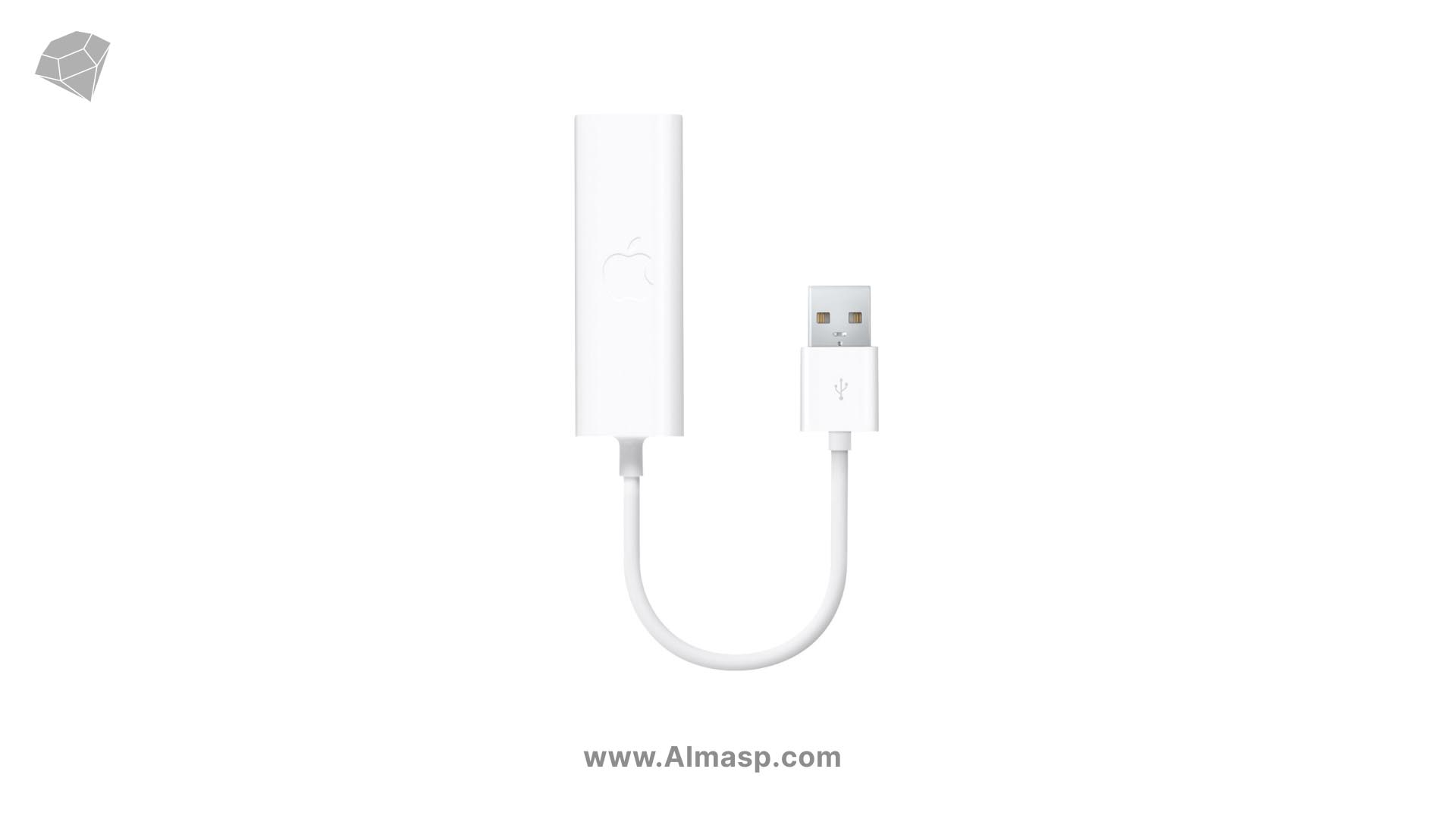
یکی از سادهترین روشها برای شبکه کردن دو مک بوک، استفاده از کابل اترنت است. برای این کار، به یک کابل اترنت و مبدل USB-C به اترنت نیاز دارید. پس از تهیه کابل مناسب، آن را به پورت اترنت هر دو مک بوک متصل کنید. در صورتی که از مبدل USB Ethernet استفاده میکنید، ابتدا کابل را به مبدل و سپس مبدل را به پورت USB مک بوک متصل نمایید. مراحل زیر را دنبال کنید:
- ۱. دو مک بوک را با کابل اترنت به هم متصل کنید.
- ۲. به تنظیمات شبکه (Network Preferences) در هر دو مک بوک بروید.
- ۳. در بخش اترنت، آیپیهای استاتیک برای هر دستگاه تنظیم کنید.
- ۴. با استفاده از آیپیهایی که تنظیم کردهاید، میتوانید به اشتراکگذاری فایلها و منابع بین دو مک بوک بپردازید.
استفاده از شبکه بیسیم

اگر دسترسی به کابل اترنت ندارید، میتوانید از شبکه بیسیم برای اتصال استفاده کنید. روشهای مختلفی برای این کار وجود دارد:
- اشتراکگذاری اینترنت: یکی از مک بوکها را به عنوان نقطه دسترسی (Hotspot) تنظیم کنید. به تنظیمات اینترنت بروید و گزینه “اشتراکگذاری اینترنت” را فعال کنید. سپس مک بوک دوم به شبکه بیسیم ایجاد شده متصل شود.
- ایجاد شبکهی کامپیوتری: در مک بوک اول به تنظیمات شبکه بروید و یک شبکهی جدید ایجاد کنید. مک بوک دوم نیز به این شبکه متصل شود. با استفاده از ابزارهایی مانند “Finder” میتوانید فایلها را بین دو دستگاه به اشتراک بگذارید
شبکه کردن دو مک بوک از طریق File Sharing
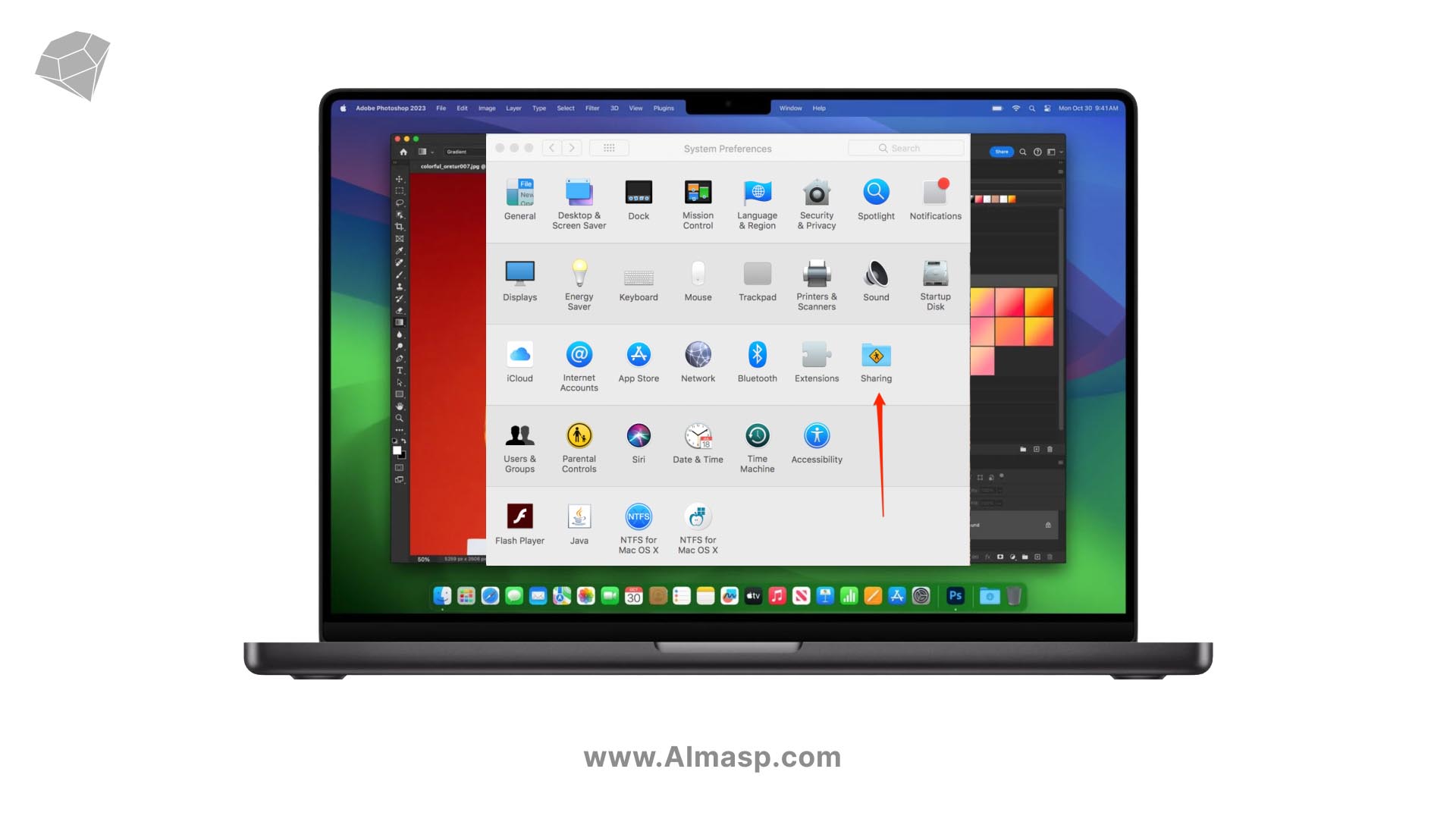
برای به اشتراکگذاری فایلها بین دو مک بوک، مراحل زیر را دنبال کنید:
- ۱. روی نماد اپل در گوشه سمت چپ بالای صفحه کلیک کنید و گزینه System Preferences را انتخاب کنید.
- ۲. در پنجره باز شده، روی گزینه Sharing کلیک کنید.
- ۳. در لیست سمت چپ، گزینه File Sharing را انتخاب و تیک آن را فعال کنید.
- ۴. در قسمت Options، مطمئن شوید که گزینه Share files and folders using SMB فعال باشد.
استفاده از نرمافزارهای شبکه
این نرمافزارها امکانات بیشتری مانند اشتراکگذاری صفحه نمایش، فایلها، و حتی اجرای برنامههای مشترک را فراهم میکنند. برخی از این نرمافزارها عبارتند از:
– :TeamViewerبرای دسترسی از راه دور و کنترل یکی از مک بوکها.
– Parallels Access: برای دسترسی به فایلها و برنامههای مک بوک از طریق دستگاه دیگر.
– LogMeIn: برای کنترل و مدیریت مک بوکها از راه دور.
- بلوتوث هر دو مک بوک را فعال کنید.
- در تنظیمات بلوتوث، هر دو دستگاه را به یکدیگر متصل کنید.
- از طریق ابزارهایی مانند AirDrop میتوانید فایلها را بین دو مک بوک منتقل کنید.
این نرمافزارها علاوه بر اشتراکگذاری فایلها، امکانات بیشتری نیز ارائه میدهند که میتوانند در پروژههای تیمی و آنلاین بسیار مفید باشند.
پیشنهاد مطالعه:
🔝مزایای شبکه کردن دو مک بوک

شبکه کردن دو مک بوک دارای مزایای متعددی است که این مزایا باعث میشوند که شبکه کردن دو مک بوک یک راهکار مفید و کارآمد باشد.
- اشتراکگذاری فایلها و منابع:
با شبکه کردن دو مک بوک، میتوانید به راحتی فایلها، پوشهها، و منابع دیگری مثل چاپگرها و اسکنرها را بین دو دستگاه به اشتراک بگذارید.
- همگامسازی دادهها:
شبکه کردن مک بوکها به شما امکان میدهد که دادهها و اطلاعات خود را بین دو دستگاه همگامسازی کنید، که این موضوع برای پروژههای مشترک و کارهای تیمی بسیار مفید است.
- دسترسی به اینترنت مشترک:
اگر یکی از مک بوکها به اینترنت متصل باشد، میتوانید از طریق شبکه، مک بوک دیگر را نیز به اینترنت متصل کنید.
- بازیهای چندنفره:
با شبکه کردن دو مک بوک، میتوانید بازیهای چندنفره را به صورت لوکال (محلی) انجام دهید، بدون نیاز به اتصال به اینترنت.
🟩کلام آخر
شبکه کردن دو مک بوک میتواند کاربردهای متعددی داشته باشد، از جمله به اشتراکگذاری فایلها، انجام بازیهای چندنفره، و همکاری در پروژههای تیمی. روشهای مختلفی برای شبکه کردن دو مک بوک وجود دارد که در ادامه به مهمترین آنها پرداختهایم.با توجه به نیازهای خاص خود، میتوانید از روشهای مختلفی مانند استفاده از کابل اترنت یا ایجاد شبکه وایفای بهره ببرید. امیدواریم که این مطلب برای شما مفید واقع شده باشد.