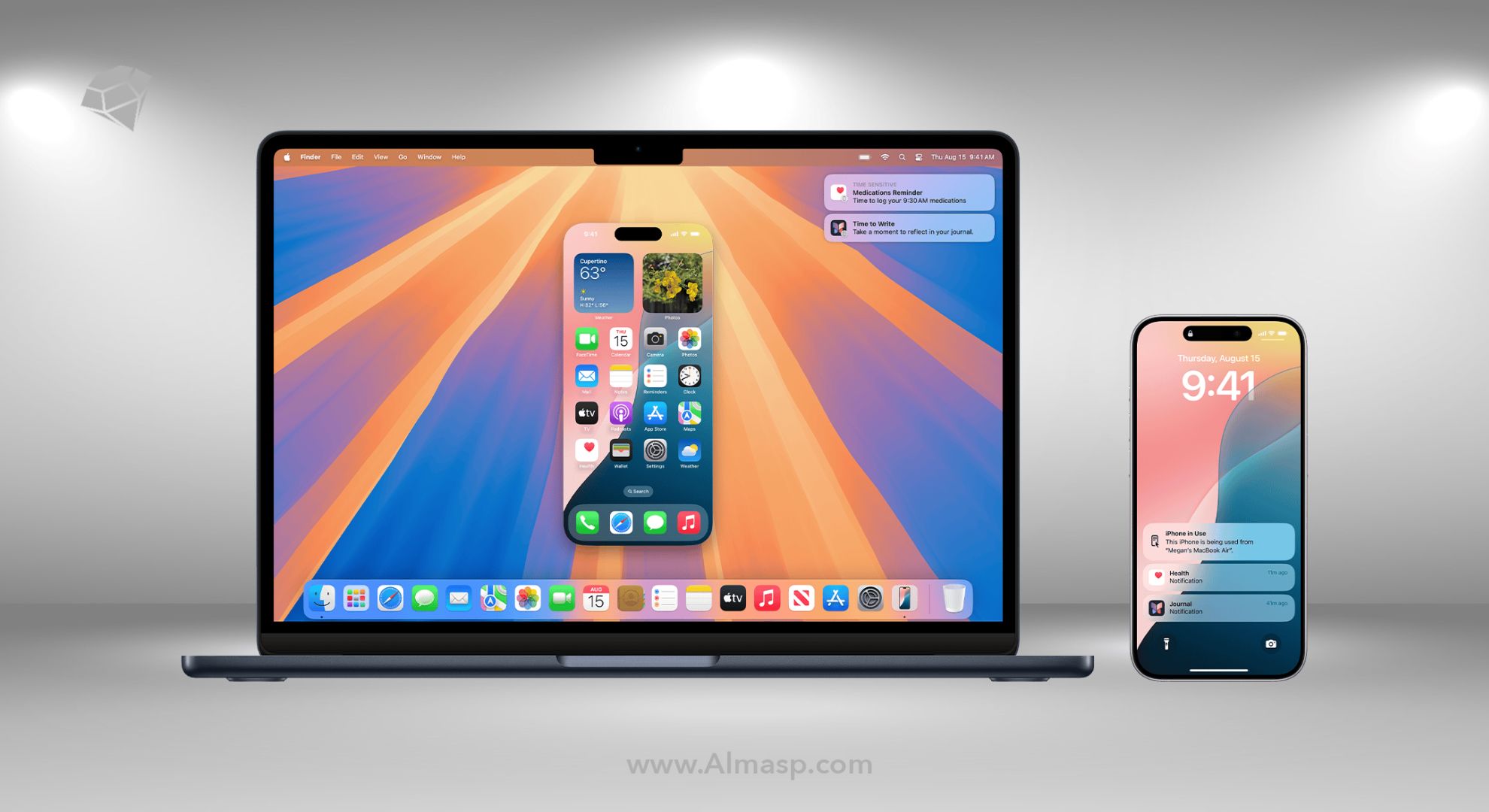
اپل همواره به دنبال این بوده که دستگاههای خود را به گونهای طراحی کند که به راحتی با یکدیگر هماهنگ شوند و تجربه کاربری یکپارچهای را فراهم کنند. در جدیدترین نسخههای سیستمعاملهای iOS و macOS، اپل ویژگی جدیدی به نام iPhone Mirroring را معرفی کرده که به کاربران اجازه میدهد صفحه نمایش گوشی آیفون خود را بهطور بیسیم روی مک نمایش دهند و از مک به عنوان یک واسطه برای تعامل با آیفون استفاده کنند.
این ویژگی دقیقاً شبیه به قابلیتهای قبلی مانند Handoff و Universal Control نیست و هدف آن این است که کاربران از آیفون خود در محیط مک، بدون نیاز به جابجایی مکرر بین دستگاهها، استفاده کنند.
چرا iPhone Mirroring مهم است؟
iPhone Mirroring یک گام بزرگ در راستای سادهتر کردن فرآیند کار با چندین دستگاه است. این قابلیت به شما اجازه میدهد که برنامهها و محتویات آیفون خود را بدون نیاز به دسترسی مستقیم به گوشی، بر روی مک کنترل کنید. تصور کنید در حال کار با مک خود هستید و نیاز به بررسی پیامکها، اپلیکیشنها یا حتی تماسها دارید. به جای اینکه گوشی را بردارید، قفل آن را باز کنید و به دنبال برنامهها بگردید، همه چیز مستقیماً از طریق مک در دسترس شماست.
این ویژگی، علاوه بر راحتی، کاربردهای حرفهای نیز دارد. برای کسانی که به تولید محتوا مشغول هستند یا میخواهند ارائهای را با آیفون خود نمایش دهند، iPhone Mirroring گزینهای قدرتمند است. این قابلیت به شما این امکان را میدهد که بدون هیچگونه دردسر، صفحه آیفون را روی نمایشگر بزرگتر مک به نمایش بگذارید و با آن تعامل کنید.
امکانات و ویژگیهای iPhone Mirroring در iOS 18
iPhone Mirroring یک تجربه بسیار ساده و در عین حال پیشرفته را ارائه میدهد. در اینجا به برخی از ویژگیهای برجسته آن اشاره میکنیم:
- دسترسی بدون محدودیت:
تمام محتوای آیفون شما روی مک شما قابل مشاهده است. مهم نیست که چه برنامهای باز است یا چه کاری انجام میدهید، میتوانید بهراحتی از تمامی امکانات آیفون خود استفاده کنید.
- قابلیت چندلمسی با موس مک:
با استفاده از موس یا ترکپد مک، میتوانید به راحتی صفحه نمایش آیفون خود را کنترل کنید. حتی میتوانید از حرکات چندلمسی استفاده کنید که دقیقاً مانند تعامل با صفحه لمسی آیفون عمل میکنند.
- پشتیبانی از اپلیکیشنهای مختلف:
بسیاری از اپلیکیشنهای موجود در آیفون مانند پیامرسانها، بازیها، و اپلیکیشنهای کاری به طور کامل از طریق مک قابل دسترسی هستند. به این ترتیب، نیازی به جابهجایی مداوم بین آیفون و مک نخواهید داشت.
- امنیت بالای دادهها:
وقتی که از iPhone Mirroring استفاده میکنید، آیفون شما همچنان قفل است و هیچ فردی نمیتواند بدون اجازه به آن دسترسی پیدا کند. این مسئله باعث میشود تا از امنیت اطلاعات شما مطمئن باشید.
- انتقال بیسیم دادهها:
هیچ نیازی به کابل و اتصالات فیزیکی ندارید. همه چیز از طریق اتصال Wi-Fi و Bluetooth انجام میشود که این کار را بسیار آسان و بدون نیاز به تجهیزات اضافی میکند.
با همهی قابلیتهای ios 18 آشنا بشین👈🏼۱۵ قابلیت جدید iOS 18 اپل
نحوه راهاندازی iPhone Mirroring
راهاندازی iPhone Mirroring بسیار ساده است، اما نیاز به بهروزرسانی دستگاههای شما به iOS 18 و macOS Sequoia دارد. در اینجا نحوه فعال کردن آن را گام به گام توضیح میدهیم:
- بهروزرسانی دستگاهها:
- ابتدا باید مطمئن شوید که آیفون شما به iOS 18 و مک شما به macOS Sequoia بهروزرسانی شده است. این قابلیت تنها در این نسخهها پشتیبانی میشود.
- فعالسازی Continuity: باید از طریق تنظیمات آیفون و مک، ویژگیهای Continuity مانند Handoff و AirPlay را فعال کنید. این ویژگیها اساس قابلیت iPhone Mirroring را تشکیل میدهند.
- اتصال به Wi-Fi و Bluetooth: برای اینکه این قابلیت کار کند، هر دو دستگاه باید به یک شبکه Wi-Fi متصل باشند و Bluetooth نیز باید روشن باشد. از آنجایی که دادهها بهصورت بیسیم بین آیفون و مک منتقل میشوند، این اتصالها بسیار حیاتی هستند.
- راهاندازی از طریق Control Center: برای آغاز به کار، Control Center آیفون را باز کنید و گزینه iPhone Mirroring را انتخاب کنید. سپس از لیست دستگاهها، مک خود را انتخاب کنید.
- آغاز کار با آیفون از مک: پس از اتصال موفق، صفحه آیفون شما بهطور مستقیم روی مک نمایش داده میشود و میتوانید با استفاده از ترکپد یا موس مک، به راحتی آیفون خود را کنترل کنید.
با قابلیت Sidecar، از آیپد بهعنوان نمایشگر دوم مک استفاده کنید!
کاربردهای واقعی iPhone Mirroring
اگر فکر میکنید که iPhone Mirroring تنها یک ویژگی جالب است، پس بهتر است بیشتر به کاربردهای واقعی آن نگاهی بیندازیم. این قابلیت میتواند به شکلهای مختلفی در کارهای روزمره، حرفهای و حتی تفریحی مفید باشد:
- کسب و کار و جلسات کاری:
فرض کنید در حال آماده کردن یک جلسه یا کنفرانس هستید و نیاز به نمایش دادههای موجود در آیفون دارید. با کمک iPhone Mirroring میتوانید بهراحتی این اطلاعات را بدون نیاز به انتقال فایلها به مک یا به اشتراکگذاری صفحه نمایش آیفون، مستقیماً روی مک نمایش دهید.
- تولید محتوای تصویری:
بسیاری از تولیدکنندگان محتوا از آیفون برای ضبط و ویرایش ویدیوها استفاده میکنند. با این قابلیت، شما میتوانید بهطور زنده از آیفون خود ویدیوها را روی مک پخش کرده و همزمان ویرایشهای لازم را انجام دهید.
- بازی و سرگرمی:
اگر علاقهمند به بازیهای موبایلی هستید، iPhone Mirroring به شما این امکان را میدهد که بازیهای آیفون را روی صفحه نمایش بزرگتر مک تجربه کنید و از امکانات ترکپد و کیبورد مک برای بازی بهره ببرید.
- آموزش و ارائه:
اگر مدرس یا ارائهدهنده هستید و میخواهید صفحه آیفون خود را در کلاس یا جلسهای به اشتراک بگذارید، این قابلیت راهی آسان و سریع برای نمایش محتوا است. به علاوه، شما میتوانید در حین ارائه، از مک برای تعامل با آیفون استفاده کنید.
این مقاله از دست نده👈🏼 بهترین روش های اتصال ایفون به تلویزیون
چالشهای احتمالی در استفاده از iPhone Mirroring
همانطور که با هر فناوری جدیدی روبرو هستیم، iPhone Mirroring نیز با چالشهایی همراه است. در اینجا برخی از مشکلات رایج و راهحلهای آنها را مرور میکنیم:
- کیفیت پایین Wi-Fi:
اگر اتصال Wi-Fi پایدار نباشد، ممکن است تجربه کار با iPhone Mirroring به دلیل قطعیها و کندیها مختل شود. مطمئن شوید که از یک شبکه قوی و پایدار استفاده میکنید.
- عدم پشتیبانی از دستگاههای قدیمی:
این ویژگی تنها در دستگاههای جدیدتر پشتیبانی میشود. اگر مک یا آیفون شما قدیمی است، ممکن است نتوانید از iPhone Mirroring استفاده کنید.
- تاخیر در تعامل:
اگرچه اپل تلاش کرده تا تاخیر در انتقال دادهها را به حداقل برساند، اما در برخی موارد ممکن است با تأخیرهایی روبرو شوید. این مسئله بیشتر به کیفیت اتصال Wi-Fi و Bluetooth بستگی دارد.
آینده iPhone Mirroring و انتظارات
اپل همواره به دنبال بهبود و توسعه قابلیتهای خود بوده است. iPhone Mirroring نیز از این قاعده مستثنی نیست. با گذشت زمان و انتشار نسخههای جدید iOS و macOS، انتظار میرود که این قابلیت بهبود یابد و امکانات بیشتری به آن اضافه شود.
یکی از انتظارات بزرگ کاربران این است که اپل امکان استفاده همزمان از چندین دستگاه آیفون را فراهم کند یا قابلیتهای جدیدی مانند تعامل همزمان با چندین اپلیکیشن را به آن بیفزاید. به هر حال، iPhone Mirroring نشان میدهد که اپل همچنان به سمت یکپارچگی کامل بین دستگاههای خود پیش میرود و تجربه کاربران را بهبود میبخشد.
جمعبندی نهایی استفاده از iPhone Mirroring
iPhone Mirroring یکی از آن قابلیتهایی است که تجربه کار با دستگاههای اپل را به سطح جدیدی میبرد. با استفاده از این ویژگی، شما میتوانید بدون هیچگونه محدودیتی از آیفون و مک خود به صورت همزمان استفاده کنید و کارهای روزمره خود را سادهتر و سریعتر انجام دهید. از کنترل بیسیم تا امنیت بالا، iPhone Mirroring یکی از جذابترین نوآوریهای اپل در سالهای اخیر است که قطعاً در آینده به قابلیتهای بیشتری ارتقا خواهد یافت.



