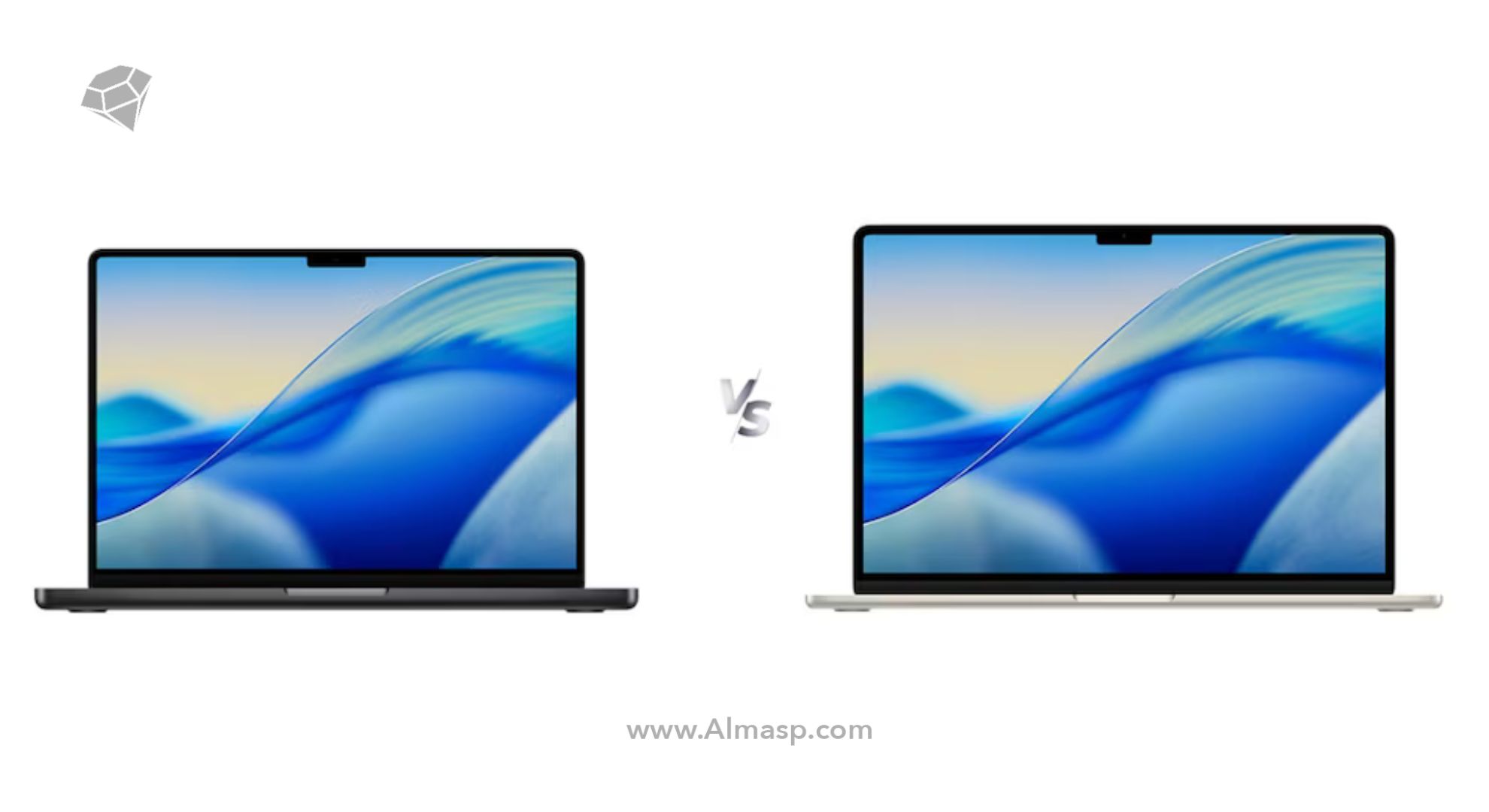
با معرفی قابلیت Sidecar، اپل تحولی در نحوه تعامل دستگاههایش ایجاد کرد. این ویژگی اجازه میدهد تا از آیپد به عنوان نمایشگر دوم برای مک استفاده کنید، فضایی گستردهتر برای کارهای چندوظیفهای ایجاد کنید و با ترکیب قابلیتهای لمسی آیپد و قدرت مک، بهرهوری خود را بهطور چشمگیری افزایش دهید.
در این مقاله، قدم به قدم نحوه تبدیل آیپد به نمایشگر دوم را توضیح میدهیم و تمام جزئیات و امکانات این قابلیت را مورد بررسی قرار میدهیم.
چرا آیپد بهعنوان نمایشگر دوم مفید است؟
استفاده از آیپد بهعنوان نمایشگر دوم مک با استفاده از قابلیت Sidecar چندین مزیت بزرگ دارد:
- افزایش فضای کاری:
داشتن دو نمایشگر به شما اجازه میدهد اپلیکیشنهای مختلف را همزمان در دو صفحه مجزا باز نگه دارید. مثلاً میتوانید در یک صفحه مک اسناد خود را ویرایش کنید و در صفحه دیگر روی آیپد تحقیقات خود را مشاهده کنید.
- تعامل با Apple Pencil:
آیپد به شما امکان میدهد از Apple Pencil استفاده کنید تا در اپلیکیشنهای گرافیکی یا نوتبرداری دقیقتر و سریعتر عمل کنید. این ویژگی برای طراحان گرافیک یا هنرمندان دیجیتال بسیار کارآمد است.
- تاچ بار مجازی:
اگر مکبوک شما دارای تاچ بار نیست، Sidecar این قابلیت را بهصورت مجازی روی آیپد فراهم میکند. تاچ بار امکان دسترسی سریع به میانبرهای مهم مانند کلیدهای کشیدن و رها کردن (Drag & Drop) یا کنترلهای پخش موسیقی و ویدیو را میدهد.
- گسترش یا آینهسازی نمایشگر:
با این قابلیت، میتوانید آیپد را بهعنوان نمایشگر دوم گسترش دهید یا صفحه مک خود را بهطور کامل روی آیپد آینه کنید. این ویژگی به شما اجازه میدهد تا دقیقاً همان محتوایی که روی مک مشاهده میکنید، روی آیپد نیز داشته باشید.
اگه قصد خرید مک داری، حتما به این مقالمون سر بزن👇🏼
پیشنیازهای Sidecar
قبل از اینکه بتوانید از آیپد بهعنوان نمایشگر دوم برای مک استفاده کنید، باید از چند نکته مطمئن شوید:
- دستگاههای سازگار:
همه مدلهای مک و آیپد از این قابلیت پشتیبانی نمیکنند. برای استفاده از Sidecar، باید آیپد شما حداقل iPadOS 13 و مک شما macOS Catalina یا نسخههای جدیدتر را داشته باشند. علاوه بر این، مدلهای قدیمیتر مک مانند مکبوکهای قبل از سال ۲۰۱۶ از این ویژگی پشتیبانی نمیکنند.
- حساب iCloud مشترک:
آیپد و مک باید با یک حساب کاربری iCloud وارد شده باشند. این شرط برای برقراری ارتباط ایمن و بیسیم بین دو دستگاه لازم است.
- اتصال بیسیم یا با کابل USB-C:
اگر از اتصال بیسیم استفاده میکنید، هر دو دستگاه باید به یک شبکه وایفای متصل باشند و بلوتوث نیز فعال باشد. با این حال، میتوانید از کابل USB-C نیز برای اتصال استفاده کنید که سرعت بالاتری دارد و اجازه میدهد همزمان با استفاده از آیپد آن را شارژ کنید.
با همهی قابلیتهای ios 18 آشنا بشین👈🏼۱۵ قابلیت جدید iOS 18 اپل
چگونه آیپد را به عنوان نمایشگر دوم تنظیم کنیم؟
شما میتوانید با انجام سه مرحله آیپد را به عنوان نمایشگر دوم تنظیم نمایید؛
- فعالسازی Sidecar
- تنظیم نمایشگر دوم
- استفاده از قابلیتهای پیشرفته
مرحله ۱: فعالسازی Sidecar
برای شروع استفاده از آیپد بهعنوان نمایشگر دوم، مراحل زیر را انجام دهید:
- از طریق AirPlay: در نوار منوی بالای مک، روی آیکون AirPlay کلیک کنید. این آیکون به شکل یک مستطیل با فلش کوچک در گوشه آن است.
- انتخاب آیپد: در لیست دستگاههای موجود، آیپد خود را انتخاب کنید. پس از انتخاب، آیپد بهطور خودکار به مک شما متصل خواهد شد و بهعنوان نمایشگر دوم عمل میکند.
مرحله ۲: تنظیم نمایشگر دوم
هنگامی که آیپد متصل شد، میتوانید تنظیمات مربوط به نمایشگر را در مک تنظیم کنید:
- System Preferences > Displays: در این قسمت میتوانید مکان نمایشگر آیپد را نسبت به مک تنظیم کنید. مثلاً میتوانید مشخص کنید که آیپد در سمت راست یا چپ مک قرار دارد.
- گسترش نمایشگر یا آینهسازی: در بخش تنظیمات نمایشگر، میتوانید گزینه Mirror Display را فعال کنید تا صفحه مک بهطور کامل روی آیپد نمایش داده شود، یا از گزینه Extend Display استفاده کنید تا آیپد به عنوان یک نمایشگر مجزا و مکمل عمل کند.
مرحله ۳: استفاده از قابلیتهای پیشرفته
هنگامی که آیپد بهعنوان نمایشگر دوم تنظیم شد، میتوانید از ویژگیهای خاص Sidecar استفاده کنید:
- Apple Pencil: اگر از برنامههای طراحی یا نوتبرداری استفاده میکنید، میتوانید بهطور مستقیم از قلم Apple Pencil در آیپد استفاده کنید. این ویژگی به شما اجازه میدهد که در برنامههایی مانند Photoshop یا Illustrator طراحیهای دقیقتری داشته باشید.
- نوار لمسی مجازی: اگر مکبوک شما فاقد تاچ بار است، نوار لمسی مجازی روی آیپد نمایش داده میشود و میتوانید از میانبرهای لمسی مانند تنظیمات سیستم یا کنترلهای اپلیکیشنها استفاده کنید.
- دکمههای کناری: در حالت Sidecar، دکمههای کمکی در کناره آیپد ظاهر میشوند که به شما امکان دسترسی سریع به کلیدهای میانبر مانند Command، Shift و Control را میدهد. این دکمهها میتوانند سرعت شما در انجام کارها را افزایش دهند.
این مقاله از دست نده👈🏼iPhone Mirroring در iOS 18 و macOS Sequoia
راهحلهای مشکلات متداول در Sidecar
ممکن است هنگام استفاده از Sidecar با مشکلاتی مواجه شوید. در این بخش، برخی از مشکلات رایج و راهحلهای آنها را بررسی میکنیم:
- آیپد در لیست AirPlay نمایش داده نمیشود:
اگر آیپد شما در لیست دستگاههای موجود برای اتصال نمایش داده نمیشود، اطمینان حاصل کنید که هر دو دستگاه به یک شبکه وایفای متصل هستند و بلوتوث آنها فعال است. همچنین بررسی کنید که هر دو دستگاه از یک Apple ID استفاده کنند.
- قطع شدن اتصال بیسیم:
اگر اتصال بیسیم مکرراً قطع میشود، فاصله بین مک و آیپد را کاهش دهید و مطمئن شوید که هیچ مانع فیزیکی مانند دیوار بین دو دستگاه وجود ندارد. همچنین میتوانید از کابل USB-C استفاده کنید تا اتصال پایدارتر و با کیفیتتری داشته باشید.
- تأخیر در عملکرد قلم Apple Pencil:
اگر در هنگام استفاده از Apple Pencil با تأخیر مواجه شدید، اطمینان حاصل کنید که آیپد و مک به آخرین نسخه سیستمعامل خود بهروزرسانی شدهاند. همچنین استفاده از اتصال کابلی ممکن است تأخیر را کاهش دهد.
جایگزینهایی برای Sidecar
اگر مک یا آیپد شما از Sidecar پشتیبانی نمیکند، میتوانید از برنامههای جانبی استفاده کنید. این برنامهها معمولاً با نسخههای قدیمیتر دستگاههای اپل نیز کار میکنند و برخی از آنها حتی قابلیتهای بیشتری از Sidecar دارند:
- Duet Display:
یکی از محبوبترین جایگزینها برای Sidecar است که از آیپد بهعنوان نمایشگر دوم استفاده میکند. این برنامه حتی در دستگاههای قدیمیتر نیز کار میکند و قابلیت اتصال سیمی و بیسیم را ارائه میدهد.
- Luna Display:
این اپلیکیشن نیز از آیپد بهعنوان یک نمایشگر جانبی استفاده میکند و از طریق وایفای یا کابل USB متصل میشود. Luna Display از برخی ویژگیهای خاص مانند پشتیبانی از ژستهای حرکتی و Apple Pencil بهره میبرد.
این مقاله از دست نده👈🏼بهترین روش های اتصال ایفون به تلویزیون
نکاتی برای بهینهسازی تجربه Sidecar
در آخر به دو نکته اصلی برای بهینهسازی تجربه شما از Sidecar خواهیم پرداخت:
- استفاده از اپلیکیشنهای سازگار: برخی از اپلیکیشنها مانند Photoshop و Illustrator برای استفاده از قابلیتهای لمسی آیپد بهینهسازی شدهاند. هنگام کار با این برنامهها، میتوانید از Apple Pencil و دکمههای کناری آیپد استفاده کنید تا تجربه بهتری داشته باشید.
- استفاده از آیپد به عنوان صفحهکلید مجازی: اگر میخواهید از آیپد بهعنوان صفحهکلید استفاده کنید، کافیست آن را در حالت Touch Keyboard قرار دهید. این حالت به شما امکان میدهد بهراحتی متن بنویسید یا دستورات را وارد کنید.
نتیجهگیری استفاده از Sidecar
قابلیت Sidecar یکی از بهترین امکانات اپل برای افزایش بهرهوری است. با اتصال آیپد به مک به عنوان نمایشگر دوم، میتوانید فضای کاری خود را گسترش دهید و همزمان از قابلیتهای لمسی آیپد بهرهمند شوید. چه در حال طراحی با Apple Pencil باشید و چه در حال انجام کارهای روزمره، Sidecar تجربه کاری شما را بهبود میبخشد.