• آخرین
  • روند
  • همه
آموزش اتصال اپل واچ به آیفون

آموزش اتصال اپل واچ به آیفون

خرداد 3, 1401
راهنمای خرید آیپد ایر M4

راهنمای خرید آیپد ایر M4؛ همه چیز درباره جدیدترین تبلت اپل

اردیبهشت 16, 1405
عینک‌ هوشمند اپل

عینک‌ هوشمند اپل:اولین نسخه بدون نمایشگر در راه است!

اردیبهشت 15, 1405
ویژن پرو

پایان راه ویژن پرو؛ اپل توسعه هدست پیشترفته خو را متوقف کرد!

اردیبهشت 14, 1405
مقایسه Studio Display (2026) با Studio Display XDR (2026)

🆚مقایسه Studio Display (2026) با Studio Display XDR (2026): راهنمای انتخاب مانیتور حرفه‌ای اپل

اردیبهشت 14, 1405
جان ترنوس

جان ترنوس؛ مدیرعامل جدید اپل که باید بشناسید!

اردیبهشت 13, 1405
آیفون فولد ۲۰۲۶ آیفون فولد ۲۰۲۶ در پاییز ۲۰۲۶ عرضه میشود

آیفون فولد ۲۰۲۶: تاخیر در تولید، عرضه طبق برنامه پاییز ۲۰۲۶

اردیبهشت 12, 1405
سری آیفون ۱۷ - پرفروش ترین محصول اپل - محبوب‌ترین محصول اپل

سری آیفون ۱۷؛ محبوب‌ترین محصول اپل شناخته شد!

اردیبهشت 12, 1405
مقایسه مک بوک ایر M5 در برابر M4

مقایسه مک بوک ایر M5 در برابر M4: تحلیل تخصصی فنی و کاربردی

اردیبهشت 10, 1405
تیم کوک

تغییر نقش تیم کوک در اپل: از مدیرعاملی به ریاست هیئت اجرایی با تمرکز بر سیاست جهانی

اردیبهشت 9, 1405
iOS 27

iOS 27 با ابزارهای پیشرفته ویرایش عکس هوش مصنوعی اپل عرضه می‌شود!

اردیبهشت 9, 1405
macOS 27

آینده مک‌ها با macOS 27: لیست مدل‌هایی که به‌روزرسانی را از دست می‌دهند!

اردیبهشت 8, 1405
مک‌ بوک نئو

استقبال چشمگیر از مک‌ بوک نئو؛ اپل تولید را به ۱۰ میلیون واحد می‌رساند!

اردیبهشت 7, 1405
آیفون 18 پرو

آیفون 18 پرو با رنگ‌هایی جدید؛ آنچه باید درباره پرچمدار 2026 اپل بدانید!

اردیبهشت 6, 1405
آیفون ۱۷ پرو کاویار جابز

آیفون ۱۷ پرو کاویار جابز؛ گران‌قیمت‌ترین آیفون پنجاهمین سالگرد اپل!

فروردین 20, 1405
توقف تولید مک پرو

اپل رسماً توقف تولید مک پرو را اعلام کرد؛ مک استودیو جایگزین قدرتمند

فروردین 19, 1405
راهنمای خرید مک‌ بوک ایر M5

راهنمای خرید مک‌ بوک ایر M5 اپل؛ قدرتی تازه در قالبی آشنا با قیمت ۱۰۹۹ دلار

فروردین 18, 1405
الماس پایتخت
  • فروشگاه الماس پایتخت
  • آموزش محصولات اپل
    • آموزش‌های مک
    • آموزش‌های آیفون
    • آموزش‌های اپل واچ
    • آموزش‌های آیپد
    • آموزش‌های ایرپاد
    • آموزش‌های اپل آيدی
  • راهنمای خرید محصولات اپل
    • راهنمای خرید مک
    • راهنمای خرید آیفون
    • راهنمای خرید اپل واچ
    • راهنمای خرید آیپد
    • راهنمای خرید ایرپاد 
    • آموزش‌های iOS
  • اخبار و شایعات اپل
    • اخبار الماس پایتخت
    • اخبار تکنولوژی
    • اخبار دی جی ای
  • نقد و بررسی محصولات اپل
    • نقد و بررسی مک
    • نقد و بررسی آیفون
    • نقد و بررسی اپل واچ
    • نقد و بررسی آیپد
    • نقد و بررسی ایرپاد
    • نقد و بررسی لوازم جانبی اپل
  • اپلیکیشن و بازی
  • ورود
بدون نتیجه
مشاهده همه نتیجه
الماس پایتخت
بدون نتیجه
مشاهده همه نتیجه
Home آموزش محصولات اپل

آموزش اتصال اپل واچ به آیفون

وصل کردن اپل واچ به آیفون

توسط هانیه اعیان منش
خرداد 3, 1401
در آموزش محصولات اپل, آموزش‌های اپل واچ
زمان خواندن: زمان موردنیاز برای مطالعه: 1 دقیقه
0 0
A A
0
آموزش اتصال اپل واچ به آیفون

نحوه ی اتصال اپل واچ به آیفون

بسیاری از کاربران آیفون تمایل بالایی به خرید ساعت هوشمند اپل واچ دارند، اما در بیشتر موارد احساس کاربران به این گونه است که راه اندازی اولیه این ساعت پیچیده بوده و با توجه به عدم علم کاربران به این موضوع، بعضاً شاهد سو استفاده برخی از افراد از این موضوع هستیم.


در این مقاله می خواهیم با شما قدم به قدم مراحل جفت سازی (Pairing) اپل واچ با آیفون را طی کنیم. پس در ادامه با ما همراه شوید.
 

مرحله 1:

ابتدا ساعت را از جعبه خارج کرده، بندها را متصل و بر روی مچ دست خود ببندید.


مرحله 2:

دکمه کناری ساعت را فشرده تا ساعت روشن شود.


مرحله 3:

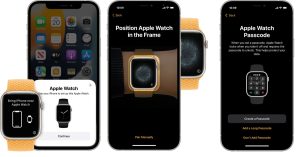
ساعت را به آیفون نزدیک کنید تا یک صفحه Pop-Up را مشاهده کنید که در آن اپل واچ نمایش داده شده و گزینه Continue را لمس کنید.

نکته: اگر پیام فوق برای شما ظاهر نشده برنامه watch را بازکرده و گزینه Start Pairing را انتخاب کنید.

مرحله 4:

در این لحظه دوربین دستگاه نمایش داده شده و از شما خواسته می‌شود که صفحه‌نمایش اپل واچ خود را در مستطیل زرد رنگ مشخص شده نمایش دهید.


مرحله 5:

صفحه نمایش ساعت را با کادر فوق تراز کنید
 

مرحله 6:

پس از چند لحظه ساعت شناسایی شده و صفحه جدیدی برای شما باز می‌شود.

نکته: اگر قبلاً با اکانت خود اپل واچی را جفت سازی کرده اید، در این مرحله می توانید به جای فعال‌سازی مجدد، از نسخه پشتیبانی ساعتی قبلی استفاده کنید.


مرحله 7:

گزینه Setup as new apple watch را انتخاب کنید.


مرحله 8:

دستورات روی صفحه‌نمایش را دنبال و تنظیمات اولیه را به اتمام برسانید


تبریک می گوییم، شما اپل واچ خود را با آیفون متصل کرده و می توانید از آن لذت ببرید. تمامی تنظیماتی که انجام داده اید، بعداً از طریق برنامه Watch نیز قابل تغییر بوده و می توانید بر حسب نیاز خود آنها را تغییر دهید.



پست قبلی

مک یا ویندوز؟

پست بعدی

آموزش اتصال موس به آیپد

هانیه اعیان منش

هانیه اعیان منش | از سال 95 فعالیت خود را در حوزه های نویسنده، مترجم، محتوا شروع کرده و در نهایت با مبحث سئو اشنا شدم اما...

پست بعدی
آموزش اتصال موس به آیپد

آموزش اتصال موس به آیپد

دیدگاهتان را بنویسید لغو پاسخ

نشانی ایمیل شما منتشر نخواهد شد. بخش‌های موردنیاز علامت‌گذاری شده‌اند *

الماس پایتخت

اخبار الماس پایتخت

لینک های مرتبط

  • درباره ما
  • تماس با ما

الماس پایتخت را دنبال کنید

بدون نتیجه
مشاهده همه نتیجه
  • فروشگاه الماس پایتخت
  • آموزش محصولات اپل
    • آموزش‌های مک
    • آموزش‌های آیفون
    • آموزش‌های اپل واچ
    • آموزش‌های آیپد
    • آموزش‌های ایرپاد
    • آموزش‌های اپل آيدی
  • راهنمای خرید محصولات اپل
    • راهنمای خرید مک
    • راهنمای خرید آیفون
    • راهنمای خرید اپل واچ
    • راهنمای خرید آیپد
    • راهنمای خرید ایرپاد 
    • آموزش‌های iOS
  • اخبار و شایعات اپل
    • اخبار الماس پایتخت
    • اخبار تکنولوژی
    • اخبار دی جی ای
  • نقد و بررسی محصولات اپل
    • نقد و بررسی مک
    • نقد و بررسی آیفون
    • نقد و بررسی اپل واچ
    • نقد و بررسی آیپد
    • نقد و بررسی ایرپاد
    • نقد و بررسی لوازم جانبی اپل
  • اپلیکیشن و بازی

اخبار الماس پایتخت

خوش آمدید!

ورود به حساب کاربری خود در زیر

رمز عبور را فراموش کرده اید؟

رمز عبور خود را بازیابی کنید

لطفا نام کاربری یا آدرس ایمیل خود را برای تنظیم مجدد رمز عبور خود وارد کنید.

ورود